
GoogleカレンダーとLINE WORKSの連携方法 | セキュリティーを確保したスケジュール管理

この記事では、GoogleカレンダーとLINE WORKSの連携方法について解説します。両ツールを連携することで、スケジュール管理の効率化を図ることができます。特に、セキュリティーに問題を生じないように、安全な連携方法を紹介します。
Googleカレンダーは、多くのユーザーが利用しているカレンダーアプリケーションです。一方、LINE WORKSは、ビジネス向けのコミュニケーションツールとして、多くの企業で利用されています。両ツールを連携することで、スケジュール管理を一元化し、効率化を図ることができます。
この記事では、APIキーの取得方法や、LINE WORKSの設定方法など、連携に必要な手順を詳しく解説します。また、連携のメリットや、セキュリティーに関する注意点についても触れます。
GoogleカレンダーとLINE WORKSの連携の利点
GoogleカレンダーとLINE WORKSの連携により、スケジュール管理の効率化を図ることができます。この連携により、両方のツールで同期化されたスケジュールを管理することができ、情報共有やコミュニケーションがスムーズに行われるようになります。また、LINE WORKSのセキュリティー機能により、連携に伴うリスクを最小限に抑えることができます。
この連携は、特にチームワークやプロジェクト管理において有効です。Googleカレンダーでスケジュールを管理し、LINE WORKSでチームメンバーと情報を共有することで、コラボレーションを促進することができます。また、LINE WORKSの通知機能により、スケジュールの変更や更新をリアルタイムに通知することができます。
さらに、この連携は自動化にも役立ちます。GoogleカレンダーのスケジュールをLINE WORKSに自動的に同期することで、手動でのスケジュール管理の手間を省くことができます。これにより、生産性の向上と業務効率の改善に寄与します。
連携に必要な準備
GoogleカレンダーとLINE WORKSを連携するには、APIキーの取得が必要です。GoogleカレンダーのAPIキーは、Google Cloud Consoleから取得できます。LINE WORKSのAPIキーは、LINE WORKSの管理画面から取得できます。両方のAPIキーを取得したら、LINE WORKSの設定で連携設定を行う必要があります。
連携設定では、GoogleカレンダーのカレンダーIDとLINE WORKSのチャンネルIDを入力する必要があります。これらのIDは、GoogleカレンダーとLINE WORKSの管理画面から取得できます。連携設定が完了したら、スケジュール同期を行うことで、両方のツールで同期化されたスケジュールを管理することができます。
また、連携の設定は簡単で、LINE WORKSのサポートチームも支援します。セキュリティーに問題を生じないように、OAuth 2.0を使用して認証を行います。これにより、ユーザーのアカウント情報が保護され、安全に連携を行うことができます。
GoogleカレンダーとLINE WORKSのAPIキーの取得方法
GoogleカレンダーとLINE WORKSを連携するには、まずAPIキーを取得する必要があります。GoogleカレンダーのAPIキーは、Google Cloud Consoleから取得できます。まず、Google Cloud Consoleにログインし、プロジェクトを作成します。その後、APIとサービスのページに移動し、Google カレンダー APIを検索して有効にします。次に、認証情報のページに移動し、OAuth クライアント IDを作成します。これで、Google カレンダーのAPIキーが取得できます。
LINE WORKSのAPIキーも同様に取得できます。LINE WORKSの管理画面にログインし、開発者設定のページに移動します。その後、APIキーのページに移動し、新しいAPIキーを作成します。これで、LINE WORKSのAPIキーが取得できます。取得したAPIキーは、連携設定の際に使用します。
APIキーを取得したら、LINE WORKSの設定で連携設定を行う必要があります。連携設定では、取得したAPIキーを入力し、連携を有効化します。これで、GoogleカレンダーとLINE WORKSの連携が完了します。連携後、スケジュール同期を行うことで、両方のツールで同期化されたスケジュールを管理することができます。
LINE WORKSの連携設定方法
LINE WORKSの連携設定方法は、比較的簡単です。まず、GoogleカレンダーのAPIキーを取得する必要があります。これは、Google Cloud Consoleで行うことができます。Google Cloud Consoleにログインし、プロジェクトを作成して、APIキーを生成します。
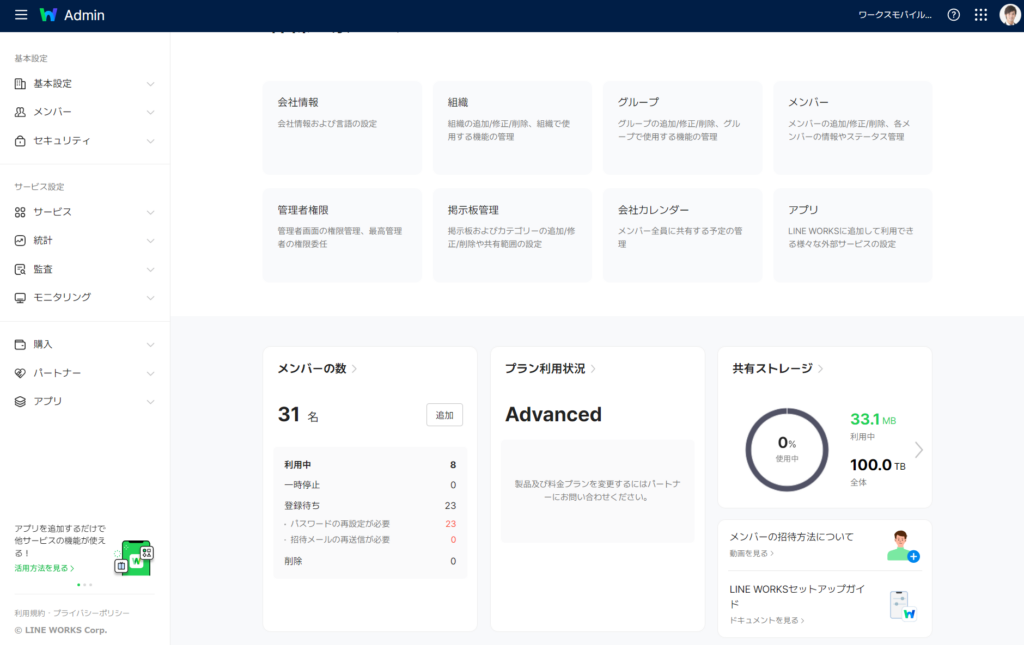
次に、LINE WORKSのAPIキーを取得する必要があります。これは、LINE WORKSの管理画面で行うことができます。管理画面にログインし、APIキーの設定ページに移動して、APIキーを生成します。
APIキーを取得したら、LINE WORKSの設定で連携設定を行う必要があります。連携設定ページに移動し、Googleカレンダーを選択して、APIキーを入力します。連携設定が完了すると、スケジュール同期を行うことができます。
スケジュール同期の方法
GoogleカレンダーとLINE WORKSを連携することで、スケジュール管理の効率化を図ることができます。まず、GoogleカレンダーのAPIキーとLINE WORKSのAPIキーを取得する必要があります。これらのキーを取得したら、LINE WORKSの設定で連携設定を行うことができます。
連携設定を行うには、LINE WORKSの管理画面にアクセスし、API設定のページに移動します。ここで、GoogleカレンダーのAPIキーを入力し、連携設定を保存します。連携設定が完了したら、スケジュール同期を行うことができます。
スケジュール同期を行うことで、GoogleカレンダーとLINE WORKSのスケジュールが同期化されます。これにより、両方のツールで同じスケジュールを管理することができます。スケジュール同期は自動的に行われるため、手動でスケジュールを更新する必要はありません。
セキュリティーに関する注意点
GoogleカレンダーとLINE WORKSの連携を行う際には、セキュリティーに関する注意点を十分に考慮する必要があります。連携するには、GoogleカレンダーのAPIキーとLINE WORKSのAPIキーを取得する必要があります。これらのキーは、外部に漏洩しないように厳重に管理する必要があります。
また、連携設定を行う際には、認可の設定も重要です。認可の設定により、どのユーザーが連携されたスケジュールにアクセスできるかを制御することができます。これにより、機密情報の漏洩を防ぐことができます。
さらに、連携されたスケジュールのデータ管理も重要です。連携されたスケジュールのデータは、GoogleカレンダーとLINE WORKSの両方で管理されるため、データの整合性を維持する必要があります。これにより、スケジュールの同期化が正確に行われることができます。
連携のトラブルシューティング
連携のトラブルシューティングでは、GoogleカレンダーとLINE WORKSの連携時に発生する可能性のある問題とその解決方法について説明します。連携のトラブルシューティングは、連携の設定が正しく行われているかどうかを確認することから始めます。
まず、GoogleカレンダーのAPIキーとLINE WORKSのAPIキーが正しく取得されているかどうかを確認します。APIキーが正しく取得されていない場合、連携は正常に機能しません。また、LINE WORKSの設定で連携設定が正しく行われているかどうかも確認します。連携設定が正しく行われていない場合、スケジュール同期が正常に機能しません。
連携のトラブルシューティングでは、エラーメッセージも重要な情報となります。エラーメッセージは、連携時に発生した問題の原因を示しています。エラーメッセージを確認することで、問題の原因を特定し、解決方法を探すことができます。LINE WORKSのサポートチームも、エラーメッセージを確認することで、問題の解決を支援します。
まとめ
GoogleカレンダーとLINE WORKSの連携は、スケジュール管理の効率化を図るために非常に有効な方法です。この連携により、両方のツールで同期化されたスケジュールを管理することができます。まず、GoogleカレンダーのAPIキーとLINE WORKSのAPIキーを取得する必要があります。これらのキーを取得したら、LINE WORKSの設定で連携設定を行うことができます。
連携設定を行うには、LINE WORKSの管理画面にアクセスし、API設定のページに移動します。ここで、取得したAPIキーを入力し、連携設定を保存します。連携設定が完了したら、スケジュール同期を行うことができます。これにより、両方のツールで同期化されたスケジュールを管理することができます。
この連携はセキュリティーに問題を生じません。LINE WORKSのサポートチームも支援しているため、連携の設定は簡単です。さらに、連携後はスケジュール管理の効率化を図ることができます。したがって、GoogleカレンダーとLINE WORKSの連携は、スケジュール管理の効率化を図るために非常に有効な方法です。
よくある質問
GoogleカレンダーとLINE WORKSを連携する方法は?
GoogleカレンダーとLINE WORKSを連携するには、まずLINE WORKSの管理画面にアクセスし、外部サービス連携の設定を行います。次に、GoogleカレンダーのAPIキーを取得し、LINE WORKSの設定画面でAPIキーを入力します。これにより、GoogleカレンダーとLINE WORKSの連携が可能になります。連携後は、LINE WORKSのスケジュール管理機能を使用して、Googleカレンダーの予定を管理することができます。
GoogleカレンダーとLINE WORKSの連携はセキュリティーを確保していますか?
GoogleカレンダーとLINE WORKSの連携では、OAuth 2.0を使用して認証を行います。これにより、ユーザーの認証情報が漏洩するリスクを最小限に抑えることができます。また、LINE WORKSのサーバーはSSL/TLSを使用して暗号化を行っているため、データの送受信が安全に行われます。さらに、LINE WORKSの管理画面では、アクセス制限を設定することができるため、特定のユーザーだけが連携したGoogleカレンダーの予定を閲覧・編集できるようになります。
GoogleカレンダーとLINE WORKSの連携でできることは?
GoogleカレンダーとLINE WORKSの連携により、LINE WORKSのスケジュール管理機能を使用して、Googleカレンダーの予定を管理することができます。具体的には、LINE WORKSのカレンダー画面でGoogleカレンダーの予定を閲覧・編集することができ、またLINE WORKSのリマインダー機能を使用して、Googleカレンダーの予定のリマインダーを設定することができます。また、LINE WORKSの共有機能を使用して、Googleカレンダーの予定を他のユーザーと共有することができます。
GoogleカレンダーとLINE WORKSの連携に必要な環境は?
GoogleカレンダーとLINE WORKSの連携には、LINE WORKSのビジネスプラン以上の契約が必要です。また、GoogleカレンダーのGoogle Workspace以上の契約が必要です。さらに、LINE WORKSの管理画面にアクセスできる管理者権限が必要です。環境が整っている場合は、LINE WORKSの管理画面でGoogleカレンダーとLINE WORKSの連携を設定することができます。
Deja una respuesta
Lo siento, debes estar conectado para publicar un comentario.
関連ブログ記事