
Googleフォトの重複削除方法:ストレージ容量を節約する

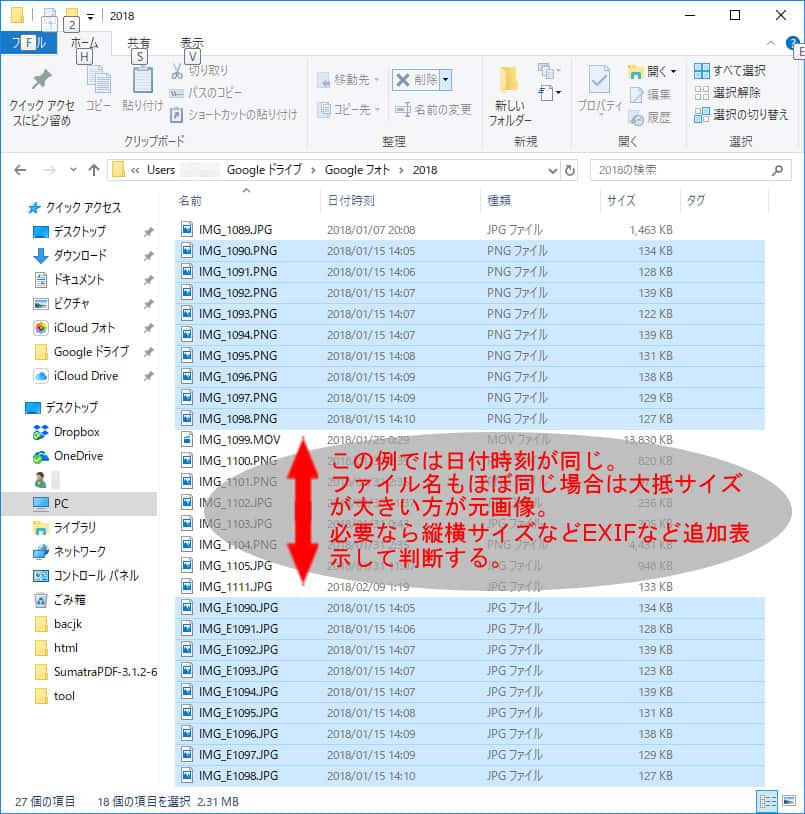
Googleフォトの重複削除方法について解説します。この記事では、ストレージ容量を節約するために、重複写真を削除する方法を紹介します。重複写真とは、同じ写真が複数回保存されている状態を指します。これは、誤って複数回アップロードしたり、同じ写真を異なるアルバムに保存したりした場合に発生します。
重複削除は、ストレージ容量の節約、写真の管理の向上、写真の検索の高速化などのメリットがあります。しかし、重複削除を行う際には、誤って重要な写真を削除しないように注意する必要があります。この記事では、安全に重複写真を削除する方法を紹介します。
Googleフォトの重複写真とは
Googleフォトの重複写真とは、同じ写真が複数回保存されている状態を指します。これは、誤って複数回アップロードしたり、同じ写真を異なるアルバムに保存したりした場合に発生します。重複写真は、ストレージ容量を無駄に消費し、写真の管理を困難にします。特に、スマートフォンやデジタルカメラで撮影した写真をGoogleフォトにアップロードする場合、重複写真が発生する可能性が高くなります。
重複写真は、写真の管理を困難にするだけでなく、検索機能の効果も低下させます。Googleフォトの検索機能は、写真の内容や場所、人物などを自動的に認識して、関連する写真を表示します。しかし、重複写真が多数存在する場合、検索結果に重複写真が表示され、目的の写真を見つけることが困難になります。
したがって、Googleフォトの重複削除は、ストレージ容量の節約、写真の管理の向上、写真の検索の高速化などのメリットがあります。重複削除を行う際には、誤って重要な写真を削除しないように注意する必要があります。
重複写真の削除方法
Googleフォトの重複削除機能を使用するには、まずGoogleフォトのウェブサイトにアクセスし、ログインする必要があります。ログイン後、画面上部の検索バーの右側にある三本線のメニューをクリックし、「アルバム」を選択します。
アルバムページに移動したら、「メディアの管理」をクリックし、「重複アイテムの検索」を選択します。Googleフォトが重複写真を検索し、検索結果を表示します。検索結果には、重複写真のサムネイルと、各写真のファイル名、サイズ、撮影日時などが表示されます。
ここで、削除したい写真を選択し、「削除」ボタンをクリックします。選択した写真が削除され、ストレージ容量が解放されます。ただし、誤って重要な写真を削除しないように注意する必要があります。削除前に、写真の内容を確認し、必要な写真を保存するようにしてください。
Googleフォトの重複削除機能のメリット
Googleフォトの重複削除機能を使用することで、ストレージ容量を節約することができます。重複写真は、同じ写真が複数回保存されている状態を指します。これは、誤って複数回アップロードしたり、同じ写真を異なるアルバムに保存したりした場合に発生します。重複写真は、ストレージ容量を無駄に消費し、写真の管理を困難にします。
Googleフォトの重複削除機能を使用することで、写真の管理が向上します。重複写真を削除することで、アルバムやフォルダ内の写真が整理され、必要な写真を素早く見つけることができます。また、写真の検索も高速化されます。重複写真を削除することで、検索結果に表示される写真の数が減り、必要な写真をより素早く見つけることができます。
さらに、Googleフォトの重複削除機能を使用することで、ストレージの安全性も向上します。重複写真を削除することで、ストレージ容量を節約し、ストレージの過負荷を防ぐことができます。これにより、ストレージの故障やデータの損失を防ぐことができます。
重複削除時の注意点
重複削除を行う際には、誤って重要な写真を削除しないように注意する必要があります。Googleフォトの自動バックアップ機能を使用している場合、重複写真が自動的に保存される可能性があります。したがって、重複削除を行う前に、写真のバックアップ状況を確認する必要があります。
また、重複削除を行う際には、写真のメタデータも考慮する必要があります。メタデータには、写真の撮影日時、場所、カメラの設定などの情報が含まれています。重複削除を行う際には、メタデータが失われないように注意する必要があります。
さらに、重複削除を行う際には、写真のアルバムやフォルダの構成も考慮する必要があります。重複写真がアルバムやフォルダに保存されている場合、重複削除を行うとアルバムやフォルダの構成が崩れる可能性があります。したがって、重複削除を行う際には、アルバムやフォルダの構成に注意する必要があります。
まとめ
Googleフォトの重複削除機能を使用することで、ストレージ容量を節約し、写真の管理を効率化することができます。重複写真は、同じ写真が複数回保存されている状態を指し、誤って複数回アップロードしたり、同じ写真を異なるアルバムに保存したりした場合に発生します。
重複削除を行うことで、ストレージ容量の節約、写真の管理の向上、写真の検索の高速化などのメリットがあります。しかし、重複削除を行う際には、誤って重要な写真を削除しないように注意する必要があります。特に、自動削除機能を使用する場合は、削除される写真を事前に確認することが重要です。
Googleフォトの重複削除機能は、写真の管理を効率化し、ストレージ容量を節約するための便利なツールです。ただし、使用する際には注意が必要であり、重要な写真を誤って削除しないようにすることが重要です。
よくある質問
Googleフォトの重複削除方法を教えてください
Googleフォトの重複削除方法は、アルバム から写真を選択し、削除 ボタンをクリックすることで実行できます。ただし、Googleフォトの自動アルバム機能によって作成されたアルバムから写真を削除すると、元のアルバムからも削除されるため、注意が必要です。また、Googleフォトの検索機能 を使用して、重複した写真を検索し、削除することもできます。検索結果から写真を選択し、削除 ボタンをクリックすることで、重複した写真を削除できます。
Googleフォトの重複削除ツールはありますか
Googleフォトには、重複削除ツール はありませんが、Googleフォトの検索機能 を使用して、重複した写真を検索し、削除することができます。また、サードパーティのアプリやツールを使用して、Googleフォトの重複削除を行うこともできます。ただし、サードパーティのアプリやツールを使用する場合は、セキュリティ に注意し、信頼できるアプリやツールを使用する必要があります。
Googleフォトの重複削除は、ストレージ容量を節約するのに効果的ですか
Googleフォトの重複削除は、ストレージ容量を節約するのに効果的です。重複した写真を削除することで、ストレージ容量 を節約し、Googleフォトのストレージをより効率的に使用できます。また、Googleフォトのストレージ容量は、Googleアカウント のストレージ容量と共有されているため、Googleフォトの重複削除は、Googleアカウントのストレージ容量を節約するのにも効果的です。
Googleフォトの重複削除は、写真の品質に影響を与えますか
Googleフォトの重複削除は、写真の品質に影響を与えません。重複した写真を削除しても、元の写真の品質は変わりません。また、Googleフォトの自動アルバム機能 によって作成されたアルバムから写真を削除しても、元のアルバムからも削除されるため、写真の品質に影響を与えません。ただし、写真を削除する前に、バックアップ を取ることをお勧めします。
Deja una respuesta
Lo siento, debes estar conectado para publicar un comentario.
関連ブログ記事