
Google天気予報の地域変更方法3選|Googleマップ・Chrome・アプリで設定

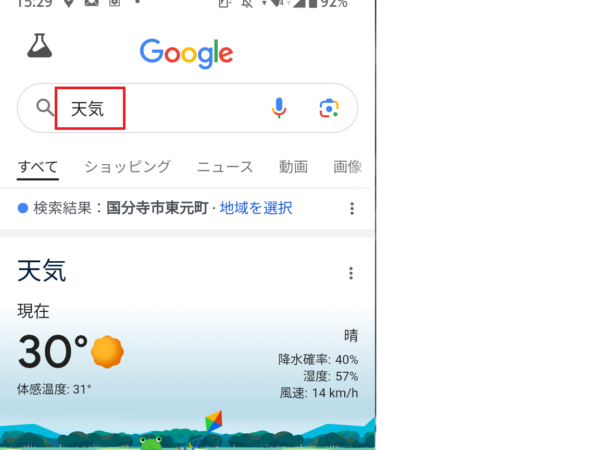
Google天気予報の地域変更方法について解説します。この記事では、Googleマップ、Google Chrome、およびGoogle天気予報アプリを利用して地域を変更する方法を紹介します。地域変更方法は簡単ですが、注意点がいくつかあるため、詳しく解説します。
Google天気予報は、現在地の天気予報を提供する便利なサービスです。しかし、旅行や出張の際に、目的地の天気予報を知りたい場合があります。その場合、地域を変更する必要があります。この記事では、地域変更方法を解説し、Google天気予報をより便利に利用する方法を紹介します。
Google天気予報の地域変更方法の概要
Google天気予報の地域変更方法は、基本的には簡単に実行できます。ただし、方法は複数あり、それぞれの方法には注意点がいくつかあります。Googleマップ、Google Chrome、Google天気予報アプリの3つの方法があります。どの方法を選択するかは、個人の好みや使用するデバイスによって異なります。
Googleマップを使用する場合、目的地を検索し、該当する地域を選択することで地域を変更できます。この方法は、旅行や出張の際に便利です。Google Chromeの設定を使用する場合、locationsを選択し、目的地を選択することで地域を変更できます。この方法は、デスクトップやノートブックを使用する場合に便利です。
Google天気予報アプリを使用する場合、設定アイコンをタップし、地域を選択することで地域を変更できます。この方法は、スマートフォンやタブレットを使用する場合に便利です。どの方法を選択するかは、個人の好みや使用するデバイスによって異なりますが、基本的には簡単に地域を変更することができます。
方法1:Googleマップで地域を変更する
Googleマップを利用して、Google天気予報の地域を変更する方法について解説します。まず、Googleマップを開き、検索バーに目的地の地名や住所を入力します。検索結果が表示されたら、該当する地域を選択します。選択した地域の情報が表示されたら、天気予報のアイコンをクリックします。すると、選択した地域の天気予報が表示されます。
この方法の利点は、目的地の地図と天気予報を同時に確認できることです。旅行や出張の計画を立てる際に便利です。また、Googleマップのストリートビュー機能を利用して、目的地の周辺の状況を確認することもできます。
ただし、この方法では、天気予報の詳細情報が表示されない場合があります。詳細情報を確認したい場合は、他の方法を利用する必要があります。
方法2:Google Chromeの設定で地域を変更する
Google Chromeの設定を利用して、Google天気予報の地域を変更する方法について解説します。まず、Google Chromeを起動し、右上の三点リーダーをクリックして、設定を選択します。次に、検索エンジンの下にある場所をクリックし、場所の追加を選択します。ここで、地域を変更したい場所を入力し、追加をクリックします。追加した場所がリストに表示されたら、デフォルトに設定をクリックして、地域を変更します。
この方法では、Google Chromeの設定を利用して、Google天気予報の地域を変更するため、Google Chromeを利用しているユーザーにとって便利な方法です。また、この方法では、複数の地域を追加することができるため、複数の地域の天気予報を確認する必要があるユーザーにとって便利です。
ただし、この方法では、Google Chromeの設定を変更する必要があるため、Google Chromeを利用していないユーザーには利用できない方法です。また、この方法では、地域を変更するために、複数のステップを実行する必要があるため、少し手間がかかる方法です。
方法3:Google天気予報アプリで地域を変更する
Google天気予報アプリを使用して地域を変更する方法は、スマートフォンやタブレットなどのモバイルデバイスで便利です。まず、Google天気予報アプリを起動し、画面上部の設定アイコンをタップします。次に、地域の選択画面が表示されるので、変更したい地域を検索し、選択します。
地域を選択すると、Google天気予報アプリは自動的にその地域の天気予報を表示します。地域を変更する際には、位置情報の許可が必要になる場合があります。位置情報の許可を与えることで、Google天気予報アプリは現在地の天気予報をより正確に表示することができます。
Google天気予報アプリで地域を変更する方法は、簡単で便利です。ただし、地域を変更する際には、インターネット接続が必要です。インターネット接続が不安定な場合、地域の変更ができない場合があります。
地域変更方法の注意点
Google天気予報の地域変更方法にはいくつかの注意点があります。まず、Googleアカウントにログインしている必要があります。ログインしていない場合、地域変更の設定が保存されません。また、位置情報の共有を有効にしている場合、自動的に現在地が検出され、天気予報が表示されるため、地域変更の必要性がなくなります。
ただし、位置情報の共有を無効にしている場合、または別の地域の天気予報を確認したい場合、地域変更の設定が必要になります。この場合、GoogleマップやGoogle Chromeの設定、またはGoogle天気予報アプリを使用して地域を変更することができます。
地域変更の設定を行う際には、正確な郵便番号や市区町村名を入力する必要があります。入力した情報が不正確な場合、天気予報が正確に表示されない可能性があります。したがって、地域変更の設定を行う際には、注意を払ってください。
まとめ
Google天気予報の地域変更方法は、Googleマップ、Google Chromeの設定、Google天気予報アプリの3つの方法があります。地域変更方法は基本的には簡単ですが、注意点がいくつかあります。
まず、Googleマップを使用して地域を変更する方法です。目的地を検索し、該当する地域を選択することで地域を変更できます。たとえば、東京の天気予報を知りたい場合は、「東京」と検索し、東京の地域を選択することで地域を変更できます。
Google Chromeの設定を使用して地域を変更する方法もあります。locationsを選択し、目的地を選択することで地域を変更できます。ただし、この方法はGoogle Chromeの設定に依存するため、他のブラウザでは使用できません。
Google天気予報アプリを使用して地域を変更する方法もあります。設定アイコンをタップし、地域を選択することで地域を変更できます。この方法は、スマートフォンやタブレットでGoogle天気予報アプリを使用している場合に便利です。
よくある質問
Google天気予報の地域を変更する方法は何ですか?
Google天気予報の地域を変更する方法は複数あります。まず、Googleマップを利用する方法があります。Googleマップのホーム画面で、検索バーの右側にある天気アイコンをタップします。次に、現在地をタップし、地域を変更するボタンを選択します。地域を入力し、検索結果から選択すると、天気予報が更新されます。さらに、Chromeを利用する方法もあります。Chromeのアドレスバーに「天気」と入力し、検索結果からGoogle天気予報を選択します。次に、ページ上部の地域をクリックし、地域を変更するボタンを選択します。最後に、Google天気予報アプリを利用する方法があります。アプリのホーム画面で、地域をタップし、地域を変更するボタンを選択します。
Google天気予報の地域を変更しても、天気予報が更新されないのはなぜですか?
Google天気予報の地域を変更しても、天気予報が更新されない場合があります。これは、キャッシュやCookieの問題が原因である可能性があります。まず、ブラウザのキャッシュとCookieをクリアしてみてください。さらに、位置情報の設定が正しくない場合も、天気予報が更新されない可能性があります。位置情報の設定を確認し、必要に応じて変更してください。
Google天気予報の地域を変更するには、Googleアカウントが必要ですか?
Google天気予報の地域を変更するには、Googleアカウントは必要ありません。ただし、Googleアカウントを持っている場合は、天気予報の設定を同期することができます。これにより、複数のデバイスで同じ天気予報の設定を利用することができます。
Google天気予報の地域を変更しても、正確な天気予報が得られないのはなぜですか?
Google天気予報の地域を変更しても、正確な天気予報が得られない場合があります。これは、天気予報データの精度が低いことが原因である可能性があります。Google天気予報は、複数の天気予報データを利用して予報を生成していますが、データの精度が低い場合、予報の精度も低下します。さらに、地域の特性も予報の精度に影響を与える可能性があります。例えば、山間部や海岸部では、天気予報の精度が低い場合があります。
Deja una respuesta
Lo siento, debes estar conectado para publicar un comentario.
関連ブログ記事