
Androidで動画を繋げる方法 - アプリなしで編集するチュートリアル

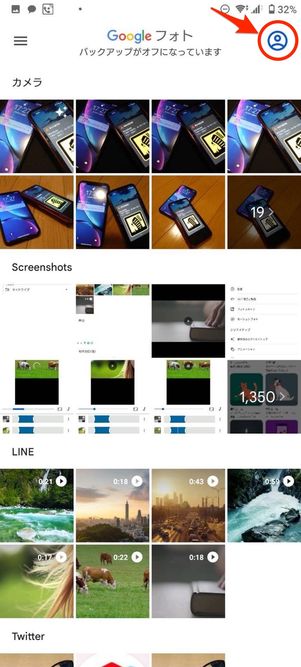
この記事では、Androidデバイスで動画を繋げる方法について説明します。動画編集アプリをインストールせずに、Google Photosやアルバムアプリなどの標準機能を使用して動画を編集するチュートリアルを紹介します。動画編集の初心者でも簡単に理解できるように、ステップバイステップで説明します。
この方法の利点は、ストレージの容量を節約できることです。また、動画の品質を維持することができます。しかし、編集機能が限られることが欠点として挙げられます。動画のサイズや形式に制限がある場合もあるため、編集する動画のサイズや形式に注意する必要があります。
この記事では、Samsung Galaxyデバイスの場合は、Video Editor機能を使用して動画を繋げる方法も紹介します。動画編集の基本的な概念と、Androidデバイスで動画を編集する方法について詳しく説明します。
Androidで動画を繋げる方法の概要
Androidで動画を繋げる方法は、アプリなしで編集することが可能です。Androidの標準機能やGoogle Photosを使用して動画を繋げることができます。具体的には、AndroidのアルバムアプリやGoogle Photosの「動画を作成」機能を使用して動画を繋げることができます。また、Samsung Galaxyデバイスの場合は、Galaxyシリーズ独自の機能である「Video Editor」を使用して動画を繋げることができます。
この方法のメリットとしては、ストレージの容量を節約することが挙げられます。また、動画の品質を維持することができます。ただし、編集機能が限られることがデメリットとして挙げられます。動画のサイズや形式に制限がある場合もあるため、編集する動画のサイズや形式に注意する必要があります。
このチュートリアルでは、Androidで動画を繋げるアプリなしで編集する方法を詳しく説明します。初めて挑戦する人にとっては少し難しいかもしれませんが、基本的には簡単な手順を踏むことで、動画を繋げることができます。
Android標準機能を使用して動画を繋げる方法
Android標準機能を使用して動画を繋げる方法は、非常に簡単です。まず、アルバムアプリを開きます。アルバムアプリは、Androidデバイスに標準で搭載されているアプリです。アルバムアプリを開いたら、動画を選択し、編集したい動画を選択します。
次に、動画の編集画面が表示されます。この画面では、動画をトリミングしたり、動画を繋げることができます。動画を繋げるには、「+」ボタンをタップし、繋げたい動画を選択します。選択した動画は、自動的に繋げられます。
動画を繋げた後は、保存ボタンをタップして、編集した動画を保存します。保存した動画は、アルバムアプリに保存されます。この方法は、非常に簡単で、ストレージの容量を節約することができます。また、動画の品質を維持することができます。ただし、編集機能が限られることがデメリットとして挙げられます。
Google Photosを使用して動画を繋げる方法
Google Photosを使用して動画を繋げる方法は、非常に簡単です。まず、Google Photosアプリを開きます。次に、編集したい動画を選択し、右上の「+」ボタンをクリックします。すると、「アルバムを作成」や「動画を作成」などのオプションが表示されます。「動画を作成」を選択すると、動画の編集画面が表示されます。
ここで、動画を繋げるために、動画の追加ボタンをクリックします。すると、他の動画を選択することができます。選択した動画は、自動的に前の動画に繋げられます。動画の順序を変更したい場合は、動画の並べ替えボタンをクリックして、動画の順序を変更することができます。
編集が完了したら、保存ボタンをクリックして、編集した動画を保存します。保存された動画は、Google Photosのアルバムに保存されます。Google Photosを使用して動画を繋げる方法は、非常に簡単で、誰でも利用できます。
Samsung GalaxyデバイスのVideo Editorを使用して動画を繋げる方法
Samsung Galaxy デバイスを使用している場合、Video Editor という機能を使用して動画を繋げることができます。この機能は、Galaxyシリーズの標準機能として搭載されており、動画の編集に便利です。
Video Editor を使用するには、まずアルバムアプリを開きます。次に、編集したい動画を選択し、右上の「編集」ボタンをタップします。すると、Video Editor の画面が表示されます。ここで、動画を繋げるためのオプションを選択し、編集を開始します。
Video Editor では、動画のトリミング、分割、結合など、基本的な編集機能が利用できます。また、動画にテキストやスタンプを追加することもできます。編集が完了したら、右上の「保存」ボタンをタップして、編集した動画を保存します。
アプリなしで動画を繋げる方法のメリットとデメリット
アプリなしで動画を繋げる方法には、ストレージの容量を節約することが挙げられます。動画編集アプリをインストールする必要がないため、ストレージの容量を節約することができます。また、動画の品質を維持することができます。動画編集アプリを使用すると、動画の品質が劣化することがありますが、アプリなしで編集する方法では、動画の品質を維持することができます。
ただし、アプリなしで動画を繋げる方法には、編集機能が限られることがデメリットとして挙げられます。動画編集アプリを使用すると、様々な編集機能を使用することができますが、アプリなしで編集する方法では、編集機能が限られます。また、動画のサイズや形式に制限がある場合もあります。動画編集アプリを使用すると、様々なサイズや形式の動画を編集することができますが、アプリなしで編集する方法では、動画のサイズや形式に制限がある場合があります。
このため、アプリなしで動画を繋げる方法を使用する場合は、編集する動画のサイズや形式に注意する必要があります。また、編集機能が限られるため、必要な編集機能を使用できない場合があります。
動画のサイズや形式に注意する必要性
動画のサイズや形式に制限がある場合もあるため、編集する動画のサイズや形式に注意する必要があります。特に、Androidの標準機能やGoogle Photosを使用して動画を繋げる場合、MP4形式やH.264コーデックなどの一般的な形式が推奨されます。また、動画のサイズも1080pや720pなどの一般的なサイズが推奨されます。
動画のサイズや形式が推奨されるものと異なる場合、編集した動画が正常に再生されない場合があります。また、動画の品質が劣化する場合もあります。したがって、編集する動画のサイズや形式に注意する必要があります。
Galaxyシリーズの場合は、独自の機能であるVideo Editorを使用して動画を繋げることができます。この機能では、動画のサイズや形式に制限がなく、より自由に編集することができます。ただし、他のAndroidデバイスでは、この機能は使用できないため、標準機能やGoogle Photosを使用する必要があります。
チュートリアル:Androidで動画を繋げる手順
Androidで動画を繋げる手順は、基本的には簡単です。まず、アルバムアプリを開きます。アルバムアプリは、Androidデバイスに標準で搭載されているアプリです。アルバムアプリを開いたら、編集したい動画を選択します。
次に、Google Photosを使用して動画を繋げる方法を紹介します。Google Photosは、Androidデバイスに標準で搭載されているアプリです。Google Photosを開いたら、編集したい動画を選択し、「動画を作成」ボタンをクリックします。すると、動画を繋げるための編集画面が表示されます。
編集画面では、動画を並べ替えたり、トランジションを追加したり、音楽を追加したりすることができます。編集が完了したら、「保存」ボタンをクリックして、編集した動画を保存します。Samsung Galaxyデバイスの場合は、Video Editorを使用して動画を繋げることができます。Video Editorは、Galaxyシリーズ独自の機能です。
まとめ
この記事では、Androidで動画を繋げるアプリなしで編集する方法について紹介しました。Google Photosやアルバムアプリを使用して動画を繋げる方法を解説しました。また、Samsung Galaxyデバイスの場合は、Video Editorを使用して動画を繋げることができることも紹介しました。
この方法のメリットとしては、ストレージの容量を節約することが挙げられます。また、動画の品質を維持することができます。ただし、編集機能が限られることがデメリットとして挙げられます。動画のサイズや形式に制限がある場合もあるため、編集する動画のサイズや形式に注意する必要があります。
この記事が、Androidで動画を繋げるアプリなしで編集する方法を探している人にとって役立つことを願っています。初めて挑戦する人にとっては少し難しいかもしれませんが、基本的には簡単な手順を踏むことで、動画を繋げることができます。
よくある質問
Androidで動画を繋げる方法は複雑ですか
Androidで動画を繋げる方法は、実際には非常に簡単です。アプリなしで編集できる方法が存在し、誰でも簡単に実行できます。まず、Googleフォトアプリを開き、編集したい動画を選択します。次に、「編集」ボタンをタップし、「動画の結合」を選択します。ここで、結合したい動画を選択し、「保存」ボタンをタップします。そうすると、動画が結合され、1つの新しい動画ファイルが作成されます。
動画を繋げる際に、音声が途切れることはありますか
動画を繋げる際に、音声が途切れることはあります。音声の同期がうまくいかない場合、結合された動画の音声が途切れることがあります。これを避けるには、動画のフレームレートと音声のサンプリングレートを確認し、同期をとる必要があります。ただし、Googleフォトアプリでは、自動的に音声の同期をとる機能があるため、通常は問題ありません。
Androidで動画を繋げる方法は、どの端末でも実行できますか
Androidで動画を繋げる方法は、Android 5.0以降の端末で実行できます。ただし、端末のスペックによっては、動画の結合に時間がかかったり、途中でエラーが発生したりする場合があります。特に、低スペックの端末では、動画の結合がうまくいかない場合があります。したがって、高スペックの端末を使用することをお勧めします。
結合された動画をSNSに投稿できますか
結合された動画をSNSに投稿できます。Googleフォトアプリでは、結合された動画を直接YouTubeやFacebookなどのSNSに投稿できます。ただし、動画のサイズとフォーマットによっては、投稿できない場合があります。したがって、投稿する前に、動画のサイズとフォーマットを確認する必要があります。
Deja una respuesta
Lo siento, debes estar conectado para publicar un comentario.
関連ブログ記事