
OK Googleの設定方法:スマートスピーカーとディスプレイの活用ガイド

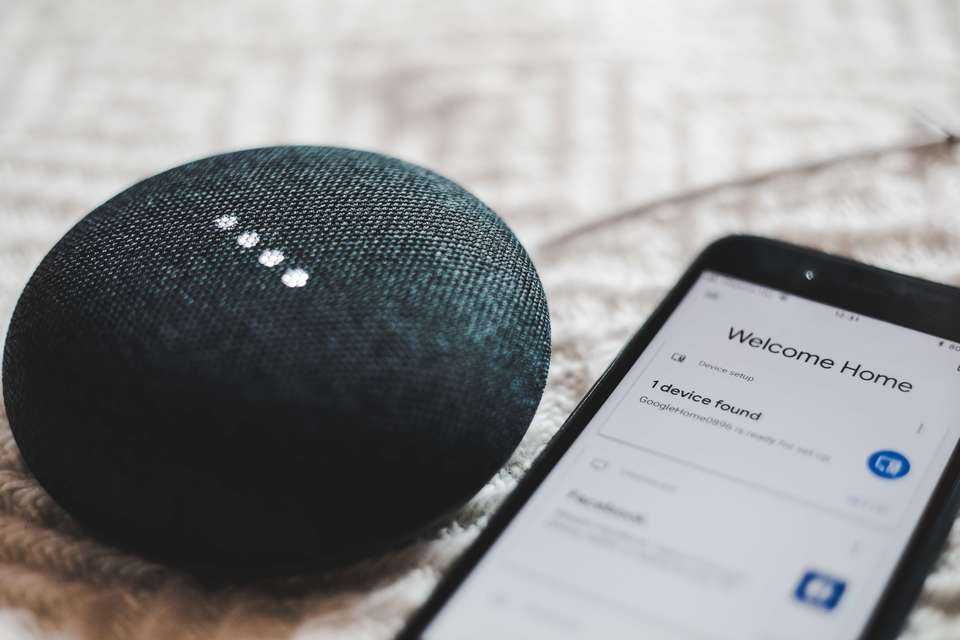
OK Googleを使用するためには、デバイスの設定が必要です。スマートスピーカーやディスプレイを活用し、音声操作や視覚情報を通じて生活を便利にするためには、正しく設定することが大切です。この記事では、Google Homeアプリのインストールからデバイスの設定、Googleアシスタントとの連携まで、OK Googleを使用するための基本的なステップを紹介します。
OK Googleを使用することで、様々な応用が可能になります。例えば、スケジュールの確認、天気予報の表示、音楽の再生など、生活の様々なシーンで使用することができます。また、スマートホームのデバイスを操作することも可能です。例えば、照明のオン/オフや温度の調整など、家の中のデバイスを音声で操作することができます。
この記事では、OK Googleの設定方法を詳しく紹介します。スマートフォン、Google Home、PCでOK Googleを設定する方法を解説し、OK Googleを使用するためのヒントを提供します。OK Googleを使用することで、生活をより便利に、より楽しくすることができます。
Google Homeアプリのインストール方法
Google Homeアプリをインストールすることは、OK Googleを使用するための第一歩です。スマートフォンやタブレットでGoogle PlayストアまたはApp Storeを開き、Google Homeを検索してインストールします。インストールが完了したら、Google アカウントでログインして、デバイスの設定を開始します。
Google Homeアプリのインストールが完了したら、デバイスのセットアップを開始できます。アプリを開き、デバイスの追加を選択して、セットアップのガイダンスに従います。セットアップの過程で、Wi-Fiネットワークに接続する必要があります。接続が完了したら、デバイスの名前を設定し、Google アシスタントとの連携を設定します。
Google Homeアプリのインストールとデバイスのセットアップが完了したら、OK Googleを使用する準備が整います。スマートスピーカーやディスプレイを活用し、音声操作や視覚情報を通じて生活を便利にすることができます。
スマートスピーカーとディスプレイの設定方法
OK Googleを使用するためには、デバイスの設定が必要です。スマートスピーカーやディスプレイを活用し、音声操作や視覚情報を通じて生活を便利にするためには、正しく設定することが大切です。基本的なステップは、Google Homeアプリのインストール、デバイスの設定、Googleアシスタントとの連携、デバイスの追加、設定の確認です。
スマートスピーカーとディスプレイの設定は、Google Homeアプリを通じて行います。アプリをインストールし、デバイスをセットアップするためのガイダンスに従う必要があります。スマートスピーカーとディスプレイの設定には、Wi-Fiネットワークへの接続、デバイスの名前の設定、Googleアシスタントとの連携などが含まれます。
スマートスピーカーとディスプレイの設定が完了すると、OK Googleを使用して様々な操作を行うことができます。例えば、スケジュールの確認、天気予報の表示、音楽の再生など、生活の様々なシーンで使用することができます。また、スマートスピーカーとディスプレイを使用して、家電製品の操作や照明の制御など、スマートホームの機能を活用することもできます。
Googleアシスタントとの連携方法
Googleアシスタントとの連携は、OK Googleを使用する上で非常に重要なステップです。連携することで、音声操作を通じて様々な機能を利用することができます。まず、Google Homeアプリを起動し、Googleアカウントにログインする必要があります。ログイン後、Googleアシスタントの設定画面に移動し、連携を許可する必要があります。
連携が完了すると、OK Googleを使用してスケジュールの確認や天気予報の表示など、様々な機能を利用することができます。また、スマートホームデバイスを操作することも可能になります。例えば、照明のオン/オフや温度の調整など、生活の様々なシーンで使用することができます。
Googleアシスタントとの連携は、OK Googleを使用する上で非常に重要なステップです。正しく連携することで、音声操作を通じて生活を便利にすることができます。
デバイスの追加と設定の確認
Google Homeアプリを使用して、デバイスを追加し、設定を確認することができます。まず、Google Homeアプリを起動し、デバイスの追加を選択します。次に、追加したいデバイスを選択し、Wi-Fiネットワークに接続します。接続が完了したら、デバイスの設定を確認し、必要に応じて設定を変更します。
デバイスの設定を確認する際には、音声操作や視覚情報の設定を確認することが重要です。音声操作の設定では、OK Googleの認識率を調整したり、音声操作の有効/無効を切り替えたりすることができます。視覚情報の設定では、ディスプレイの明るさや、表示される情報の種類を調整することができます。
デバイスの追加と設定の確認が完了したら、Googleアシスタントとの連携を確認することができます。Googleアシスタントとの連携により、様々な応用が可能になります。例えば、スケジュールの確認や天気予報の表示など、生活の様々なシーンで使用することができます。
OK Googleの応用例
OK Googleを使用することで、生活の様々なシーンで便利な応用が可能になります。例えば、朝のルーティンをスムーズにするために、スケジュールの確認や天気予報の表示を行うことができます。また、家事や料理の最中に、音楽の再生やニュースの更新を音声操作で行うことができます。
さらに、スマートホームデバイスと連携することで、家の照明や温度を音声操作で制御することができます。例えば、「OK Google、リビングの照明をオンにして」というように、簡単な音声コマンドで家の環境を調整することができます。
また、Googleアシスタントの学習機能を活用することで、自分に合った情報や提案を受けることができます。例えば、毎日同じ時間に通勤する場合、Googleアシスタントはその時間帯の交通情報を自動的に提供してくれることができます。
スマートフォン、Google Home、PCでのOK Googleのセットアップ方法
スマートフォンでのOK Googleのセットアップ方法は、Google Homeアプリのインストールから始まります。Google Homeアプリをインストールしたら、デバイスをセットアップするためのガイダンスに従う必要があります。まず、Google Homeアプリを開き、Googleアカウントにログインします。次に、デバイスを検索し、セットアップするデバイスを選択します。セットアップが完了すると、OK Googleを使用して、音声操作や視覚情報を通じて生活を便利にすることができます。
Google HomeでのOK Googleのセットアップ方法は、Google Homeデバイスの電源を入れてから始まります。Google Homeデバイスの電源を入れたら、Google Homeアプリを開き、デバイスをセットアップするためのガイダンスに従う必要があります。Google Homeデバイスをセットアップすることで、OK Googleを使用して、音楽の再生や天気予報の表示など、生活の様々なシーンで使用することができます。
PCでのOK Googleのセットアップ方法は、Google Chromeブラウザのインストールから始まります。Google Chromeブラウザをインストールしたら、Googleアカウントにログインし、OK Googleを有効にする必要があります。OK Googleを有効にすると、音声操作や視覚情報を通じて生活を便利にすることができます。
まとめ
OK Googleを使用するためには、デバイスの設定が必要です。スマートスピーカーやディスプレイを活用し、音声操作や視覚情報を通じて生活を便利にするためには、正しく設定することが大切です。基本的なステップは、Google Homeアプリのインストール、デバイスの設定、Googleアシスタントとの連携、デバイスの追加、設定の確認です。
OK Google付近のデバイスをセットアップするには、Google Homeアプリをインストールし、デバイスをセットアップするためのガイダンスに従う必要があります。OK Googleのセットアップの仕方は、スマートフォン、Google Home、PCでそれぞれ異なります。OK Googleを使用することで、様々な応用が可能になります。例えば、スケジュールの確認、天気予報の表示、音楽の再生など、生活の様々なシーンで使用することができます。
スマートスピーカーやディスプレイを活用することで、家の中での作業がより効率的になります。例えば、Googleアシスタントに指示を与えることで、家の照明や温度を制御することができます。また、スマートスピーカーを使用して音楽を再生したり、ニュースを聞いたりすることもできます。
よくある質問
OK Googleを設定するにはどうすればいいですか?
OK Googleを設定するには、スマートスピーカーまたはディスプレイの電源を入れて、Google Homeアプリをダウンロードしてインストールする必要があります。次に、アプリを開いて、Googleアカウントにログインし、デバイスを検索して接続します。接続が完了したら、音声アシスタントの設定を行い、OK Googleの使用を開始できます。また、スマートスピーカーまたはディスプレイの設定を変更したい場合は、Google Homeアプリから行うことができます。
スマートスピーカーとディスプレイの違いは何ですか?
スマートスピーカーとディスプレイの主な違いは、ディスプレイの有無です。スマートスピーカーは音声のみで操作するデバイスですが、ディスプレイは音声とともに画面も使用して操作するデバイスです。ディスプレイは、YouTubeなどの動画を再生したり、写真を表示したりすることができます。また、スマートスピーカーは主に音声アシスタントとして使用されますが、ディスプレイはビデオ通話やゲームなど、より幅広い用途で使用できます。
OK Googleでできることは何ですか?
OK Googleでは、音楽の再生、ニュースの読み上げ、天気の予報、カレンダーの確認など、さまざまなことができます。また、スマートホームデバイスを制御したり、リマインダーを設定したりすることもできます。さらに、Googleマップを使用して、現在地を確認したり、目的地までのルート検索を行ったりすることもできます。
OK Googleの音声コマンドはどうやって使いますか?
OK Googleの音声コマンドを使用するには、スマートスピーカーまたはディスプレイのマイクに話しかける必要があります。音声コマンドは、「OK Google、~して」という形式で使用します。たとえば、音楽を再生したい場合は、「OK Google、音楽を再生して」と話しかけます。また、ニュースを読み上げてもらいたい場合は、「OK Google、ニュースを読み上げて」と話しかけます。音声コマンドは、さまざまな用途で使用できます。
Deja una respuesta
Lo siento, debes estar conectado para publicar un comentario.
関連ブログ記事