
ColabとGitHubの連携方法:プロジェクトの同期と自動化【ステップバイステップ】

ColabとGitHubを連携させる方法は、Google Colab のnotebook上で GitHub のリポジトリと連携させて、より効率的にプロジェクトを進めることができるようにするための方法です。具体的には、ColabのnotebookをGitHubのリポジトリに保存したり、GitHubのリポジトリの内容をColabのnotebookに読み込んだりすることができます。この連携を行うことで、チームでの協業やバージョン管理を行うことが容易になります。
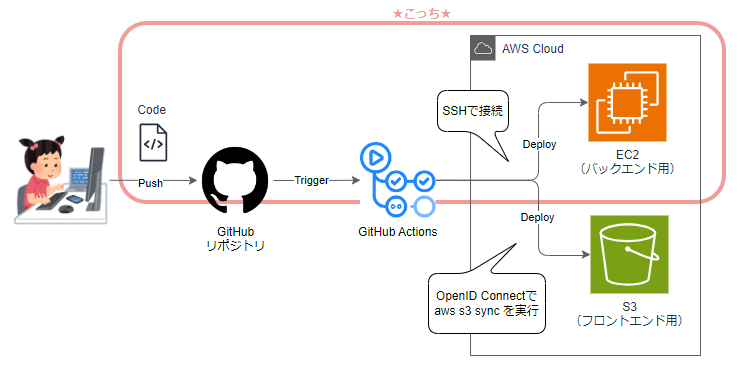
この連携により、プロジェクトの同期を行うことができます。Colabでプロジェクトを更新すると、自動的にGitHubリポジトリにも反映されます。また、GitHub Actionsを使用することで、自動的にプロジェクトをビルドやテストを行うことができます。このように、ColabとGitHubを連携させることで、プロジェクトの管理と自動化を効率的に行うことができます。
ColabとGitHubの連携の利点
ColabとGitHubの連携は、データサイエンスや機械学習のプロジェクトを効率的に進めるために非常に有効です。Colabのノートブック上でGitHubのリポジトリと連携させることで、プロジェクトのバージョン管理やチームでの協業が容易になります。また、GitHubのリポジトリに保存されたプロジェクトは、いつでもどこでもアクセスできるため、リモートワークや共同開発に最適です。
さらに、ColabとGitHubの連携により、プロジェクトの同期や自動化が可能になります。Colabでプロジェクトを更新すると、自動的にGitHubリポジトリにも反映されます。また、GitHub Actionsを使用することで、自動的にプロジェクトをビルドやテストを行うことができます。これにより、プロジェクトの品質や信頼性が向上します。
ColabとGitHubの連携は、Google Colabのノートブック上でGitHubのリポジトリと連携させることで実現されます。具体的には、ColabのノートブックをGitHubのリポジトリに保存したり、GitHubのリポジトリの内容をColabのノートブックに読み込んだりすることができます。この連携を行うことで、データサイエンスや機械学習のプロジェクトをより効率的に進めることができます。
連携のための準備
ColabとGitHubを連携させるには、まずGitHubのトークンをColabで設定する必要があります。これは、ColabがGitHubのリポジトリにアクセスするための認証情報です。トークンを設定することで、ColabはGitHubのリポジトリに保存したり、読み込んだりすることができます。
次に、GitHubで新しいリポジトリを作成します。これは、Colabのプロジェクトを保存するための場所です。リポジトリを作成する際には、プロジェクト名や説明などを設定します。これにより、チームメンバーがプロジェクトの内容を理解しやすくなります。
Colabでプロジェクトを保存するには、File メニューのSave a copy to GitHubを選択します。ポップアップ画面では、作成したGitHubリポジトリを指定し、プロジェクト名や説明などを設定します。これにより、ColabのプロジェクトがGitHubのリポジトリに保存されます。
GitHubのトークンをColabで設定する
GitHubのトークンをColabで設定するには、まずGitHubのアカウントにログインし、SettingsのDeveloper settingsに移動します。ここで、Personal access tokensを選択し、Generate new tokenをクリックします。次に、Token nameと権限を設定し、Generate tokenをクリックしてトークンを生成します。
生成されたトークンをコピーし、Colabのnotebookに戻ります。ここで、!git configコマンドを使用して、GitHubのトークンを設定します。具体的には、!git config --global user.name "ユーザー名"と!git config --global user.password "トークン"を実行します。これにより、ColabでGitHubのリポジトリにアクセスすることができます。
この設定により、ColabでGitHubのリポジトリにアクセスし、プロジェクトの同期を行うことができます。また、GitHub Actionsを使用することで、自動的にプロジェクトをビルドやテストを行うことができます。
GitHubで新しいリポジトリを作成する
GitHub で新しいリポジトリを作成するには、まず GitHub のアカウントにログインする必要があります。ログイン後、右上の「+」ボタンをクリックし、「New repository」を選択します。次に、リポジトリの名前、説明、公開設定などを入力し、「Create repository」ボタンをクリックしてリポジトリを作成します。
リポジトリを作成すると、GitHub は自動的にリポジトリの初期設定を行います。この初期設定には、README ファイル、LICENSE ファイル、.gitignore ファイルなどが含まれます。これらのファイルは、プロジェクトの説明、ライセンス情報、無視するファイルなどを定義するために使用されます。
リポジトリを作成したら、Colab でこのリポジトリを使用する準備が整います。次のステップでは、Colab でこのリポジトリに接続する方法を説明します。
ColabでプロジェクトをGitHubに保存する
ColabでプロジェクトをGitHubに保存するには、Google Colab のnotebook上で GitHub のリポジトリと連携させる必要があります。これにより、Colabで作成したプロジェクトをGitHubのリポジトリに保存することができます。保存することで、バージョン管理 が容易になり、チームでの協業もスムーズに行うことができます。
Colabでプロジェクトを保存するには、File メニューの Save a copy to GitHub を選択します。ポップアップ画面では、作成したGitHubリポジトリを指定し、プロジェクト名や説明などを設定します。この際、GitHubトークン を設定する必要があります。トークンを設定することで、ColabとGitHubの連携が可能になります。
プロジェクトを保存すると、Colabで更新した内容が自動的にGitHubリポジトリにも反映されます。これにより、プロジェクトの同期 が容易になり、チームでの協業もスムーズに行うことができます。また、GitHub Actionsを使用することで、自動化 が可能になり、プロジェクトをビルドやテストを行うことができます。
プロジェクトの同期と自動化
Colab と GitHub を連携させることで、プロジェクトの同期と自動化を実現することができます。具体的には、Colab のノートブックを GitHub のリポジトリに保存したり、GitHub のリポジトリの内容を Colab のノートブックに読み込んだりすることができます。この連携を行うことで、チームでの協業やバージョン管理を行うことが容易になります。
Colab でプロジェクトを更新すると、自動的に GitHub リポジトリにも反映されます。また、GitHub Actions を使用することで、自動的にプロジェクトをビルドやテストを行うことができます。これにより、開発者はプロジェクトの管理に集中することができ、生産性が向上します。
さらに、Colab と GitHub の連携により、プロジェクトのバージョン管理が容易になります。GitHub のリポジトリに保存されたプロジェクトの変更履歴を確認することができ、必要に応じて以前のバージョンに戻すことができます。これにより、プロジェクトの安定性と信頼性が向上します。
GitHub Actionsを使用した自動化
GitHub Actionsを使用することで、Colabで更新されたプロジェクトを自動的にビルドやテストを行うことができます。これにより、開発者はプロジェクトの品質を向上させ、エラーを減らすことができます。GitHub Actionsは、GitHubのリポジトリに保存されたコードを自動的に実行することができるため、開発者はプロジェクトのビルドやテストを手動で行う必要がなくなります。
GitHub Actionsを使用するには、GitHubのリポジトリに.ymlファイルを作成する必要があります。このファイルには、ビルドやテストの手順が記述されています。GitHub Actionsは、このファイルを読み込んで、自動的にビルドやテストを行うことができます。開発者は、GitHub Actionsのログを確認することで、ビルドやテストの結果を確認することができます。
GitHub Actionsを使用することで、開発者はプロジェクトの自動化を実現することができます。これにより、開発者はプロジェクトの品質を向上させ、開発の効率を向上させることができます。また、GitHub Actionsは、GitHubのリポジトリに保存されたコードを自動的に実行することができるため、開発者はプロジェクトのビルドやテストを手動で行う必要がなくなります。
まとめ
ColabとGitHubの連携は、プロジェクトの同期と自動化を実現するための重要なステップです。Google Colabのnotebook上でGitHubのリポジトリと連携させて、より効率的にプロジェクトを進めることができるようにするための方法です。具体的には、ColabのnotebookをGitHubのリポジトリに保存したり、GitHubのリポジトリの内容をColabのnotebookに読み込んだりすることができます。この連携を行うことで、チームでの協業やバージョン管理を行うことが容易になります。
この連携により、プロジェクトの同期を行うことができます。Colabでプロジェクトを更新すると、自動的にGitHubリポジトリにも反映されます。また、GitHub Actionsを使用することで、自動的にプロジェクトをビルドやテストを行うことができます。これにより、開発者はより迅速にプロジェクトを進めることができ、エラーの発生を減らすことができます。
ColabとGitHubの連携は、機械学習やデータサイエンスの分野で特に有用です。Colabのnotebook上でデータの分析やモデルを構築し、GitHubのリポジトリに保存することで、チームメンバーと共有し、共同で開発を行うことができます。また、GitHub Actionsを使用することで、自動的にモデルをビルドやテストを行うことができます。これにより、開発者はより迅速にプロジェクトを進めることができ、エラーの発生を減らすことができます。
よくある質問
ColabとGitHubの連携方法は初心者でも実行可能ですか?
ColabとGitHubの連携方法は、初心者でも実行可能です。まず、Google Colabのアカウントを作成し、GitHubのアカウントも作成します。次に、Colabのノートブックを作成し、Gitのリポジトリを初期化します。GitHubのリポジトリを作成し、Colabのノートブックをpushします。以降、ColabとGitHubの連携が可能になります。初心者でも、ステップバイステップで進めれば、連携方法を実行できます。
ColabとGitHubの連携で、どのようなメリットがありますか?
ColabとGitHubの連携には、バージョン管理や共同開発のメリットがあります。ColabのノートブックをGitHubにpushすることで、バージョン管理が可能になります。また、GitHubのリポジトリを共有することで、共同開発が可能になります。さらに、自動化のメリットもあります。ColabのノートブックをGitHubにpushすることで、自動的にデプロイされるようになります。
ColabとGitHubの連携で、どのような注意点がありますか?
ColabとGitHubの連携には、セキュリティやアクセス権限の注意点があります。Colabのノートブックに機密情報が含まれている場合、GitHubにpushする際に注意が必要です。また、GitHubのリポジトリのアクセス権限を設定する必要があります。さらに、コンフリクトの注意点もあります。ColabのノートブックをGitHubにpushする際に、コンフリクトが発生する可能性があります。
ColabとGitHubの連携方法は、無料で利用可能ですか?
ColabとGitHubの連携方法は、無料で利用可能です。Google Colabのアカウントを作成し、GitHubのアカウントを作成することで、連携方法を実行できます。ただし、有料プランもあります。GitHubの有料プランを利用することで、追加の機能を利用できます。
Deja una respuesta
Lo siento, debes estar conectado para publicar un comentario.
関連ブログ記事