
Googleマップが更新されない?ネットワークや端末の設定を確認しよう

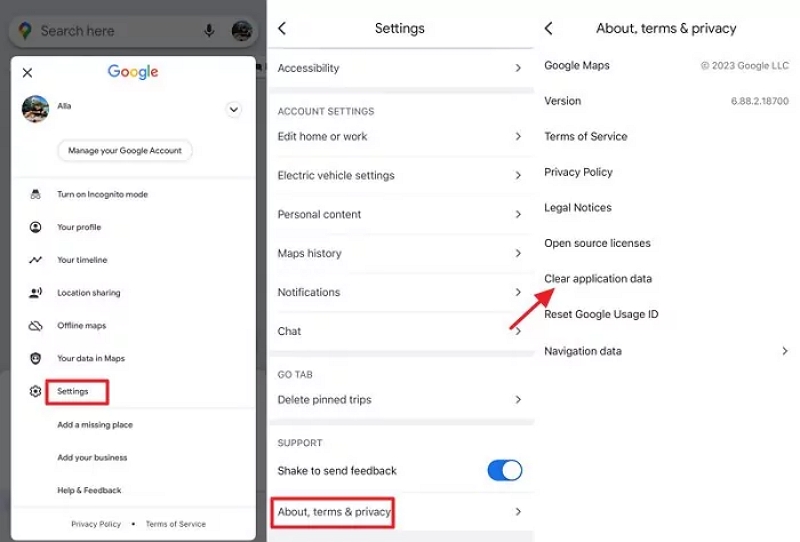
Googleマップが更新されない場合、多くのユーザーが困っていることと思います。この記事では、ネットワーク環境や端末の設定が原因でGoogleマップが更新されない場合の対処法について説明します。Googleマップが更新されない場合、現在地の表示が正確にならず、目的地までのルート検索もできなくなります。そこで、この記事では、Googleマップが更新されない場合の原因と対処法について詳しく説明します。
Googleマップが更新されない場合、まずネットワーク環境を確認する必要があります。インターネット接続が不安定な場合や、データ通信が遅い場合、Googleマップが更新されない可能性があります。また、Wi-Fiやモバイルデータ通信の設定も確認する必要があります。Googleマップが更新されない場合、GPSの有効化も確認する必要があります。GPSが無効になっている場合、現在地の表示が正確にならず、Googleマップが更新されない可能性があります。
Googleマップが更新されない原因
Googleマップが更新されない場合、ネットワーク環境や端末の設定が原因であることが多いです。まず、ネットワーク環境を確認しましょう。インターネットに接続できているかどうか、また、Wi-Fiやモバイルデータ通信の接続が安定しているかどうかを確認します。ネットワーク環境に問題がある場合は、Googleマップが更新されない可能性があります。
また、端末の設定も確認する必要があります。GPSが有効になっているかどうか、また、ロケーションサービスが許可されているかどうかを確認します。GPSが有効になっていない場合、Googleマップは現在地を取得できず、更新されません。ロケーションサービスが許可されていない場合も、Googleマップは現在地を取得できず、更新されません。
Googleマップ自体の問題も原因である可能性があります。キャッシュが蓄積している場合、Googleマップが更新されない可能性があります。キャッシュを削除することで、Googleマップが更新される可能性があります。また、アプリの更新が必要な場合もあります。最新のバージョンに更新することで、Googleマップが更新される可能性があります。
ネットワーク環境の確認
Googleマップが更新されない場合、まずネットワーク環境を確認する必要があります。スマートフォンやタブレットのインターネット接続が安定していないと、Googleマップの更新が遅れたり、更新されなかったりすることがあります。Wi-Fiやモバイルデータ通信の接続を確認し、必要に応じて再接続してください。また、インターネット速度が遅い場合も、Googleマップの更新が遅れる可能性があります。インターネット速度を確認し、必要に応じて通信環境を改善してください。
また、VPNやプロキシを使用している場合、Googleマップの更新が遅れる可能性があります。これらの設定を確認し、必要に応じて無効化してください。さらに、ファイアウォールやセキュリティソフトがGoogleマップの更新をブロックしている場合もあります。これらの設定を確認し、必要に応じて許可してください。
端末の設定確認と変更
Googleマップが更新されない場合、端末の設定を確認することが重要です。特に、位置情報サービスの設定が正しくされているかどうかを確認する必要があります。位置情報サービスが無効になっている場合、Googleマップは現在地を取得できず、更新されません。
また、Wi-Fiやモバイルデータ通信の設定も確認する必要があります。インターネット接続が不安定または遅い場合、Googleマップの更新が遅くなるか、更新されない場合があります。ネットワークの設定を確認し、必要に応じて変更することで、Googleマップの更新をスムーズに行うことができます。
さらに、バッテリー節約モードの設定も確認する必要があります。バッテリー節約モードが有効になっている場合、一部のアプリの機能が制限される可能性があります。Googleマップが更新されない場合、バッテリー節約モードを無効にすることで、問題を解決できる場合があります。
Googleマップのキャッシュの削除とアプリの更新
Googleマップが更新されない場合、キャッシュの削除が有効な対処法となることがあります。キャッシュとは、スマートフォンやタブレットなどの端末に保存されているデータのことです。Googleマップのキャッシュが蓄積されると、アプリの動作が遅くなったり、地図が更新されなかったりすることがあります。キャッシュを削除することで、アプリの動作をスムーズにし、地図を更新することができます。
キャッシュを削除する方法は、端末の種類によって異なります。一般的には、端末の設定メニューから「ストレージ」や「データの管理」などの項目を選択し、Googleマップのデータを削除することができます。また、Googleマップのアプリ自体からもキャッシュを削除することができます。
また、Googleマップが更新されない場合、アプリの更新も必要な場合があります。Googleマップのアプリは、定期的に更新され、新しい機能やバグの修正が行われます。アプリが古いバージョンのままであると、地図が更新されなかったり、アプリの動作が不安定になったりすることがあります。アプリを更新することで、最新の機能やバグの修正を利用することができます。
Googleマップの地図を更新する方法
Googleマップの地図を更新するには、ネットワーク環境の確認が必要です。Wi-Fiやモバイルデータ通信の接続が不安定な場合、地図の更新が遅くなることがあります。特に、GPSの信号が弱い場所では、現在地の更新が困難になることがあります。
また、キャッシュの削除も効果的です。Googleマップのアプリでキャッシュが蓄積すると、地図の更新が遅くなることがあります。キャッシュを削除することで、地図の更新がスムーズになることがあります。
さらに、Googleマップのアップデートも重要です。Googleマップのアップデートには、新しい機能やバグの修正が含まれています。アップデートを実行することで、地図の更新がスムーズになることがあります。
現在地が更新されない場合の対処法
現在地が更新されない場合、まずはGPSの有効化を確認しましょう。GPSが無効になっていると、現在地の更新ができません。端末の設定からGPSを有効化することで、現在地の更新が可能になります。
また、ネットワーク環境も確認する必要があります。ネットワーク接続が不安定な場合、現在地の更新が遅くなったり、更新されなかったりすることがあります。Wi-Fiやモバイルネットワークの接続を確認し、必要に応じてネットワーク設定を変更しましょう。
キャッシュの削除も有効な対処法です。Googleマップのキャッシュが蓄積していると、現在地の更新が遅くなったり、更新されなかったりすることがあります。Googleマップの設定からキャッシュを削除することで、現在地の更新がスムーズになることがあります。
まとめ
Googleマップが更新されない場合、多くのユーザーが困っていることです。地図が更新されないと、現在地が正確に表示されず、目的地までのルートが正しく表示されない可能性があります。そこで、この記事では、ネットワーク環境や端末の設定を確認することで、Googleマップが更新されない問題を解決する方法を紹介します。
まず、ネットワーク環境を確認しましょう。インターネット接続が不安定な場合、Googleマップが更新されない可能性があります。Wi-Fiやモバイルデータ通信の接続を確認し、必要に応じて再接続してください。また、GPSの有効化も重要です。GPSが有効になっていない場合、現在地が正確に表示されません。
次に、端末の設定を確認しましょう。端末の設定で、Googleマップの更新を制限している可能性があります。端末の設定を確認し、必要に応じて更新を許可してください。また、キャッシュの削除も効果的です。キャッシュが蓄積すると、Googleマップが更新されない可能性があります。キャッシュを削除することで、Googleマップが更新される可能性が高くなります。
よくある質問
Googleマップが更新されない原因は何ですか?
Googleマップが更新されない原因は、ネットワーク接続の問題や、端末の設定が正しくないことなどが考えられます。まずは、インターネットに接続できるかどうかを確認し、Wi-Fiやモバイルデータ通信が正常に機能しているかどうかを確認してください。また、Googleマップのアプリが最新バージョンであることも確認してください。古いバージョンのアプリを使用していると、更新が正常に機能しない場合があります。
Googleマップの更新を確認する方法はありますか?
Googleマップの更新を確認する方法は、Googleマップアプリを開き、メニューから「設定」を選択し、「バージョン情報」を確認することです。ここで、現在のバージョン番号が表示されます。この番号を、Googleマップの公式ウェブサイトで公開されている最新バージョン番号と比較して、更新が必要かどうかを判断できます。
ネットワーク接続が正常なのにGoogleマップが更新されない場合はどうすればいいですか?
ネットワーク接続が正常なのにGoogleマップが更新されない場合は、キャッシュの削除やアプリの再起動を試してください。キャッシュの削除は、Googleマップアプリの設定メニューから「ストレージ」を選択し、「キャッシュの削除」を選択することで実行できます。また、アプリの再起動は、Googleマップアプリを閉じてから再度開くことで実行できます。これらの方法で問題が解決しない場合は、Googleマップのサポートページを参照して、さらに詳しいトラブルシューティングの手順を確認してください。
Googleマップの更新に必要な端末の設定は何ですか?
Googleマップの更新に必要な端末の設定は、位置情報の許可やバックグラウンドでのデータ更新の許可などです。位置情報の許可は、Googleマップアプリの設定メニューから「位置情報」を選択し、「位置情報の許可」を選択することで実行できます。また、バックグラウンドでのデータ更新の許可は、端末の設定メニューから「データ使用量」を選択し、「バックグラウンドでのデータ更新」を選択することで実行できます。これらの設定が正しくないと、Googleマップの更新が正常に機能しない場合があります。
Deja una respuesta
Lo siento, debes estar conectado para publicar un comentario.
関連ブログ記事