
Mac版Java開発環境構築:JDK、Eclipse、IntelliJ IDEAのインストールと設定方法

Mac版Java開発環境構築について解説するこの記事では、Java開発環境を構築するために必要なソフトウェアやツールのインストール方法、設定方法を詳しく説明します。Java開発環境を構築することで、JavaアプリケーションやWebアプリケーションを作成することができます。また、Androidアプリケーションの開発やデータサイエンスに関するタスクもこの環境で行うことができます。
この記事では、JDK(Java Development Kit)、Eclipse、IntelliJ IDEAなどの必要なソフトウェアをインストールする方法、設定方法を解説します。これらのソフトウェアは、Java開発環境を構築する上で不可欠なものです。さらに、Javaプロジェクトの作成方法、Javaアプリケーションの実行方法についても詳しく説明します。
この記事は、Java開発環境構築の初心者向けのガイドとして、Javaの基本的な知識や開発環境の設定に関する概念も含まれています。Java開発環境を構築することで、プログラミングの世界に足を踏み入れることができます。
Java開発環境構築のための準備
Java開発環境を構築するには、まず必要なソフトウェアやツールをインストールする必要があります。JDK(Java Development Kit)は、Javaアプリケーションを開発するために必要な基本的なソフトウェアです。JDKには、Javaコンパイラ、Javaランタイム環境、Javaライブラリなどが含まれています。
また、EclipseやIntelliJ IDEAなどの統合開発環境(IDE)を使用することで、Java開発をより効率的に行うことができます。これらのIDEには、コードエディタ、デバッガ、プロジェクト管理ツールなどが含まれており、Java開発をサポートします。
Java開発環境を構築する前に、MacのOSバージョンとハードウェアスペックを確認する必要があります。Java開発環境を構築するには、Mac OS X 10.8以降のバージョンが必要です。また、ハードウェアスペックとしては、少なくとも4GBのRAMと2GHzのプロセッサが必要です。
JDKのインストールと設定方法
JDK(Java Development Kit) は、Javaアプリケーションを開発するために必要なソフトウェアです。JDKには、Javaコンパイラ、Javaランタイム環境、Java開発ツールなどが含まれています。Mac版JDKをインストールするには、以下の手順に従います。
まず、Oracleの公式ウェブサイトから JDKのダウンロードページ にアクセスします。ここで、Mac版JDKの最新バージョンをダウンロードします。ダウンロードしたファイルは、.dmg形式のインストーラーです。このインストーラーを実行すると、JDKのインストールが開始されます。
インストールが完了したら、ターミナルを開いて java -versionコマンド を実行します。これにより、インストールされたJDKのバージョンが表示されます。JDKのインストールが成功したことを確認したら、次にEclipseやIntelliJ IDEAなどの統合開発環境(IDE)をインストールします。
Eclipseのインストールと設定方法
Eclipseは、Java開発環境として広く利用されている統合開発環境(IDE)です。Eclipseをインストールするには、まずEclipseの公式ウェブサイトにアクセスし、Eclipse Installerをダウンロードします。ダウンロードしたインストーラーを実行し、指示に従ってインストールを進めます。
インストールが完了したら、Eclipseを起動し、ワークスペースの設定を行います。ワークスペースは、Eclipseでプロジェクトを管理するためのディレクトリです。ワークスペースを設定することで、プロジェクトの管理が容易になります。
Eclipseの設定は、メニューから行うことができます。例えば、「Window」 メニューから 「Preferences」 を選択することで、Eclipseの設定画面を表示できます。この画面から、Javaのコンパイラの設定やコードフォーマッターの設定などを行うことができます。
IntelliJ IDEAのインストールと設定方法
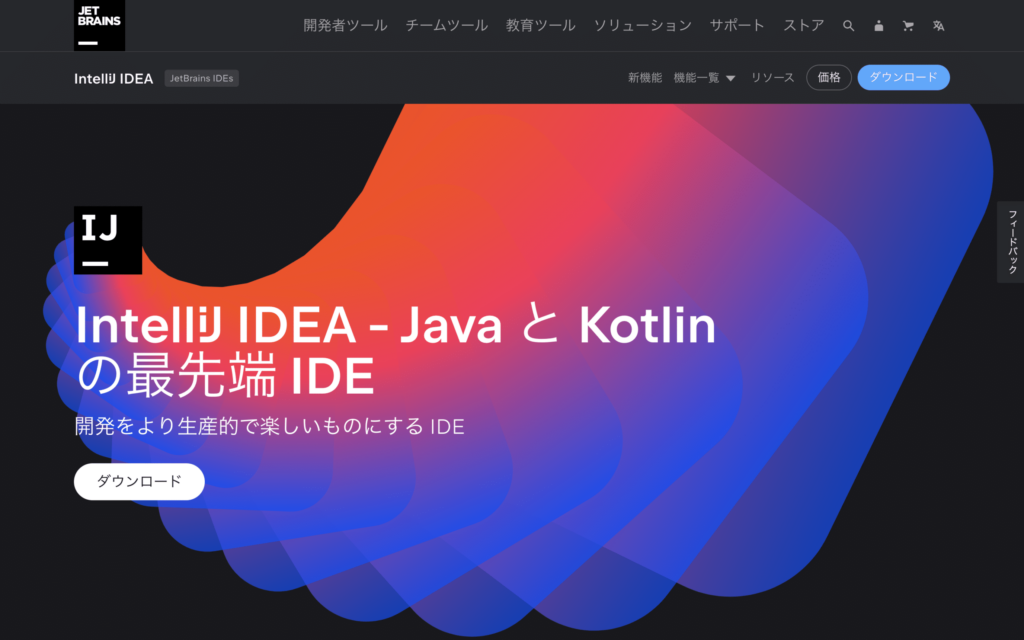
IntelliJ IDEA は、Java開発者にとって非常に人気のある統合開発環境(IDE)です。ここでは、Mac版IntelliJ IDEAのインストールと設定方法について説明します。
まず、IntelliJ IDEA の公式ウェブサイトにアクセスし、ダウンロードページに移動します。ページ上のリンクから、Mac版のインストーラーをダウンロードします。ダウンロードが完了したら、インストーラーを実行し、画面の指示に従ってインストールを進めます。
インストールが完了したら、IntelliJ IDEA を起動します。初回起動時には、ライセンス契約の同意や初期設定を行う必要があります。ライセンス契約に同意し、初期設定を完了したら、IntelliJ IDEA のメイン画面が表示されます。
次に、Javaプロジェクト を作成するために、IntelliJ IDEA のプロジェクト作成ウィザードを使用します。ウィザードでは、プロジェクトの名前、場所、JDK のバージョンなどを指定します。ウィザードの指示に従って、プロジェクトを作成します。プロジェクトが作成されると、IntelliJ IDEA のエディターでJavaコードを編集することができます。
Javaプロジェクトの作成方法
Javaプロジェクトの作成は、Java開発環境構築の重要なステップです。プロジェクトを作成するには、EclipseやIntelliJ IDEAなどの統合開発環境(IDE)を使用します。ここでは、Eclipseを使用してJavaプロジェクトを作成する方法を説明します。
まず、Eclipseを起動し、「ファイル」メニューから「新規」を選択します。次に、「Javaプロジェクト」を選択し、プロジェクト名と保存場所を指定します。プロジェクトのテンプレートを選択することもできます。プロジェクトを作成したら、「完了」ボタンをクリックしてプロジェクトを作成します。
プロジェクトを作成したら、Javaソースコードを書き始めることができます。Eclipseでは、「src」フォルダにソースコードを保存します。ソースコードを書き終わったら、「実行」ボタンをクリックしてプログラムを実行できます。プログラムを実行するには、「Run As」メニューから「Javaアプリケーション」を選択します。
Javaアプリケーションの実行方法
Javaアプリケーションの実行方法は、開発環境を構築した後で最も重要なステップです。Javaアプリケーションを実行するには、JDKがインストールされている必要があります。JDKには、Javaアプリケーションをコンパイルして実行するためのツールが含まれています。
まず、EclipseやIntelliJ IDEAなどの統合開発環境(IDE)を使用して、Javaプロジェクトを作成します。プロジェクトを作成したら、Javaソースコードを書きます。ソースコードを書き終わったら、javacコマンドを使用してコンパイルします。コンパイルが成功したら、javaコマンドを使用してアプリケーションを実行します。
また、IDEを使用する場合は、実行ボタンやショートカットキーを使用してアプリケーションを実行することもできます。たとえば、Eclipseでは、F11キーを押してアプリケーションを実行できます。IntelliJ IDEAでは、Shift+F10キーを押してアプリケーションを実行できます。
開発環境のカスタマイズと最適化
Java開発環境を構築した後、開発環境のカスタマイズと最適化を行うことが重要です。開発環境をカスタマイズすることで、開発効率を向上させ、開発プロセスを合理化することができます。
まず、EclipseやIntelliJ IDEAなどの統合開発環境(IDE)をカスタマイズすることから始めます。IDEの設定を変更することで、コードの自動補完、コードのフォーマット、デバッグの設定などをカスタマイズすることができます。また、IDEのプラグインをインストールすることで、開発効率を向上させることができます。
次に、JDKの設定を最適化する必要があります。JDKの設定を最適化することで、Javaアプリケーションのパフォーマンスを向上させることができます。JDKの設定には、メモリの割り当て、ガベージコレクションの設定、セキュリティの設定などがあります。これらの設定を最適化することで、Javaアプリケーションの安定性とパフォーマンスを向上させることができます。
開発環境のカスタマイズと最適化は、開発プロセスの重要なステップです。開発環境をカスタマイズして最適化することで、開発効率を向上させ、Javaアプリケーションの品質を向上させることができます。
Java開発環境構築のトラブルシューティング
Java開発環境構築において、トラブルシューティングは非常に重要なステップです。開発環境を構築する際に、さまざまな問題が発生する可能性があります。ここでは、JDK、Eclipse、IntelliJ IDEAのインストールと設定に関するトラブルシューティングについて説明します。
まず、JDKのインストール時に問題が発生する場合があります。たとえば、インストールプロセスが途中で停止したり、インストールが完了してもJavaが認識されなかったりすることがあります。このような場合、インストールログを確認し、エラーメッセージを調べることで問題の原因を特定することができます。
EclipseやIntelliJ IDEAのインストール時にも問題が発生する場合があります。たとえば、インストールが完了してもIDEが起動しなかったり、プロジェクトを作成できない場合があります。このような場合、IDEの設定ファイルを確認し、エラーメッセージを調べることで問題の原因を特定することができます。また、JavaのバージョンやJDKの設定が正しいかどうかも確認する必要があります。
トラブルシューティングの際には、コンソールやログファイルを確認することが非常に重要です。これらのファイルには、エラーメッセージや警告メッセージが記録されており、問題の原因を特定するのに役立ちます。また、オンラインフォーラムやドキュメントも参考にすることで、問題の解決に役立つことがあります。
まとめ
Mac版Java開発環境構築は、JavaアプリケーションやWebアプリケーションの開発に必要な環境を構築するための重要なステップです。この記事では、JDK、Eclipse、IntelliJ IDEAなどの必要なソフトウェアをインストールし、設定する方法を詳しく説明しました。
これらのツールを使用することで、Java開発者は効率的にアプリケーションを開発し、テストすることができます。また、Java開発環境構築は、Androidアプリケーションの開発やデータサイエンスに関するタスクにも応用できます。
この記事を読んだ後、読者はJava開発環境を構築するための基本的な知識を習得し、自らの開発環境を構築することができます。さらに、JavaアプリケーションやWebアプリケーションの開発に必要な知識も習得することができます。
よくある質問
Mac版Java開発環境構築に必要なソフトウェアは何ですか?
Mac版Java開発環境構築には、JDK(Java Development Kit)、Eclipse、および IntelliJ IDEA が必要です。これらのソフトウェアは、Javaアプリケーションの開発、デバッグ、テストに不可欠です。JDKはJavaの開発環境を提供し、EclipseとIntelliJ IDEAは統合開発環境(IDE)として機能します。EclipseはオープンソースのIDEであり、IntelliJ IDEAは商用のIDEですが、Community Editionも利用可能です。
JDK、Eclipse、IntelliJ IDEAのインストール順序はどうすればいいですか?
JDK、Eclipse、IntelliJ IDEAのインストール順序は、JDK → Eclipse → IntelliJ IDEA の順序が推奨されます。まず、JDKをインストールしてJavaの開発環境を構築します。次に、EclipseをインストールしてJavaアプリケーションの開発を開始します。最後に、IntelliJ IDEAをインストールして、より高度な開発機能を利用します。
EclipseとIntelliJ IDEAのどちらを使用すればいいですか?
EclipseとIntelliJ IDEAの選択は、開発者の好みやプロジェクトの要件に依存します。EclipseはオープンソースのIDEであり、無料で利用可能です。また、多くのプラグインが利用可能であり、カスタマイズが容易です。一方、IntelliJ IDEAは商用のIDEであり、有料ですが、より高度な開発機能を提供します。Community Editionも利用可能であり、無料で利用できます。
Mac版Java開発環境構築でよく発生する問題は何ですか?
Mac版Java開発環境構築でよく発生する問題として、JDKのバージョン不一致やEclipseのプラグインの不具合があります。JDKのバージョン不一致は、開発環境の不具合やアプリケーションの動作不良を引き起こす可能性があります。Eclipseのプラグインの不具合は、開発機能の不具合やエラーを引き起こす可能性があります。これらの問題を解決するには、JDKのバージョンを確認し、Eclipseのプラグインを更新する必要があります。
Deja una respuesta
Lo siento, debes estar conectado para publicar un comentario.
関連ブログ記事