
GoogleフォトとSDカード連携方法:写真や動画の保存と管理を便利に

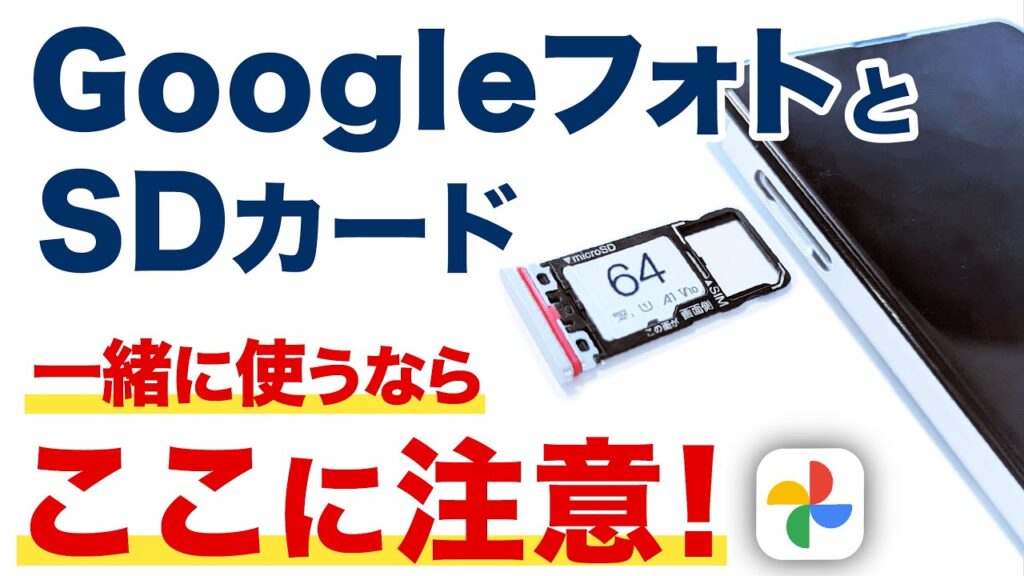
GoogleフォトとSDカードを連携させる方法を紹介します。この方法により、スマートフォンのストレージ容量の問題を解消し、写真や動画の保存と管理をより便利にできます。クラウドストレージを利用することで、写真や動画を安全に保存し、どこからでもアクセスできるようになります。
この記事では、Googleフォトの基本機能とSDカードの基本機能について説明し、両者を連携させる方法を紹介します。また、写真や動画の自動バックアップ、データの転送速度の向上、ストレージ容量の増加などのメリットについても説明します。
GoogleフォトとSDカードの基本機能
Googleフォトは、クラウド上に写真や動画を保存し、どこからでもアクセスできるサービスです。自動バックアップ機能により、スマートフォンやデジタルカメラに保存された写真や動画を自動的にクラウド上に保存します。また、共有機能により、写真や動画を簡単に友人や家族と共有することができます。
一方、SDカードは、スマートフォンやデジタルカメラのストレージ容量を増やすために使用される補助メモリーです。ストレージ容量の増加により、より多くの写真や動画を保存することができます。また、データの転送速度の向上により、写真や動画の転送がより速くなります。
GoogleフォトとSDカードを組み合わせることで、写真や動画の保存と管理をより便利にできます。クラウドストレージとローカルストレージを組み合わせることで、写真や動画の安全な保存と、どこからでもアクセス可能な利点を得ることができます。
GoogleフォトとSDカードの連携方法
Googleフォト と SDカード を連携させることで、写真や動画の保存と管理をより便利にできます。まず、スマートフォンのストレージ容量の問題を解消するために、Googleフォト を利用する方法が挙げられます。Googleフォト は、クラウド上に写真や動画を保存し、どこからでもアクセスできるサービスです。
SDカード は、スマートフォンやデジタルカメラのストレージ容量を増やすために使用される補助メモリーです。SDカード を使用することで、写真や動画の保存領域を拡張することができます。さらに、Googleフォト と SDカード を組み合わせることで、写真や動画の自動バックアップ、どこからでもアクセス可能、写真や動画の共有機能などを利用することができます。
Googleフォト と SDカード を連携することで、写真や動画の安全な保存、ストレージ容量の増加、データの転送速度の向上などのメリットがあります。さらに、Googleフォト から SDカード に写真や動画を転送することもでき、SDカード に保存された写真や動画を Googleフォト に自動バックアップすることもできます。
写真や動画の自動バックアップと転送
GoogleフォトとSDカードを連携することで、写真や動画の自動バックアップと転送が可能になります。スマートフォンやデジタルカメラに保存された写真や動画を、クラウド上のGoogleフォトに自動的にバックアップすることができます。これにより、写真や動画の安全な保存が可能になり、スマートフォンのストレージ容量の問題を解消することができます。
また、GoogleフォトからSDカードに写真や動画を転送することもできます。SDカードに保存された写真や動画を、Wi-Fiやモバイルネットワークを使用してGoogleフォトに転送することができます。これにより、写真や動画の共有や管理がより便利になります。
GoogleフォトとSDカードを組み合わせることで、写真や動画の保存と管理をより効率的に行うことができます。自動バックアップ機能により、写真や動画の安全な保存が可能になり、クラウド上のGoogleフォトからどこからでもアクセスできるようになります。
GoogleフォトとSDカードのメリット
GoogleフォトとSDカードを連携することで、写真や動画の保存と管理をより便利にできます。Googleフォトは、クラウド上に写真や動画を保存し、どこからでもアクセスできるサービスです。SDカードは、スマートフォンやデジタルカメラのストレージ容量を増やすために使用される補助メモリーです。
この連携により、写真や動画の保存領域を拡張し、ストレージ容量の問題を解消することができます。また、自動バックアップ機能により、SDカードに保存された写真や動画をGoogleフォトに自動的にバックアップすることができ、データの安全性を確保できます。
さらに、GoogleフォトとSDカードを組み合わせることで、写真や動画の共有機能も利用できます。GoogleフォトからSDカードに写真や動画を転送することもでき、SDカードからGoogleフォトに写真や動画をアップロードすることもできます。この連携により、写真や動画の管理をより効率的に行うことができます。
GoogleフォトとSDカードの設定方法
Googleフォト と SDカード を連携させるには、スマートフォンの設定から始めます。まず、スマートフォンの Googleフォト アプリを開きます。次に、左上のメニューボタンをタップし、 設定 を選択します。設定画面で、 バックアップと同期 を選択し、 バックアップ先 を SDカード に変更します。
これで、スマートフォンの カメラ で撮影した写真や動画が自動的に SDカード に保存され、さらに Googleフォト にバックアップされます。 Googleフォト では、写真や動画をアルバムに整理したり、検索機能で特定の写真や動画を探したりすることができます。
また、 SDカード に保存された写真や動画を Googleフォト に転送することもできます。 Googleフォト アプリで、 アルバム を選択し、 SDカード から写真や動画を選択してアップロードします。アップロードされた写真や動画は、 Googleフォト のクラウド上に保存され、どこからでもアクセスできます。
まとめ
GoogleフォトとSDカードの連携は、写真や動画の保存と管理をより便利にするための方法です。スマートフォンのストレージ容量の問題を解消するために、クラウド上に写真や動画を保存し、どこからでもアクセスできるGoogleフォトと、ストレージ容量を増やすために使用される補助メモリーのSDカードを組み合わせることで、写真や動画の保存と管理をより効率的に行うことができます。
Googleフォトの基本機能には、写真や動画の自動バックアップ、どこからでもアクセス可能、写真や動画の共有機能などがあります。一方、SDカードの基本機能には、ストレージ容量の増加、データの転送速度の向上、データの保存領域の拡張などがあります。これらの機能を組み合わせることで、写真や動画の保存と管理をより便利にできます。
GoogleフォトとSDカードの連携により、写真や動画の安全な保存、どこからでもアクセス可能、ストレージ容量の増加などのメリットがあります。さらに、SDカードに保存された写真や動画をGoogleフォトに自動バックアップすることができ、GoogleフォトからSDカードに写真や動画を転送することもできます。これにより、写真や動画の保存と管理をより効率的に行うことができます。
よくある質問
GoogleフォトにSDカードから写真や動画をアップロードする方法は?
GoogleフォトにSDカードから写真や動画をアップロードするには、Googleフォトアプリを使用します。まず、スマートフォンにSDカードを挿入し、Googleフォトアプリを開きます。次に、「写真を追加」ボタンをタップし、「SDカード」を選択します。すると、SDカード内の写真や動画が表示されます。アップロードしたい写真や動画を選択し、「アップロード」ボタンをタップすると、写真や動画がGoogleフォトにアップロードされます。
Googleフォトにアップロードした写真や動画をSDカードに保存する方法は?
Googleフォトにアップロードした写真や動画をSDカードに保存するには、Googleフォトアプリを使用します。まず、Googleフォトアプリを開き、「アルバム」タブを選択します。次に、保存したい写真や動画を選択し、「保存」ボタンをタップします。すると、写真や動画を保存する場所を選択する画面が表示されます。「SDカード」を選択し、保存したい場所を選択すると、写真や動画がSDカードに保存されます。
GoogleフォトとSDカードの連携に必要な設定は?
GoogleフォトとSDカードの連携に必要な設定は、Googleフォトアプリの設定です。まず、Googleフォトアプリを開き、「設定」ボタンをタップします。次に、「バックアップと同期」を選択し、「SDカード」を選択します。すると、SDカード内の写真や動画がGoogleフォトに自動的にアップロードされるようになります。
Googleフォトにアップロードした写真や動画をSDカードから削除する方法は?
Googleフォトにアップロードした写真や動画をSDカードから削除するには、Googleフォトアプリを使用します。まず、Googleフォトアプリを開き、「アルバム」タブを選択します。次に、削除したい写真や動画を選択し、「削除」ボタンをタップします。すると、写真や動画がSDカードから削除されます。ただし、Googleフォトにアップロードした写真や動画は、Googleフォトのサーバーに保存されているため、SDカードから削除してもGoogleフォトから削除されません。
Deja una respuesta
Lo siento, debes estar conectado para publicar un comentario.
関連ブログ記事