
Google Stadiaで雲ゲームをプレイする方法と推奨デバイス

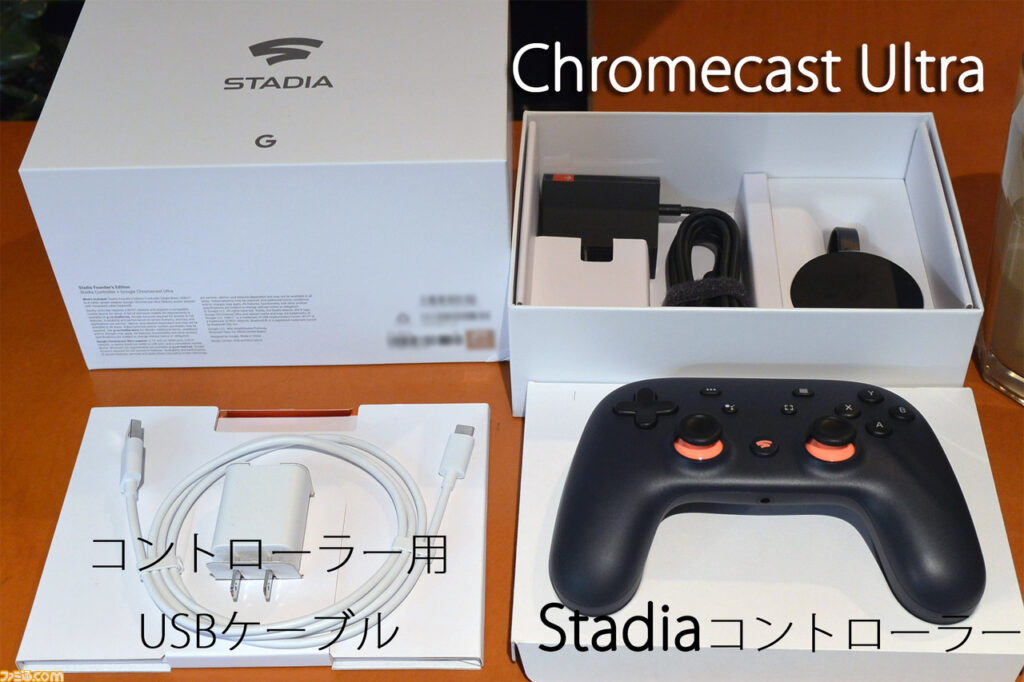
Google Stadiaを利用して、雲ゲームをプレイする方法と推奨デバイスについて解説します。この記事では、Google Stadiaの基本的な使い方と、快適なゲーム体験を実現するために必要なデバイスについて紹介します。
雲ゲームは、インターネットに接続されたデバイスからどこでも遊べる新しいゲーム体験を提供します。ゲームをプレイするには、高速なインターネット回線と対応したデバイスが必要です。特に、スマートフォンやタブレットなどのモバイルデバイスは、Google Stadiaを利用するのに適しています。
この記事では、Google Stadiaのアカウント作成からゲームのプレイまでの手順を解説し、推奨されるデバイスについても紹介します。また、Google Stadiaの特徴と利点についても触れます。
Google Stadiaの概要と特徴
Google Stadiaは、クラウドゲームを実現するためのプラットフォームです。ユーザーは、インターネットに接続されたデバイスから、どこでも高性能のゲームをプレイすることができます。Google Stadiaの最大の特徴は、サーバー側でゲームを処理することです。これにより、ユーザーのデバイスのスペックに依存しない、スムーズなゲーム体験を実現できます。
Google Stadiaでは、4K解像度やHDRなどの高品質なグラフィックを実現しています。また、60fpsのフレームレートをサポートしており、快適なゲーム体験を提供しています。さらに、Google Stadiaでは、クロスプラットフォームのマルチプレイをサポートしており、異なるデバイスのユーザー同士で遊ぶことができます。
Google Stadiaのもう一つの特徴は、State Share機能です。この機能により、ユーザーはゲームの状態を共有することができ、他のユーザーがその状態からゲームを開始することができます。これにより、ユーザー同士のコミュニケーションが促進され、ゲームの楽しみが増加します。
Google Stadiaをプレイするための要件
Google Stadiaをプレイするには、高速なインターネット回線と対応したデバイスが必要です。推奨されるデバイスは、スマートフォンやタブレットで、Android 11以降やiOS 14以降を搭載しているものです。これらのデバイスを使用することで、スムーズなゲーム体験を実現できます。
また、Google Stadiaをプレイするには、Google Stadia アカウントを作成する必要があります。アカウントを作成すると、ゲームを購入または登録することができ、コントローラーの設定を行うことができます。ゲームをプレイするには、Google Stadia コントローラーまたは互換性のあるコントローラーを使用する必要があります。
Google Stadiaは、高性能のゲームをスマートフォンやタブレットで快適にプレイできるサービスです。ゲームのプレイ中は、インターネット回線の速度が重要です。高速なインターネット回線を使用することで、スムーズなゲーム体験を実現できます。
推奨デバイスとシステム要件
Google Stadiaで雲ゲームをプレイするには、高速なインターネット回線と対応したデバイスが必要です。推奨されるデバイスは、スマートフォンやタブレットで、Android 11以降やiOS 14以降を搭載しているものです。これらのデバイスでは、Google Stadiaアプリをダウンロードしてインストールすることで、雲ゲームをプレイすることができます。
また、Google Stadiaでは、WindowsやMacなどのPCでもプレイすることができます。ただし、PCでは、Google Chromeブラウザを使用する必要があります。Google Chromeブラウザを使用することで、PCでもスムーズなゲーム体験を実現できます。
システム要件としては、10Mbps以上のインターネット回線速度が必要です。ただし、4K解像度でプレイするには、35Mbps以上のインターネット回線速度が必要です。インターネット回線速度が遅いと、ゲームのプレイ中にラグや遅延が発生する可能性があります。
Google Stadiaのアカウント作成と設定
Google Stadiaで雲ゲームをプレイするには、まずGoogle Stadia アカウントを作成する必要があります。アカウントを作成するには、Googleの公式ウェブサイトにアクセスし、Stadia アカウント登録ページに移動します。そこで、必要な情報を入力し、利用規約に同意することで、アカウントを作成できます。
アカウントを作成した後、Stadia プロフィールを設定する必要があります。プロフィールでは、ユーザー名やプロフィール画像を設定できます。また、親子設定を使用して、子供のゲームプレイを制限することもできます。親子設定では、子供のプレイ時間やアクセスできるゲームを制限できます。
アカウントとプロフィールの設定が完了したら、Stadia コントローラーの設定を行う必要があります。コントローラーは、スマートフォンやタブレットに接続して使用できます。コントローラーの設定では、ボタン配置や感度を調整できます。また、コントローラーのアップデートも行う必要があります。アップデートでは、コントローラーの機能を最新の状態に保つことができます。
ゲームの購入と登録方法
Google Stadiaで雲ゲームをプレイするには、まずゲームの購入または登録が必要です。Google Stadiaでは、ストアから様々なジャンルのゲームを購入することができます。ゲームの購入は、Google Stadia アカウントに紐づけられた支払い方法を使用して行います。
また、Google Stadiaでは無料ゲームも提供されています。無料ゲームは、登録のみでプレイすることができます。ただし、一部の無料ゲームでは、課金が必要なアイテムや機能が含まれている場合があります。
ゲームの購入や登録は、Google Stadia アプリまたはWebサイトから行うことができます。ゲームの購入や登録後は、ゲーム ライブラリに追加され、すぐにプレイすることができます。
コントローラーの設定と操作方法
Google Stadia コントローラーは、Googleの雲ゲームをプレイするための専用コントローラーです。このコントローラーは、スマートフォンやタブレットに接続して使用することができます。コントローラーの設定は、Google Stadia アプリを通じて行うことができます。
コントローラーの設定を行うには、Google Stadia アプリを起動し、コントローラー設定メニューにアクセスする必要があります。ここで、コントローラーの接続方法やボタン配置などの設定を行うことができます。また、コントローラーのキャリブレーションも行うことができます。これにより、コントローラーの動作をより正確に調整することができます。
コントローラーの操作方法は、一般的なゲームコントローラーと同様です。方向キーやボタンを使用して、ゲーム内のキャラクターを操作することができます。また、トリガーを使用して、ゲーム内のアクションを実行することができます。コントローラーの操作方法は、Google Stadia アプリのヘルプメニューで確認することができます。
ゲームのプレイとインターネット回線の重要性
Google Stadia を使用して雲ゲームをプレイする場合、インターネット回線の速度 は非常に重要です。ゲームのプレイ中は、インターネット回線の速度が遅いと、ゲームの動作が遅くなったり、途切れたりする可能性があります。したがって、高速なインターネット回線 を使用することが推奨されます。
Google Stadia では、10 Mbps 以上のインターネット回線速度が推奨されていますが、4K 解像度のゲームをプレイするには、35 Mbps 以上の速度が必要です。インターネット回線の速度が遅い場合、ゲームの解像度を下げることで、スムーズなゲーム体験を実現することができます。
また、Google Stadia では、Wi-Fi または 有線LAN を使用してインターネットに接続することができます。Wi-Fi を使用する場合、5 GHz の周波数帯域を使用することが推奨されます。
Google Stadiaの課金体系とゲームの種類
Google Stadiaの課金体系は、ユーザーのニーズに応じて柔軟性を提供しています。月額費用とゲーム単位による課金の両方をサポートしており、ユーザーは自分に合ったプランを選択できます。月額費用のプランでは、Stadia ProとStadia Freeの2種類があります。Stadia Proは、4K解像度でのゲームプレイ、HDRサポート、60fpsでのゲームプレイなど、より高度な機能を提供しています。
一方、ゲームの種類は非常に豊富で、AAAタイトルからインディーゲームまで、様々なジャンルのゲームをプレイすることができます。ユーザーは、自分が好きなゲームを選択し、すぐにプレイを開始できます。Google Stadiaでは、クラウドゲーミングの利点を活かし、ゲームのダウンロードやインストールが不要です。インターネットに接続されたデバイスから、どこでもゲームをプレイすることができます。
Google Stadiaのゲームライブラリは、常に更新されており、新しいゲームが追加され続けています。ユーザーは、Stadiaストアでゲームを購入または登録し、すぐにプレイを開始できます。Google Stadiaは、ユーザーに新しいゲーム体験を提供し、ゲームの世界をより広く、より楽しくしています。
まとめ
Google Stadia を使用することで、インターネットに接続されたデバイスからどこでも遊べる新しいゲーム体験を提供します。ゲームをプレイするには、高速なインターネット回線 と対応したデバイスが必要です。推奨されるデバイスは、スマートフォン や タブレット で、Android 11以降 や iOS 14以降 を搭載しているものです。
Google Stadia は、高性能のゲームをスマートフォンやタブレットで快適にプレイできるサービスです。ゲームのプレイ中は、インターネット回線の速度が重要です。高速なインターネット回線 を使用することで、スムーズなゲーム体験を実現できます。また、Google Stadia では、AAAタイトル から インディーゲーム まで、様々なジャンルのゲームをプレイすることができます。
Google Stadia の課金体系は、月額費用 や ゲーム単位による課金 の両方をサポートしています。ユーザーは、自分に合ったプランを選択することができます。さらに、Google Stadia では、コントローラー の設定も可能です。ユーザーは、自分に合ったコントローラーを使用して、ゲームをプレイすることができます。
よくある質問
Google Stadiaで雲ゲームをプレイするにはどのようなデバイスが必要ですか?
Google Stadiaで雲ゲームをプレイするには、Google Stadiaアカウントを作成し、Stadia ProまたはStadia Freeのサブスクリプションを購入する必要があります。ゲームをプレイするには、Google Chromeブラウザを搭載したデバイス、またはStadiaアプリをインストールしたスマートフォンまたはタブレットが必要です。また、HDMI出力と4K解像度をサポートするテレビやモニターも推奨されます。さらに、Google Stadiaコントローラを使用すると、より快適なゲーム体験を楽しむことができます。
Google Stadiaで雲ゲームをプレイするにはどのようなインターネット接続が必要ですか?
Google Stadiaで雲ゲームをプレイするには、高速なインターネット接続が必要です。推奨されるインターネット速度は、35 Mbps以上です。これは、4K解像度でゲームをプレイするために必要な速度です。また、Wi-Fi接続を使用する場合は、5 GHz帯域を使用することを推奨します。これは、より安定した接続を提供するためです。
Google Stadiaで雲ゲームをプレイするにはどのようなハードウェアが必要ですか?
Google Stadiaで雲ゲームをプレイするには、特定のハードウェアが必要ではありません。ゲームはクラウド上で実行されるため、デバイスのハードウェアスペックは重要ではありません。しかし、4K解像度でゲームをプレイするには、4K解像度をサポートするテレビやモニターが必要です。また、HDRをサポートするデバイスを使用すると、より美しいグラフィックを楽しむことができます。
Google Stadiaで雲ゲームをプレイするにはどのようなソフトウェアが必要ですか?
Google Stadiaで雲ゲームをプレイするには、Google ChromeブラウザまたはStadiaアプリが必要です。これらのソフトウェアを使用すると、Stadiaのゲームライブラリにアクセスし、ゲームをプレイすることができます。また、Stadia Proのサブスクリプションを購入すると、4K解像度やHDRなどの追加機能を利用することができます。
Deja una respuesta
Lo siento, debes estar conectado para publicar un comentario.
関連ブログ記事