
MacのChromeでカメラ・マイクアクセスを許可する方法と設定変更

この記事では、MacでChromeを使用する際に、カメラやマイクへのアクセスを許可する方法と、設定変更の方法について説明します。Macのシステム環境設定とChromeの設定の両方で設定を行う必要があります。正しく設定を行うことで、オンラインミーティングやビデオ通話などでカメラやマイクを問題なく使用することができます。
MacでChromeを使用する際に、カメラやマイクへのアクセスを許可するには、システム環境設定でセキュリティとプライバシーの設定を変更する必要があります。これにより、Chromeがカメラやマイクへのアクセスを許可されるようになります。さらに、Chromeの設定でサイトの設定を変更することで、特定のサイトでのカメラやマイクの使用を許可または拒否することができます。
MacのChromeでカメラ・マイクアクセスを許可する方法
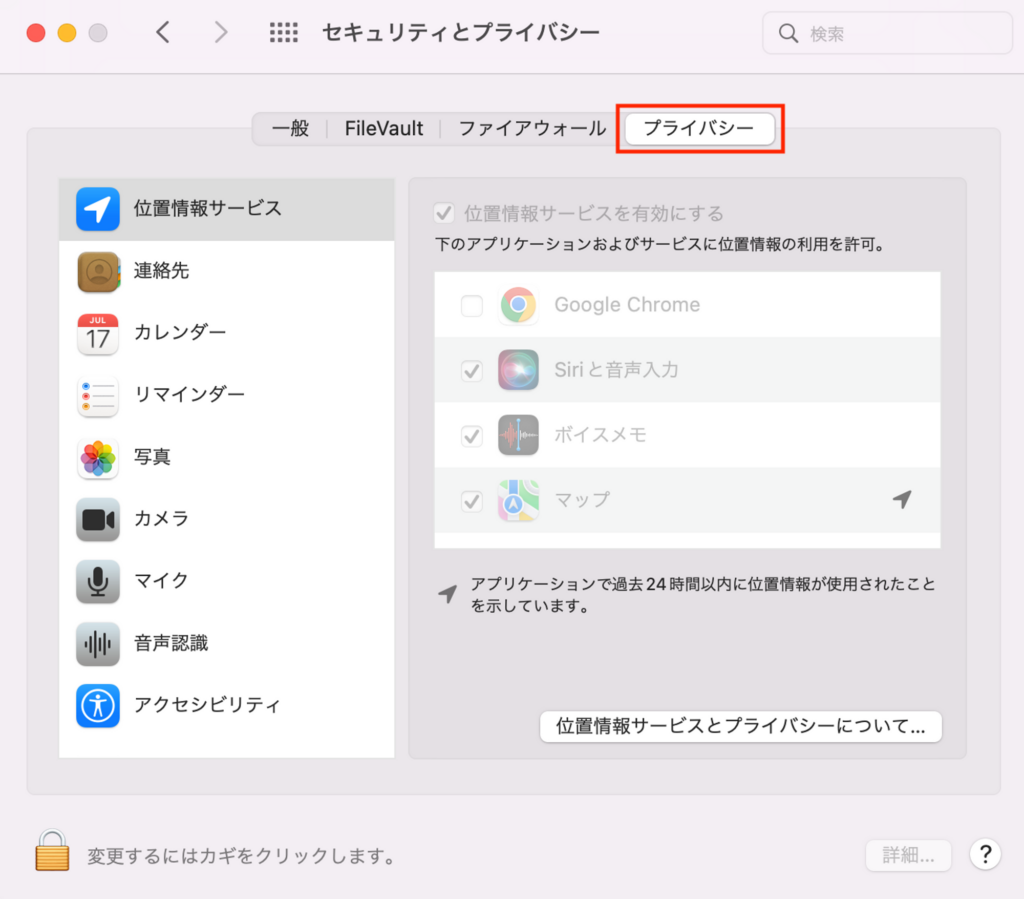
MacでChromeのカメラ・マイクアクセスを許可するには、システム環境設定とChromeの設定の両方で設定を行う必要があります。まず、システム環境設定を開き、「セキュリティとプライバシー」を選択し、「プライバシー」をクリックします。ここで、「カメラ」や「マイク」を選択し、Chromeを許可するチェックボックスにチェックを入れます。
次に、Chromeを開き、「設定」を選択し、「詳細設定」をクリックします。ここで、「サイトの設定」を選択し、「カメラ」と「マイク」を許可するサイトを設定します。特定のサイトでカメラ・マイクアクセスを許可する場合は、サイトの許可設定を変更する必要があります。
Chromeの設定でカメラ・マイクアクセスを許可しても、システム環境設定で許可されていない場合はアクセスできないため、両方の設定を行う必要があります。また、カメラ・マイクの設定自体を変更する場合は、システム環境設定で設定する必要があります。
システム環境設定でカメラ・マイクアクセスを許可する
MacでChromeのカメラ・マイクアクセスを許可するには、まずシステム環境設定で設定を行う必要があります。システム環境設定を開き、「セキュリティとプライバシー」を選択し、「プライバシー」をクリックします。この画面では、Macで使用するカメラやマイクへのアクセスを許可するアプリケーションを設定できます。
「カメラ」や「マイク」を選択し、Chromeを許可するチェックボックスにチェックを入れます。これにより、Chromeがカメラやマイクへのアクセスを許可されます。ただし、この設定だけでは、Chromeでカメラやマイクを使用することはできません。Chromeの設定でも、カメラやマイクの使用を許可する必要があります。
また、特定のサイトでカメラ・マイクアクセスを許可する場合は、サイトの許可設定を変更する必要があります。これについては、Chromeの設定で行う必要があります。
Chromeの設定でカメラ・マイクアクセスを許可する
Chromeの設定でカメラ・マイクアクセスを許可するには、まずChromeを開きます。次に、右上の三点リーダーをクリックし、「設定」を選択します。設定ページが開いたら、「詳細設定」をクリックし、「サイトの設定」を選択します。
ここで、「カメラ」と「マイク」の設定を変更できます。許可するサイトを追加するには、「許可するサイトを追加」をクリックし、許可するサイトのURLを入力します。許可するサイトを追加すると、そのサイトでカメラ・マイクアクセスが許可されます。
また、特定のサイトでカメラ・マイクアクセスを許可する場合は、サイトの許可設定を変更する必要があります。許可するサイトを選択し、「許可」をクリックすると、そのサイトでカメラ・マイクアクセスが許可されます。
特定のサイトでカメラ・マイクアクセスを許可する
特定のサイトでカメラ・マイクアクセスを許可するには、Chromeの設定でサイトの許可設定を変更する必要があります。Chromeを開き、「設定」を選択し、「詳細設定」をクリックします。次に、「サイトの設定」を選択し、カメラとマイクの許可設定を変更します。
許可するサイトを選択し、カメラとマイクのアクセスを許可するチェックボックスにチェックを入れます。これにより、選択したサイトでのみカメラ・マイクアクセスが許可されます。ただし、システム環境設定でカメラとマイクの設定自体を許可していない場合は、アクセスを許可することができません。
また、特定のサイトでカメラ・マイクアクセスを許可する場合、サイトのHTTPS接続を確認する必要があります。HTTPS接続が確立されていない場合は、カメラ・マイクアクセスを許可することができません。したがって、サイトのHTTPS接続を確認し、カメラ・マイクアクセスを許可する必要があります。
カメラ・マイクの設定を変更する
MacでChromeのカメラ・マイクアクセスを許可するには、システム環境設定とChromeの設定の両方で設定を行う必要があります。まず、システム環境設定を開き、「セキュリティとプライバシー」を選択し、「プライバシー」をクリックします。ここで、「カメラ」や「マイク」を選択し、Chromeを許可するチェックボックスにチェックを入れます。
これで、Chromeがカメラ・マイクにアクセスできるようになります。ただし、特定のサイトでカメラ・マイクアクセスを許可する場合は、サイトの許可設定を変更する必要があります。Chromeを開き、「設定」を選択し、「詳細設定」をクリックし、「サイトの設定」を選択し、許可するサイトを選択します。ここで、「カメラ」と「マイク」を許可するサイトを設定できます。
カメラ・マイクの設定自体を変更する場合は、システム環境設定で設定する必要があります。システム環境設定を開き、「セキュリティとプライバシー」を選択し、「プライバシー」をクリックし、「カメラ」と「マイク」を選択し、設定を変更します。問題が発生した場合は、Chromeのキャッシュを消去するか、システム環境設定で設定を変更する必要があります。
トラブルシューティング
トラブルシューティングを行う際には、Chromeのキャッシュを消去するか、システム環境設定で設定を変更する必要があります。Chromeのキャッシュを消去するには、Chromeを開き、「設定」を選択し、「詳細設定」をクリックし、「閲覧データの削除」を選択します。ここで、キャッシュとCookieを削除することができます。
また、システム環境設定で設定を変更する必要がある場合もあります。システム環境設定を開き、「セキュリティとプライバシー」を選択し、「プライバシー」をクリックし、「カメラ」と「マイク」を選択します。ここで、カメラとマイクのアクセスを許可するアプリケーションを設定することができます。
問題が発生した場合は、Chromeのバージョンを確認することも重要です。Chromeのバージョンが古い場合、セキュリティの脆弱性が存在する可能性があります。Chromeのバージョンを更新するには、Chromeを開き、「設定」を選択し、「詳細設定」をクリックし、「Chromeについて」を選択します。ここで、Chromeのバージョンを確認し、更新することができます。
まとめ
MacのChromeでカメラ・マイクアクセスを許可するには、システム環境設定とChromeの設定の両方で設定を行う必要があります。まず、システム環境設定を開き、「セキュリティとプライバシー」を選択し、「プライバシー」をクリックします。ここで、「カメラ」や「マイク」を選択し、Chromeを許可するチェックボックスにチェックを入れます。
次に、Chromeを開き、「設定」を選択し、「詳細設定」をクリックします。ここで、「サイトの設定」を選択し、「カメラ」と「マイク」を許可するサイトを設定します。特定のサイトでカメラ・マイクアクセスを許可する場合は、サイトの許可設定を変更する必要があります。
カメラ・マイクの設定自体を変更する場合は、システム環境設定で設定する必要があります。システム環境設定を開き、「セキュリティとプライバシー」を選択し、「プライバシー」をクリックし、「カメラ」と「マイク」を選択し、設定を変更します。問題が発生した場合は、Chromeのキャッシュを消去するか、システム環境設定で設定を変更する必要があります。
よくある質問
MacのChromeでカメラ・マイクアクセスを許可する方法は?
MacのChromeでカメラ・マイクアクセスを許可するには、まずChromeの設定を開きます。アドレスバーに「chrome://settings/」と入力し、Enterキーを押します。次に、「プライバシーとセキュリティ」のセクションに移動し、「サイトの設定」をクリックします。ここで、「カメラ」と「マイク」の許可設定を変更できます。許可したいサイトを追加し、許可を与えることで、カメラ・マイクアクセスを許可することができます。
MacのChromeでカメラ・マイクアクセスを許可したサイトを確認する方法は?
MacのChromeでカメラ・マイクアクセスを許可したサイトを確認するには、Chromeの設定を開きます。アドレスバーに「chrome://settings/」と入力し、Enterキーを押します。次に、「プライバシーとセキュリティ」のセクションに移動し、「サイトの設定」をクリックします。ここで、「カメラ」と「マイク」の許可設定を確認できます。許可したサイトは、許可リストに表示されます。
MacのChromeでカメラ・マイクアクセスを許可する際の注意点は?
MacのChromeでカメラ・マイクアクセスを許可する際には、セキュリティのリスクに注意する必要があります。許可するサイトが信頼できるものであることを確認し、許可を与える際には注意が必要です。また、許可したサイトがカメラ・マイクを使用する目的を明確に理解する必要があります。
MacのChromeでカメラ・マイクアクセスを許可した後に設定を変更する方法は?
MacのChromeでカメラ・マイクアクセスを許可した後に設定を変更するには、Chromeの設定を開きます。アドレスバーに「chrome://settings/」と入力し、Enterキーを押します。次に、「プライバシーとセキュリティ」のセクションに移動し、「サイトの設定」をクリックします。ここで、「カメラ」と「マイク」の許可設定を変更できます。許可を取り消したいサイトを選択し、許可を取り消すことで、カメラ・マイクアクセスを許可しないようにすることができます。
Deja una respuesta
Lo siento, debes estar conectado para publicar un comentario.
関連ブログ記事