
Windows10でNextCloudをWebDAVでネットワークマウントする方法とセキュリティー対策

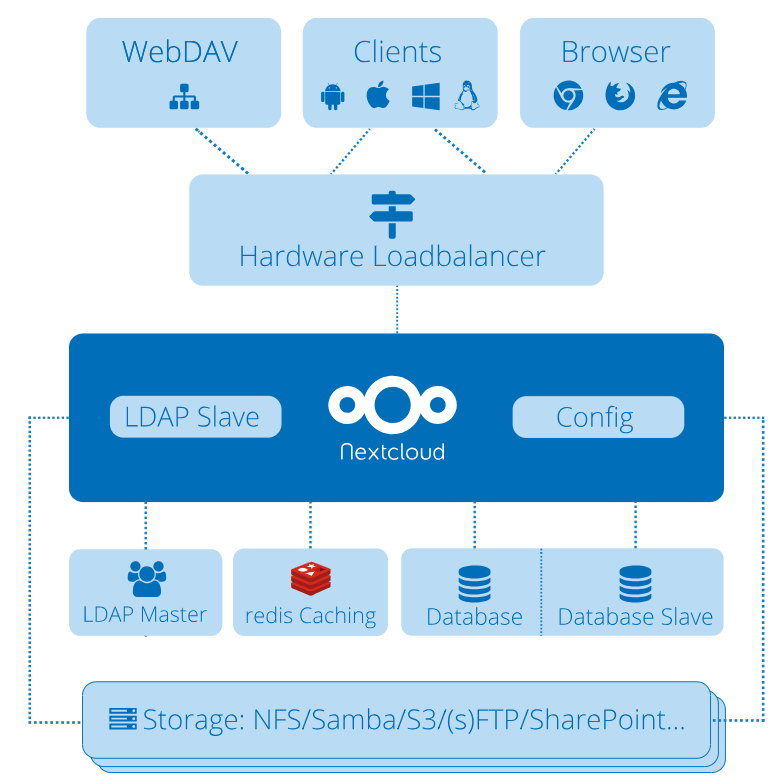
この記事では、Windows10でNextCloudをWebDAVでネットワークマウントする方法とセキュリティー対策について説明します。NextCloudをWebDAVでネットワークマウントすることで、クラウドストレージをローカルドライブのように扱うことができ、ファイルの共有や編集をよりスムーズに行うことができます。
WebDAVは、Webベースの分散ファイルシステムであり、NextCloudなどのクラウドストレージサービスで広く使用されています。WebDAVを使用することで、ローカルネットワーク上のファイルサーバーと同様に、クラウドストレージにアクセスすることができます。
この記事では、Windows10でNextCloudをWebDAVでネットワークマウントする方法をステップバイステップで説明し、セキュリティー対策についても触れます。
NextCloudのWebDAV設定方法
NextCloudのWebDAV設定を行うには、NextCloudの管理画面にアクセスする必要があります。管理画面で、左側のメニューから「設定」を選択し、「WebDAV」タブを選択します。この画面では、WebDAVの有効化やルートディレクトリの設定を行うことができます。
WebDAVを有効化するには、「WebDAV.enable」をtrueに設定する必要があります。また、「WebDAV.root」を設定することで、WebDAVでアクセスできるルートディレクトリを指定することができます。この設定は、NextCloudのファイルシステムにアクセスするための基準となるため、正しく設定することが重要です。
設定が完了したら、「保存」ボタンをクリックして設定を保存します。これで、NextCloudのWebDAV設定は完了です。次に、Windows10でNextCloudをネットワークマウントする方法について説明します。
Windows10でNextCloudをネットワークマウントする方法
Windows10でNextCloudをネットワークマウントするには、WebDAVを使用する必要があります。WebDAVは、HTTPをベースにしたファイル共有プロトコルであり、インターネット上でファイルを共有することができます。NextCloudは、WebDAVをサポートしており、ユーザーはNextCloudのファイルをローカルドライブのように扱うことができます。
まず、NextCloudのWebDAV設定を行います。NextCloudの管理画面で、左側のメニューから「設定」を選択し、「WebDAV」タブを選択します。WebDAV.enableをtrueに設定し、WebDAV.rootを設定します。これにより、NextCloudのファイルがWebDAV経由でアクセスできるようになります。
次に、Windows10でNextCloudをネットワークマウントします。ファイルエクスプローラーを開き、「ネットワークにアクセス」を選択します。ネットワークの種類として「WebDAV」を選択し、サーバーのアドレスとしてNextCloudのWebDAVのURLを入力します。ユーザー名とパスワードを入力し、ログインします。これにより、NextCloudのファイルがローカルドライブのように扱えるようになります。
ネットワークマウント後のファイル操作
ネットワークマウント後は、ローカルディスクのようにファイルを操作することができます。ファイルのコピー、移動、削除など、通常のファイル操作を行うことができます。ただし、ネットワークの状態によっては、ファイルのアクセス速度が遅くなる場合があります。特に、大容量ファイルを扱う場合には、ネットワークの帯域幅やサーバーの処理能力に注意する必要があります。
また、ネットワークマウントされたファイルは、オフラインアクセスが可能です。つまり、インターネットに接続していなくても、ファイルを閲覧や編集することができます。ただし、オフラインアクセス中は、ファイルの同期が行われないため、再びインターネットに接続したときに、ファイルの同期が行われるように設定する必要があります。
ファイルの操作を行う際には、アクセス権限に注意する必要があります。特に、複数のユーザーがファイルを共有する場合には、ファイルのアクセス権限を適切に設定する必要があります。そうしないと、ファイルの内容が意図せずに変更されたり、削除されたりする可能性があります。
セキュリティー対策と考慮事項
セキュリティー対策は、NextCloudをWebDAVでネットワークマウントする際に非常に重要です。まず、パスワードの安全性を確保する必要があります。パスワードを安全に保管し、不正アクセスを防ぐために、HTTPSを使用することが推奨されます。HTTPSを使用することで、データの暗号化と認証が可能になり、セキュリティーが向上します。
また、ファイルのアクセス権限やグループの設定も、セキュリティーのポイントとして重要です。NextCloudの管理画面で、ユーザーごとのアクセス権限を設定し、ファイルの共有や編集を制限することができます。さらに、グループの設定を使用して、複数のユーザーをまとめて管理することができます。
ネットワークのセキュリティーも考慮する必要があります。NextCloudをWebDAVでネットワークマウントする際には、ネットワークの状態によっては、ファイルのアクセス速度が遅くなる場合があります。また、ネットワークのセキュリティーを確保するために、ファイアウォールや侵入検知システムを使用することが推奨されます。これらのシステムを使用することで、ネットワークへの不正アクセスを防ぐことができます。
まとめ
Windows10 で NextCloud を WebDAV でネットワークマウントする方法を紹介しました。NextCloud を WebDAV でネットワークマウントすることで、クラウドストレージをローカルドライブのように扱うことができ、ファイルの共有や編集をよりスムーズに行うことができます。
この方法を使用することで、NextCloud 上のファイルをローカルディスクのように操作することができます。ただし、ネットワークの状態によっては、ファイルのアクセス速度が遅くなる場合があります。したがって、ネットワークの状態を考慮して、ファイルの操作を行うことが重要です。
また、セキュリティー の考慮として、パスワードを安全に保管し、不正アクセスを防ぐために、HTTPS を使用することが推奨されます。また、ファイルのアクセス権限やグループの設定も、セキュリティーのポイントとして重要です。
よくある質問
Windows10でNextCloudをWebDAVでネットワークマウントする方法は?
Windows10でNextCloudをWebDAVでネットワークマウントするには、WebDAVを有効にする必要があります。まず、NextCloudのWebDAVのURLを取得します。NextCloudのログイン後、右上の歯車アイコンをクリックし、「設定」を選択します。次に、「WebDAV」をクリックし、表示されたURLをコピーします。次に、Windows10の「コンピュータ」を開き、「ネットワークの場所を追加」をクリックします。表示されたウィンドウで、「WebDAV」を選択し、NextCloudのWebDAVのURLを入力します。認証情報を入力し、「完了」をクリックすると、NextCloudがネットワークマウントされます。
WebDAVでネットワークマウントする際のセキュリティー対策は?
WebDAVでネットワークマウントする際のセキュリティー対策として、SSL/TLSを使用することが重要です。NextCloudのWebDAVのURLがHTTPSで始まることを確認します。さらに、Windows10の「インターネットオプション」で、「SSL/TLS」を有効にします。次に、「WebDAV」の認証情報を入力する際には、2要素認証を使用することを推奨します。これにより、認証情報が漏洩しても、2要素認証のコードがなければアクセスできないため、セキュリティーが向上します。
ネットワークマウントしたNextCloudのデータは暗号化されていますか?
ネットワークマウントしたNextCloudのデータは、SSL/TLSを使用している場合、暗号化されています。ただし、データがNextCloudのサーバーに保存されている場合、サーバー側の暗号化が必要です。NextCloudの管理者は、サーバー側の暗号化を有効にする必要があります。これにより、データがNextCloudのサーバーに保存されている場合でも、暗号化されています。
WebDAVでネットワークマウントしたNextCloudのパフォーマンスはどうですか?
WebDAVでネットワークマウントしたNextCloudのパフォーマンスは、ネットワークの速度とサーバーの性能に依存します。一般的に、ローカルネットワーク内でNextCloudを使用する場合、パフォーマンスは良好です。しかし、インターネット経由でNextCloudを使用する場合、ネットワークの遅延や帯域幅の制限により、パフォーマンスが低下する可能性があります。したがって、NextCloudの管理者は、サーバーの性能を向上させ、ネットワークの速度を最適化する必要があります。
Deja una respuesta
Lo siento, debes estar conectado para publicar un comentario.
関連ブログ記事