
Googleフォト写真拡大できない原因と対処法まとめ

Googleフォトを利用して写真を保存や共有しているユーザーが増えています。しかし、写真を拡大しようとしたときに、拡大できないという問題に遭遇することがあります。この記事では、Googleフォト写真拡大できない原因とその対処法についてまとめています。
写真が拡大できない原因として、写真のサイズが大きすぎることや、写真の形式やコーデックの問題、ネットワークの状態の問題などが挙げられます。写真のサイズが大きすぎると、Googleフォトが写真を読み込むのに時間がかかり、結果として拡大できないという問題が発生します。また、写真の形式やコーデックがGoogleフォトでサポートされていない場合も、写真を拡大できないことがあります。
この記事では、これらの原因に対する対処法について詳しく説明します。写真のサイズを縮小する方法や、写真の形式をJPEGやPNG形式に変更する方法、ネットワークの状態を確認する方法などを紹介します。また、Googleフォトの設定を確認し、写真のアップロードサイズやフォーマットを制限する方法も提案します。
Googleフォトで写真が拡大できない原因
Googleフォトで写真が拡大できない場合、写真のサイズが大きすぎることが原因として考えられます。特に、スマートフォンのカメラの画素数が高くなっているため、撮影した写真のサイズも大きくなっています。写真のサイズが大きすぎると、Googleフォトで写真を拡大しようとしたときに、読み込みに時間がかかったり、拡大できない場合があります。
また、写真の形式やコーデックの問題も原因として考えられます。Googleフォトでは、JPEGやPNG形式の写真をサポートしていますが、他の形式の写真をアップロードした場合、拡大できない場合があります。さらに、写真のコーデックが古い場合や、サポートされていないコーデックを使用している場合も、写真を拡大できない場合があります。
ネットワークの状態も写真を拡大できない原因として考えられます。インターネット接続速度が遅い場合や、ネットワークが不安定な場合、写真を拡大しようとしたときに読み込みに時間がかかったり、拡大できない場合があります。
写真のサイズが大きすぎる場合の対処法
Googleフォトで写真が拡大できない場合、写真のサイズが大きすぎることが原因であることがあります。写真のサイズが大きすぎると、ネットワークの帯域幅が不足し、写真の読み込みに時間がかかったり、拡大できない場合があります。この場合、写真のサイズを縮小することで対処することができます。
写真のサイズを縮小するには、写真編集ソフトウェアを使用することができます。写真編集ソフトウェアでは、写真のサイズを変更する機能が備わっており、簡単に写真のサイズを縮小することができます。また、Googleフォトの設定を確認し、写真のアップロードサイズを制限することもできます。アップロードサイズを制限することで、写真のサイズが大きすぎる場合に拡大できない問題を防ぐことができます。
写真のサイズを縮小する際には、画像の品質に注意する必要があります。写真のサイズを縮小しすぎると、画像の品質が劣化する場合があります。したがって、写真のサイズを縮小する際には、画像の品質を確認し、必要に応じて調整する必要があります。
写真の形式やコーデックの問題の対処法
Googleフォトで写真が拡大できない場合、写真の形式やコーデックの問題が原因である可能性があります。写真の形式がGoogleフォトでサポートされていない場合、写真が拡大できないことがあります。たとえば、RAW形式の写真は、Googleフォトでサポートされていない場合があります。この場合、写真編集ソフトウェアを使用して、写真の形式をJPEGやPNG形式に変更する必要があります。
また、コーデックの問題も写真が拡大できない原因となる可能性があります。コーデックは、写真や動画の圧縮や展開を行うソフトウェアです。Googleフォトでサポートされていないコーデックを使用して写真を圧縮した場合、写真が拡大できないことがあります。この場合、写真編集ソフトウェアを使用して、写真のコーデックを変更する必要があります。
写真の形式やコーデックを変更するには、写真編集ソフトウェアを使用する必要があります。Adobe PhotoshopやGIMPなどの写真編集ソフトウェアを使用して、写真の形式やコーデックを変更することができます。また、オンラインの写真編集ツールを使用して、写真の形式やコーデックを変更することもできます。
ネットワークの状態の問題の対処法
ネットワークの状態の問題は、Googleフォトで写真が拡大できない原因のひとつです。ネットワークの速度が遅い場合や、インターネット接続が不安定な場合、写真の読み込みに時間がかかったり、写真が拡大できない場合があります。ネットワークの速度を確認するには、インターネットサービスプロバイダのウェブサイトで提供されている速度テストツールを使用することができます。
また、Wi-Fi接続の状態も確認する必要があります。Wi-Fi接続が不安定な場合、写真の読み込みに時間がかかったり、写真が拡大できない場合があります。Wi-Fiルーターを再起動するか、別のWi-Fiネットワークに接続してみることで、問題が解決する場合があります。
さらに、モバイルデータ通信の状態も確認する必要があります。モバイルデータ通信の速度が遅い場合や、データ通信量が制限されている場合、写真の読み込みに時間がかかったり、写真が拡大できない場合があります。モバイルデータ通信の速度を確認するには、携帯電話の設定メニューでデータ通信の速度を確認することができます。
Googleフォトの設定を確認する
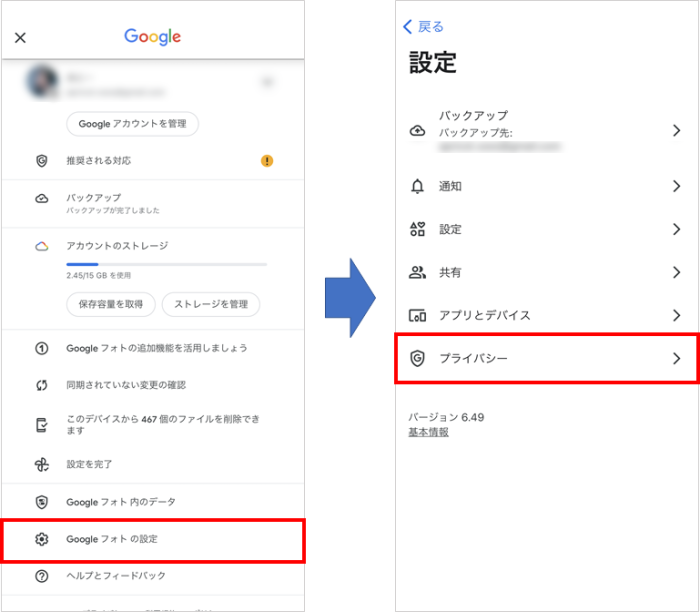
Googleフォトで写真が拡大できない場合、まずGoogleフォトの設定を確認する必要があります。写真のアップロードサイズやフォーマットが制限されている可能性があります。特に、自動アップロードが有効になっている場合、写真のサイズやフォーマットが自動的に変更されることがあります。したがって、Googleフォトの設定を確認し、写真のアップロードサイズやフォーマットを制限していないことを確認する必要があります。
また、写真の圧縮も写真が拡大できない原因の1つです。Googleフォトでは、写真の圧縮を有効にすることで、写真のサイズを縮小できます。しかし、写真の圧縮を有効にすると、写真の品質が低下する可能性があります。したがって、写真の圧縮を有効にしている場合は、写真の品質を確認し、必要に応じて写真の圧縮を無効にする必要があります。
さらに、ネットワークの状態も写真が拡大できない原因の1つです。ネットワークの速度が遅い場合、写真の読み込みに時間がかかり、写真が拡大できない可能性があります。したがって、ネットワークの状態を確認し、必要に応じてネットワークの設定を変更する必要があります。
写真編集ソフトウェアを使用する方法
写真編集ソフトウェアを使用することで、写真のサイズや形式を変更することができます。写真編集ソフトウェアには、Adobe PhotoshopやGIMPなどの有名なソフトウェアがあります。これらのソフトウェアを使用することで、写真のサイズを縮小したり、写真の形式をJPEGやPNG形式に変更することができます。
写真編集ソフトウェアを使用する方法は、ソフトウェアをダウンロードしてインストールした後、写真をソフトウェアに読み込んで編集することです。編集が完了したら、写真を保存してGoogleフォトにアップロードすることができます。写真編集ソフトウェアを使用することで、写真のサイズや形式を自由に変更することができるため、Googleフォトで写真を拡大できない問題を解決することができます。
また、写真編集ソフトウェアを使用することで、写真の解像度や圧縮率を調整することもできます。これにより、写真のサイズを縮小しながらも、写真の品質を維持することができます。写真編集ソフトウェアを使用する方法は、Googleフォトで写真を拡大できない問題を解決するための有効な方法です。
Googleフォトで写真を拡大するためのTips
Googleフォトで写真を拡大する際に問題が発生する場合、写真のサイズや形式が原因であることが多いです。特に、高解像度の写真をアップロードした場合、写真のサイズが大きすぎて拡大できないことがあります。この場合、写真のサイズを縮小することで問題を解決できることがあります。
また、写真の形式やコーデックの問題も写真を拡大できない原因となることがあります。たとえば、RAW形式の写真をアップロードした場合、Googleフォトで写真を拡大できないことがあります。この場合、写真の形式をJPEGやPNG形式に変更することで問題を解決できることがあります。
さらに、ネットワークの状態も写真を拡大できない原因となることがあります。特に、インターネット接続が不安定な場合、写真を拡大できないことがあります。この場合、ネットワークの状態を確認し、インターネット接続を安定させることで問題を解決できることがあります。
まとめ
Googleフォトで写真が拡大できない場合、多くのユーザーが困っていることです。写真が拡大できない原因として、写真のサイズが大きすぎること、写真の形式やコーデックの問題、ネットワークの状態の問題などが挙げられます。
写真のサイズが大きすぎる場合、写真のサイズを縮小することで解決することができます。写真の形式やコーデックの問題の場合、JPEGやPNG形式に変更することで解決することができます。また、ネットワークの状態の問題の場合、ネットワークの状態を確認することで解決することができます。
さらに、Googleフォトの設定を確認し、写真のアップロードサイズやフォーマットを制限することも提案されています。写真編集ソフトウェアを使用して写真のサイズや形式を変更する方法もあります。写真編集ソフトウェアを使用することで、写真のサイズや形式を簡単に変更することができます。
よくある質問
Googleフォトで写真が拡大できない原因は何ですか?
Googleフォトで写真が拡大できない原因は、アップロード設定や写真の解像度などが関係しています。Googleフォトでは、写真をアップロードする際に、「写真のサイズを変更」 というオプションがあります。このオプションを有効にすると、写真の解像度が下げられ、拡大できない場合があります。また、「ストレージを節約」 というオプションを有効にすると、写真の解像度が自動的に下げられ、拡大できない場合があります。さらに、写真の元の解像度が低い場合も、拡大できない場合があります。
Googleフォトで写真を拡大する方法はありますか?
Googleフォトで写真を拡大する方法は、「写真のサイズを変更」 というオプションを無効にすることです。Googleフォトの設定画面で、「写真のサイズを変更」 というオプションを無効にすると、写真の解像度が元に戻り、拡大できるようになります。また、「ストレージを節約」 というオプションを無効にすることもできます。ただし、写真の元の解像度が低い場合、拡大できない場合があります。
Googleフォトで写真の解像度を上げる方法はありますか?
Googleフォトで写真の解像度を上げる方法は、「写真のサイズを変更」 というオプションを無効にすることです。Googleフォトの設定画面で、「写真のサイズを変更」 というオプションを無効にすると、写真の解像度が元に戻ります。また、「ストレージを節約」 というオプションを無効にすることもできます。ただし、写真の元の解像度が低い場合、解像度を上げることはできません。
Googleフォトで写真の元の解像度を確認する方法はありますか?
Googleフォトで写真の元の解像度を確認する方法は、「写真の詳細情報」 というページを表示することです。Googleフォトの写真を選択し、「写真の詳細情報」 というページを表示すると、写真の元の解像度が表示されます。このページでは、写真のファイルサイズ、撮影日時、カメラの種類なども表示されます。
Deja una respuesta
Lo siento, debes estar conectado para publicar un comentario.
関連ブログ記事