
Google Meetのアンインストール方法:パソコン、スマートフォン、Chromeからの削除

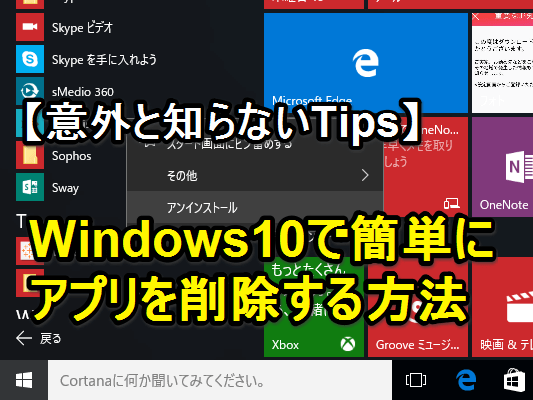
この記事では、Google Meetをアンインストールする方法について説明します。ビデオミーティングやオンライン会議に広く使用されているツールであるGoogle Meetですが、不必要なアプリケーションを削除することで、パソコンのパフォーマンス向上やストレージの空きスペース確保に役立ちます。
Google Meetをアンインストールする方法は、使用しているデバイスによって異なります。この記事では、パソコン、スマートフォン、Chromeブラウザ、およびGoogle WorkspaceからGoogle Meetをアンインストールする方法を紹介します。また、アンインストールする前に注意すべき点や、Google Meetを無効化する方法、代替サービスについても説明します。
Google Meetをアンインストールする前に、重要なデータをバックアップし、Google アカウント自体は削除されないことを確認する必要があります。この記事では、Google Meetを安全にアンインストールする方法をステップバイステップで説明します。
Google Meetとは何か
Google Meetは、Googleが提供するビデオミーティングとオンライン会議のためのツールです。ユーザーは、インターネットを通じて、どこからでも、誰とでも、リアルタイムで会議やミーティングを行うことができます。Google Meetは、ビジネス、教育、個人的な用途など、幅広い分野で利用されています。
Google Meetの主な機能には、ビデオと音声の同時通話、画面共有、チャット機能などがあります。また、Google カレンダーとの連携も可能で、スケジュールの管理やミーティングの予約も簡単に行うことができます。さらに、Google Meetは、Google Workspace(旧G Suite)の一部として提供されており、Google ドライブ、Google ドキュメント、Google スプレッドシートなどの他のGoogleアプリケーションとの連携も可能です。
しかし、Google Meetを利用しない場合や、他のビデオミーティングツールに切り替える場合には、アンインストールする必要があります。次のセクションでは、パソコン、スマートフォン、ChromeからのGoogle Meetのアンインストール方法について説明します。
Google Meetをアンインストールする理由
Google Meetは、ビデオミーティングやオンライン会議に広く使用されているツールですが、不必要なアプリケーションを削除することで、パソコンのパフォーマンス向上やストレージの空きスペース確保に役立ちます。また、Google Meetをアンインストールすることで、不要な通知やアップデートの削除にもつながります。
Google Meetをアンインストールする理由としては、ストレージの節約も挙げられます。特に、ストレージ容量が限られているスマートフォンやパソコンでは、アプリケーションを削除することで、ストレージの空きスペースを確保することができます。また、Google Meetをアンインストールすることで、セキュリティリスクを軽減することもできます。不要なアプリケーションを削除することで、セキュリティの脆弱性を減らすことができます。
さらに、Google Meetをアンインストールすることで、デジタルライフの整理にもつながります。不要なアプリケーションを削除することで、デジタルライフを整理し、必要なアプリケーションに集中することができます。
パソコンからGoogle Meetをアンインストールする方法
パソコンから Google Meet をアンインストールするには、コントロールパネル から プログラムと機能 を選択する必要があります。次に、インストールされているプログラムの一覧から Google Meet を探し、選択して アンインストール ボタンをクリックします。アンインストールの確認ダイアログが表示されたら、はい をクリックしてアンインストールを実行します。
アンインストールが完了すると、Google Meet はパソコンから削除されます。ただし、Google アカウント 自体は削除されないため、他の Google サービスを引き続き使用できます。アンインストールする前に、重要なデータ をバックアップすることをお勧めします。
パソコンから Google Meet をアンインストールしても、Google Workspace からも削除されるわけではありません。Google Workspace から Google Meet をアンインストールするには、管理コンソールにログインし、アプリケーションを選択して Google Meet を削除する必要があります。
スマートフォンからGoogle Meetをアンインストールする方法
スマートフォンからGoogle Meetをアンインストールするには、ホーム画面でGoogle Meetのアイコンを長押しし、アンインストールを選択します。ただし、スマートフォンの種類やOSによって、アンインストールの手順が異なる場合があります。一般的には、Google Meetのアイコンを長押しすると、アンインストールや削除などのオプションが表示されます。
この方法でGoogle Meetをアンインストールすると、スマートフォンからGoogle Meetのアプリケーションが完全に削除されます。ただし、Google アカウント自体は削除されないため、他のGoogle サービスを引き続き使用できます。また、アンインストールする前に、Google Meetで使用していたデータをバックアップすることをお勧めします。
スマートフォンからGoogle Meetをアンインストールしても、Google Meetの機能を完全に無効化するわけではありません。Google Meetは、Google アカウントに紐付いているため、他のデバイスから引き続きアクセスできます。Google Meetを完全に無効化するには、Google アカウントの設定からGoogle Meetを無効化する必要があります。
ChromeからGoogle Meetをアンインストールする方法
ChromeからGoogle Meetをアンインストールするには、Chromeブラウザを開き、右上の三点リーダーをクリックして、機能を開きます。次に、拡張機能を選択し、Google Meetを探します。Google Meetの隣にある削除ボタンをクリックして、アンインストールを実行します。
また、Chromeのアドレスバーにchrome://extensions/と入力して、拡張機能のページに直接アクセスすることもできます。このページで、Google Meetを探し、削除ボタンをクリックしてアンインストールします。
アンインストールが完了したら、Chromeブラウザを再起動して、Google Meetが正常に削除されたことを確認します。Google Meetをアンインストールしても、Google アカウント自体は削除されないため、他のGoogleサービスを引き続き使用できます。
Google WorkspaceからGoogle Meetをアンインストールする方法
Google WorkspaceからGoogle Meetをアンインストールするには、管理コンソールにログインする必要があります。まず、Google Workspaceの管理コンソールにアクセスし、管理者アカウントでログインします。次に、アプリケーションを選択し、Google Workspace Marketplaceをクリックします。
ここで、インストール済みアプリを選択し、Google Meetを探します。Google Meetが見つかったら、アンインストールボタンをクリックしてアンインストールを開始します。アンインストールが完了すると、Google MeetはGoogle Workspaceから削除されます。
ただし、アンインストールする前に、Google Meetを使用していたユーザーが影響を受けないようにする必要があります。特に、ビデオミーティングやオンライン会議にGoogle Meetを使用していたユーザーは、代替サービスを使用する必要がある場合があります。したがって、アンインストールする前に、ユーザーに通知し、必要な措置を講じる必要があります。
アンインストールする前に注意すべき点
Google Meetをアンインストールする前に、重要なデータをバックアップする必要があります。特に、ビデオミーティングやオンライン会議で使用したデータや設定を保存している場合は、アンインストール前にバックアップを取ることをお勧めします。また、Google アカウント自体は削除されないことを確認する必要があります。Google Meetをアンインストールしても、Google アカウントは引き続き使用可能です。
また、Google Meetをアンインストールする前に、代替サービスを検討する必要があります。Google Meetを使用していた場合、代替サービスとしてZoomやSkypeなどを検討することができます。これらのサービスは、ビデオミーティングやオンライン会議に広く使用されており、Google Meetと同様の機能を提供しています。
Google Meetをアンインストールする前に、これらの点を確認することで、アンインストール後のトラブルを回避することができます。
Google Meetを無効化する方法
Google Meetを完全にアンインストールする前に、Google Meetを無効化する方法を紹介します。Google Meetを無効化することで、パソコンやスマートフォンのホーム画面からGoogle Meetのアイコンが消え、通知も受け取らなくなります。
パソコンからGoogle Meetを無効化するには、Google Chromeブラウザを開き、右上の三点リーダーをクリックして、設定を選択します。次に、拡張機能を選択し、Google Meetを探して、無効化ボタンをクリックします。スマートフォンからGoogle Meetを無効化するには、設定アプリを開き、アプリケーションを選択し、Google Meetを探して、無効化ボタンをクリックします。
Google Meetを無効化しても、Google アカウント自体は削除されません。Google Meetを無効化した後も、Google ドライブやGmailなどの他のGoogle サービスを引き続き使用できます。ただし、Google Meetを完全にアンインストールするには、別の手順が必要です。
Google Meetの代替サービス
Google Meetをアンインストールした後、代替サービスを探している場合は、ZoomやSkypeなどのビデオミーティングツールを検討することができます。これらのサービスは、Google Meetと同様に、オンライン会議やビデオミーティングを可能にし、多くの機能を提供しています。
Zoomは、ビデオミーティングの分野で非常に人気があり、多くの企業や組織で使用されています。Skypeもまた、ビデオミーティングやオンライン会議に広く使用されており、Microsoft Officeとの統合も可能です。
また、Microsoft TeamsやCisco Webexなどのサービスも、ビデオミーティングやオンライン会議を可能にし、多くの機能を提供しています。これらのサービスは、Google Meetの代替として検討する価値があります。
ただし、代替サービスを選択する際には、セキュリティやプライバシーなどの要素を考慮する必要があります。各サービスが提供する機能や価格も、選択の際に考慮すべき要素です。
まとめ
Google Meetをアンインストールする方法についての記事をまとめます。パソコン、スマートフォン、Chrome、Google WorkspaceからGoogle Meetをアンインストールする方法を紹介しました。Google Meetは、ビデオミーティングやオンライン会議に広く使用されているツールですが、不必要なアプリケーションを削除することで、パソコンのパフォーマンス向上やストレージの空きスペース確保に役立ちます。
Google Meetをアンインストールする前に、重要なデータをバックアップし、Google アカウント自体は削除されないことを確認する必要があります。また、Google Meetを無効化する方法や、代替サービスについても考慮する必要があります。Google Meetをアンインストールすることで、不要な機能を削除し、パソコンやスマートフォンのパフォーマンスを向上させることができます。
この記事が、Google Meetをアンインストールする方法についての参考になれば幸いです。
よくある質問
Google Meetをアンインストールしても、Googleアカウントは削除されますか?
Google Meetをアンインストールしても、Googleアカウントは削除されません。Google Meetは、Googleアカウントに紐付けて使用するサービスの一つです。Google Meetをアンインストールしても、Googleアカウント自体は削除されず、他のGoogleサービスを引き続き使用することができます。ただし、Google Meetをアンインストールすると、Google Meetの機能を使用できなくなります。
Google Meetをパソコンからアンインストールする方法は何ですか?
Google Meetをパソコンからアンインストールする方法は、使用しているオペレーティングシステムによって異なります。Windowsの場合、コントロールパネルから「プログラムのアンインストール」を選択し、Google Meetを選択してアンインストールします。Macの場合、アプリケーションフォルダからGoogle Meetを選択し、ゴミ箱にドラッグしてアンインストールします。
スマートフォンからGoogle Meetをアンインストールする方法は何ですか?
スマートフォンからGoogle Meetをアンインストールする方法は、使用しているスマートフォンの種類によって異なります。Androidの場合、Google PlayストアからGoogle Meetを選択し、アンインストールを選択します。iOSの場合、ホーム画面からGoogle Meetを選択し、×をタップしてアンインストールします。
Google ChromeからGoogle Meetを削除する方法は何ですか?
Google ChromeからGoogle Meetを削除する方法は、拡張機能を削除することです。Google Chromeの拡張機能管理ページからGoogle Meetを選択し、削除を選択します。ただし、Google MeetはGoogle Chromeに標準で搭載されている機能であるため、完全に削除することはできません。ただし、拡張機能を削除することで、Google Meetの機能を使用できなくなります。
Deja una respuesta
Lo siento, debes estar conectado para publicar un comentario.
関連ブログ記事