
SpotifyでGoogle Playを支払い方法に設定する方法と注意点

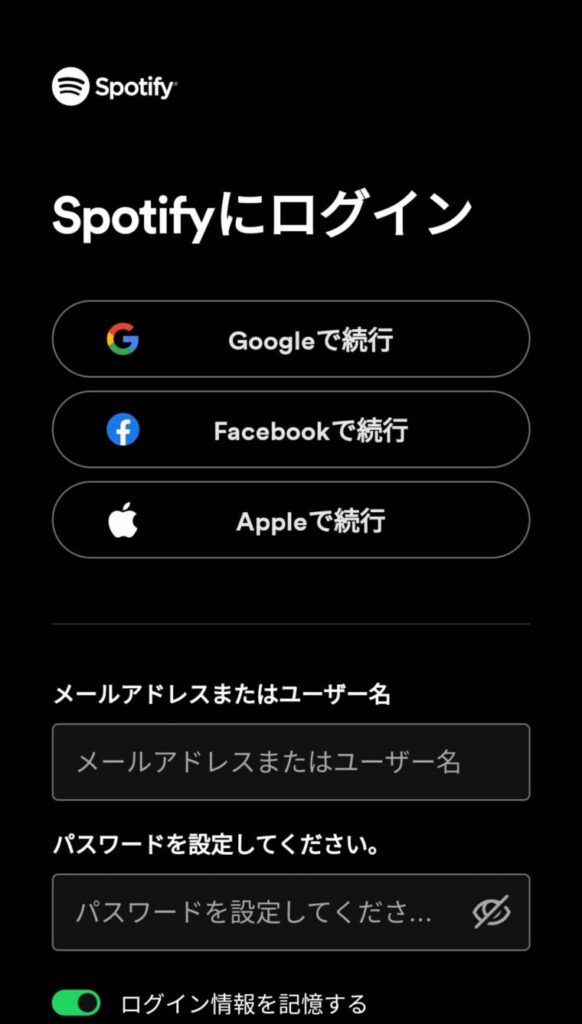
この記事では、Spotifyの支払い方法としてGoogle Playを使用する方法について解説します。Google Playのウォレットに登録済みのクレジットカード情報を使用することができ、Spotifyアプリ内で新たに支払い情報を登録しなくてもよいことになります。また、Google Playのポイントも併用することができるため、よりお得になる支払い方法になります。
Spotifyの支払い方法をGoogle Playに変更することで、Spotifyの利用がより便利になります。ただし、支払い方法の変更については、現在の支払い情報は無効になり、Spotifyのプランや料金が変更される場合があります。したがって、変更前に現在の支払い情報を確認し、変更後の影響を理解することが重要です。
この記事では、Spotifyの支払い方法をGoogle Playに変更するための簡単な手順を紹介します。手順には、現在の支払い方法を確認する、Google Playアカウントに移行する、支払い情報を更新するなどが含まれます。
SpotifyでGoogle Playを支払い方法に設定する利点
SpotifyでGoogle Playを支払い方法に設定することで、Google Playのウォレットに登録済みのクレジットカード情報を使用することができます。これにより、Spotifyアプリ内で新たに支払い情報を登録しなくてもよいことになります。また、Google Playのポイントも併用することができるため、よりお得になる支払い方法になります。
さらに、Google Playを支払い方法に設定することで、自動更新や定期支払いの設定も簡単になります。Google Playのウォレットに登録済みのクレジットカード情報を使用することで、Spotifyのプランや料金の変更に伴う支払い情報の更新も自動的に行われます。
このように、SpotifyでGoogle Playを支払い方法に設定することで、便利性とお得感が向上します。ただし、支払い方法の変更については、現在の支払い情報は無効になり、Spotifyのプランや料金が変更される場合があります。したがって、変更前に現在の支払い情報を確認し、必要に応じて更新する必要があります。
Spotifyの支払い方法をGoogle Playに変更する手順
Spotifyの支払い方法をGoogle Playに変更するには、まずSpotifyアカウントにログインする必要があります。ログイン後、アカウント設定ページに移動し、支払い方法のセクションを探します。ここで、現在の支払い方法を確認し、Google Playを選択して新しい支払い方法に変更します。
次に、Google Playアカウントにログインし、ウォレットに登録済みのクレジットカード情報を確認します。Spotifyアプリ内で新たに支払い情報を登録しなくてもよいことになります。また、Google Playのポイントも併用することができるため、よりお得になる支払い方法になります。
支払い方法の変更が完了したら、Spotifyアプリを再起動し、変更が反映されていることを確認します。注意点として、支払い方法の変更については、現在の支払い情報は無効になり、Spotifyのプランや料金が変更される場合があります。したがって、変更前に現在のプランや料金を確認することをお勧めします。
Google Playアカウントに移行する方法
Spotifyの支払い方法をGoogle Playに変更するには、まずSpotifyアプリを開きます。次に、右上のメニューボタンをクリックし、「アカウント」を選択します。アカウント画面で、「支払い方法」をクリックし、現在の支払い方法を確認します。
ここで、「支払い方法を変更する」をクリックし、「Google Play」を選択します。Google Playアカウントにログインし、「許可」をクリックして、SpotifyがGoogle Playアカウントにアクセスできるようにします。次に、Google Playのウォレットに登録済みのクレジットカード情報を選択し、「保存」をクリックして変更を保存します。
これで、Spotifyの支払い方法がGoogle Playに変更されました。Google Playのポイントも併用することができるため、よりお得になる支払い方法になります。ただし、支払い方法の変更については、現在の支払い情報は無効になり、Spotifyのプランや料金が変更される場合がありますので、注意が必要です。
支払い情報を更新する方法
SpotifyでGoogle Playを支払い方法に設定するには、まずSpotifyアカウントにログインする必要があります。ログイン後、アカウント設定ページに移動し、支払い情報のセクションを探します。このセクションでは、現在の支払い方法が表示されています。
ここで、Google Playを支払い方法に設定するには、支払い方法の変更ボタンをクリックします。次に、Google Playアカウントにログインするためのポップアップウィンドウが表示されます。Google Playアカウントにログインすると、ウォレットに登録済みのクレジットカード情報が表示されます。
この情報を使用して、Spotifyの支払い情報を更新することができます。更新後、Spotifyのプランや料金が変更される場合がありますので、注意してください。また、Google Playのポイントも併用することができるため、よりお得になる支払い方法になります。
支払い方法の変更に関する注意点
Spotify の支払い方法を Google Play に変更する前に、注意点を理解することが重要です。支払い方法の変更は、現在の支払い情報を無効にすることになります。したがって、変更前に現在の支払い情報を確認し、必要な情報を更新する必要があります。
また、支払い方法の変更によって、Spotify のプランや料金が変更される場合があります。特に、Google Play のウォレットに登録済みのクレジットカード情報を使用する場合、カードの有効期限やカード番号の変更が必要になる場合があります。したがって、変更前にこれらの情報を確認し、必要な更新を行う必要があります。
さらに、Google Play のポイントを使用する場合、ポイントの残高や有効期限を確認する必要があります。ポイントの残高が不足している場合、支払い方法の変更によってポイントが失効する場合があります。したがって、変更前にポイントの残高を確認し、必要な措置を講じる必要があります。
まとめ
Spotify で Google Play を支払い方法に設定する方法についてのガイドをまとめました。Google Play のウォレットに登録済みのクレジットカード情報を使用することができ、Spotify アプリ内で新たに支払い情報を登録しなくてもよいことになります。また、Google Play のポイントも併用することができるため、よりお得になる支払い方法になります。
この方法を利用することで、Spotify の支払い情報を簡単に管理することができ、毎月の料金の支払いを自動化することができます。また、Google Play のウォレットに登録済みのクレジットカード情報を使用することで、Spotify アプリ内で新たに支払い情報を登録する手間を省くことができます。
ただし、支払い方法の変更については、現在の支払い情報は無効になり、Spotify のプランや料金が変更される場合があります。したがって、支払い方法の変更を行う前に、現在の支払い情報と Spotify のプランを確認することが重要です。
よくある質問
SpotifyでGoogle Playを支払い方法に設定する方法は?
SpotifyでGoogle Playを支払い方法に設定するには、まずSpotifyアプリを開きます。次に、画面右上の歯車アイコンをタップして、設定メニューを開きます。設定メニューで、「アカウント」を選択し、「支払い方法」を選択します。ここで、「Google Playを追加」を選択し、Googleアカウントにログインして、支払い方法を設定します。
Google Playを支払い方法に設定する際の注意点は?
Google Playを支払い方法に設定する際には、Googleアカウントが必要です。Googleアカウントを持っていない場合は、Googleアカウントを作成する必要があります。また、Google Playを支払い方法に設定する場合、自動更新が有効になります。自動更新を無効にする場合は、Spotifyアカウント設定で自動更新を無効にする必要があります。
SpotifyでGoogle Playを支払い方法に設定した場合の利点は?
SpotifyでGoogle Playを支払い方法に設定した場合の利点は、便利な支払いが可能になることです。Google Playを支払い方法に設定すると、毎月自動的に支払いが行われます。また、Google Playのギフトカードを使用して支払いを行うことも可能です。
SpotifyでGoogle Playを支払い方法に設定した場合のデメリットは?
SpotifyでGoogle Playを支払い方法に設定した場合のデメリットは、Googleアカウントのセキュリティが重要になることです。Googleアカウントのパスワードが漏洩した場合、不正な支払いが行われる可能性があります。また、Google Playの利用規約に違反した場合、アカウントが停止される可能性があります。
Deja una respuesta
Lo siento, debes estar conectado para publicar un comentario.
関連ブログ記事