
Google天気アプリで地域を設定・変更する方法と保存の仕方

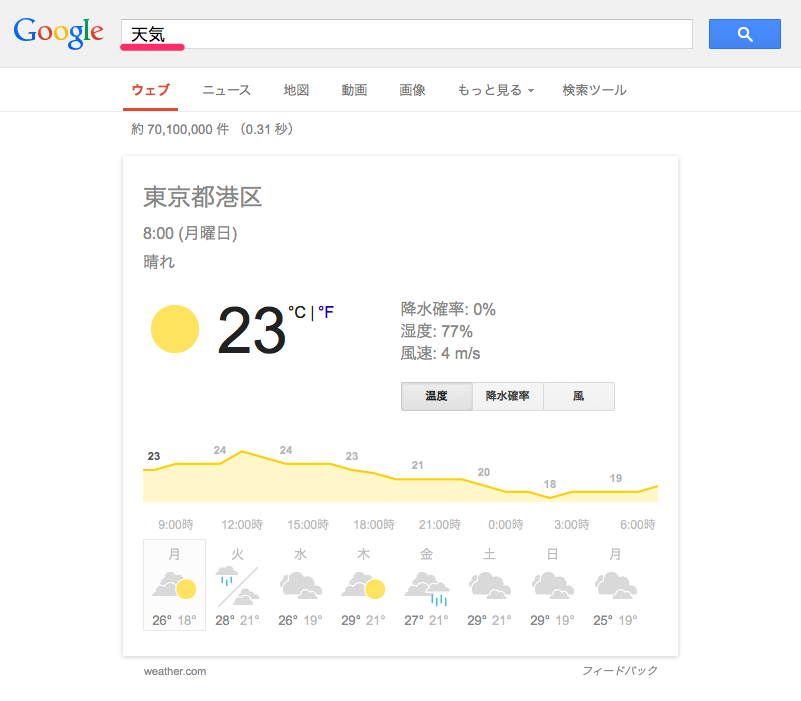
Google天気アプリを使用する際に、自分の住んでいる地域や気になる場所の天気を確認したい場合、地域を設定する必要があります。この記事では、スマートフォンやパソコンでGoogle天気アプリで地域を設定・変更する方法と保存の仕方について解説します。
Google天気アプリで地域を設定することで、自分が住んでいる場所や気になる場所の天気予報や気温を簡単に確認することができます。また、地域を変更することで、旅行や出張先の天気を確認することもできます。この記事では、Google天気アプリで地域を設定・変更する方法をステップバイステップで解説します。
Google天気アプリで地域を設定する方法
Google天気アプリで地域を設定するには、スマートフォンやパソコンでGoogle天気アプリを開きます。画面の左上隅にあるハンバーガーメニューをタップし、「設定」を選択します。次に、「現在地を送信する」スイッチをオンにするか、「地域」フィールドに都市名や郵便番号を入力します。地域を設定したら、「保存」ボタンをタップします。これにより、設定した地域が保存され、次回Google天気アプリを開いた際には自動的に設定された地域が表示されます。
地域を設定する際には、GPS機能を使用して現在地を取得することもできます。ただし、この機能を使用するには、スマートフォンの位置情報サービスを有効にする必要があります。位置情報サービスを有効にすると、Google天気アプリが現在地を取得し、天気予報を表示します。
地域を設定したら、Google天気アプリはその地域の天気予報を表示します。天気予報には、現在の天気、気温、降水確率などが含まれます。また、Google天気アプリは天気警報も表示します。天気警報は、災害や異常気象などの情報を提供します。
Google天気アプリで地域を変更する方法
Google天気アプリで地域を変更するには、まずアプリを開き、画面の左上隅にあるハンバーガーメニューをタップします。次に、「設定」を選択し、「現在地を送信する」スイッチをオンにするか、「地域」フィールドに都市名や郵便番号を入力します。地域を設定したら、「保存」ボタンをタップします。これにより、設定した地域が保存され、次回Google天気アプリを開いた際には自動的に設定された地域が表示されます。
地域を変更する場合は、設定画面に戻り、「地域」フィールドを編集します。変更した地域を保存することで、Google天気アプリに反映されます。地域を変更する際には、GPS機能を使用して現在地を取得することもできます。ただし、この機能を使用するには、スマートフォンの位置情報サービスを有効にする必要があります。
地域を設定・変更することで、Google天気アプリで表示される天気予報が更新されます。天気予報は、設定した地域の気象情報に基づいて表示されます。したがって、地域を正確に設定することで、より正確な天気予報を受け取ることができます。
設定した地域を保存する方法
Google天気アプリで地域を設定した後、保存ボタンをタップすることで、設定した地域が保存されます。これにより、次回Google天気アプリを開いた際には自動的に設定された地域が表示されます。地域を保存することで、Google天気アプリが現在地を認識し、正確な天気予報を提供できるようになります。
地域を保存する際には、地域名や郵便番号を正確に入力する必要があります。入力した地域情報は、Google天気アプリのサーバーに保存され、次回アクセスした際に自動的に呼び出されます。地域を保存することで、Google天気アプリの利便性が向上し、ユーザーが必要な情報を素早く取得できるようになります。
また、地域を保存することで、Google天気アプリの通知機能も有効になります。設定した地域の天気予報が更新された際には、Google天気アプリが通知を送信し、ユーザーが最新の情報を取得できるようになります。
保存した地域を変更する方法
Google天気アプリで保存した地域を変更するには、設定画面に戻る必要があります。スマートフォンやパソコンでGoogle天気アプリを開き、画面の左上隅にあるハンバーガーメニューをタップし、「設定」を選択します。次に、「地域」フィールドに新しい都市名や郵便番号を入力します。地域の変更を行う際には、正しい都市名や郵便番号を入力する必要があります。
地域を変更したら、「保存」ボタンをタップします。これにより、変更した地域が保存され、次回Google天気アプリを開いた際には自動的に変更された地域が表示されます。地域の保存は、Google天気アプリの設定画面で行う必要があります。
また、Google天気アプリでは、現在地を送信する機能も利用できます。この機能をオンにすると、スマートフォンのGPS機能を使用して現在地を自動的に検出します。現在地を送信する機能を利用することで、地域の設定を自動的に行うことができます。ただし、この機能を利用するには、スマートフォンのGPS機能をオンにする必要があります。
まとめ
Google天気アプリで地域を設定・変更する方法と保存の仕方を紹介しました。Google天気アプリを利用することで、現在地の天気情報を簡単に取得できます。地域を設定することで、天気予報や気温などの情報を正確に取得できます。
地域を設定するには、Google天気アプリの設定画面にアクセスし、地域フィールドに都市名や郵便番号を入力します。地域を設定したら、保存ボタンをタップすることで、設定した地域が保存されます。
地域を変更する場合は、設定画面に戻り、地域フィールドを編集します。変更した地域を保存することで、Google天気アプリに反映されます。Google天気アプリを利用することで、天気情報を簡単に取得できます。
よくある質問
Google天気アプリで地域を設定する方法は?
Google天気アプリで地域を設定するには、まずアプリを開きます。次に、画面右上の三本線メニューをタップして、「場所の管理」を選択します。ここで、「新しい場所を追加」をタップし、検索バーに地域の名前を入力します。検索結果から目的の地域を選択すると、地域が追加されます。地域を追加した後は、ホーム画面に戻り、追加した地域の天気情報を確認できます。
Google天気アプリで地域を変更する方法は?
Google天気アプリで地域を変更するには、まずアプリを開きます。次に、画面右上の三本線メニューをタップして、「場所の管理」を選択します。ここで、変更したい地域の右側にある三点リーダーをタップし、「編集」を選択します。地域の名前を変更したい場合は、検索バーに新しい名前を入力します。変更が完了したら、「保存」をタップして変更を保存します。
Google天気アプリで地域を保存する方法は?
Google天気アプリで地域を保存するには、まずアプリを開きます。次に、画面右上の三本線メニューをタップして、「場所の管理」を選択します。ここで、保存したい地域の右側にある三点リーダーをタップし、「保存」を選択します。地域が保存されると、ホーム画面に保存した地域の天気情報が表示されます。保存した地域は、後で簡単にアクセスできます。
Google天気アプリで複数の地域を管理する方法は?
Google天気アプリで複数の地域を管理するには、まずアプリを開きます。次に、画面右上の三本線メニューをタップして、「場所の管理」を選択します。ここで、「新しい場所を追加」をタップし、検索バーに地域の名前を入力します。複数の地域を追加した後は、ホーム画面に追加した地域の天気情報を確認できます。地域を切り替えるには、ホーム画面上部のタブをタップして、切り替えたい地域を選択します。
Deja una respuesta
Lo siento, debes estar conectado para publicar un comentario.
関連ブログ記事