
Googleマップの斜め表示を直す方法:Android、iOS、PCでの解決策

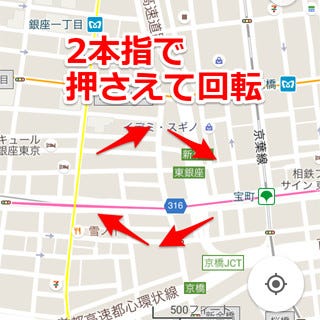
Googleマップは私たちの生活に不可欠なツールの一つですが、斜め表示されるマップが不便だと感じている人も多くいます。この問題を解消する方法については、多くのユーザーが苦労しています。この記事では、Android、iOS、PCでのGoogleマップの斜め表示を直す方法について詳しく説明します。
Googleマップの斜め表示は、主に端末の設定や機器の向きが原因で発生します。ただし、Googleマップのバージョンやブラウザの設定も関係している場合があります。この記事では、これらの要因を考慮して、Googleマップの斜め表示を直す方法について解説します。
この記事を読むことで、Googleマップを快適に使用するためのヒントを得ることができます。Android、iOS、PCのユーザーは、各プラットフォームでの解決策を学ぶことができます。
Googleマップの斜め表示の原因
Googleマップの斜め表示は、端末の向きや設定の不正などが原因で発生することがあります。特に、スマートフォンやタブレットを使用している場合、加速度センサーや磁気センサーの誤差が原因でマップが斜めに表示されることがあります。また、Googleマップのバージョンが古い場合や、端末のOSが古い場合も、斜め表示の原因となる可能性があります。
さらに、ブラウザの設定やプラグインの不正も、Googleマップの斜め表示の原因となる可能性があります。特に、デスクトップ版Googleマップを使用している場合、ブラウザの拡張機能やプラグインの設定が原因でマップが斜めに表示されることがあります。したがって、Googleマップの斜め表示を直すには、設定の確認や機器の向きを調整などが必要です。
また、Googleマップの斜め表示は、端末のハードウェアやソフトウェアの問題も原因となる可能性があります。特に、スマートフォンやタブレットの画面の向きやセンサーの誤差が原因でマップが斜めに表示されることがあります。したがって、Googleマップの斜め表示を直すには、端末の設定や機器の向きを調整などが必要です。
AndroidでGoogleマップの斜め表示を直す方法
AndroidでGoogleマップの斜め表示を直すには、設定アプリを開いてLOCATIONの設定を確認する必要があります。具体的には、設定アプリを開いて「ロケーション」または「位置情報」の項目を探し、そこで「Googleの位置情報サービス」が有効になっていることを確認します。また、「コンパスの校正」も行う必要があります。これは、端末のコンパスが正しく機能していることを確認するために行われます。
また、Googleマップのアプリ自体の設定も確認する必要があります。Googleマップのアプリを開いて、「メニュー」をタップし、「設定」を選択します。そこで、「マップの表示」の項目を探し、「コンパスを表示」が有効になっていることを確認します。これらの設定を確認して、Googleマップの斜め表示を直すことができます。
さらに、Googleマップのアプリを更新することも効果的です。Googleマップのアプリを更新することで、バグが修正され、斜め表示の問題が解消される可能性があります。Google Play ストアを開いて、Googleマップのアプリを検索し、「更新」ボタンをタップして更新します。
iOSでGoogleマップの斜め表示を直す方法
iOSでGoogleマップの斜め表示を直すには、コンパスの校正が必要です。コンパスの校正は、Googleマップが正確な位置情報を取得するために必要です。まず、Googleマップアプリを開き、現在地を表示します。次に、画面を上下にスワイプして、コンパスのアイコンを表示します。コンパスのアイコンをタップすると、コンパスの校正画面が表示されます。
コンパスの校正画面では、円を描くように端末を動かす必要があります。円を描くように端末を動かすと、コンパスの校正が完了します。コンパスの校正が完了すると、Googleマップの表示が正確になります。
また、LOCATIONサービスの設定も確認する必要があります。LOCATIONサービスの設定は、端末の設定アプリで確認できます。設定アプリを開き、プライバシーを選択し、LOCATIONサービスを選択します。LOCATIONサービスの設定で、Googleマップが位置情報を取得できるように設定する必要があります。
PCでGoogleマップの斜め表示を直す方法
PCでGoogleマップの斜め表示を直すには、ブラウザの設定を確認する必要があります。Googleマップは、ブラウザの設定に応じてマップの表示を調整します。特に、ズームレベルや画面の向きが原因で斜め表示されることがあります。ブラウザの設定を確認し、ズームレベルを調整することで、斜め表示を直すことができます。
また、Googleマップの更新も重要です。Googleマップは定期的に更新され、新しい機能やバグの修正が行われます。ブラウザのキャッシュをクリアし、Googleマップを再読み込みすることで、最新のバージョンを使用することができます。
さらに、グラフィックドライバーの更新も必要な場合があります。グラフィックドライバーが古い場合、Googleマップの表示が正しく行われないことがあります。グラフィックドライバーを更新することで、Googleマップの表示を改善することができます。
Googleマップの設定を確認する方法
Googleマップの斜め表示を直すには、まずGoogleマップの設定を確認する必要があります。AndroidやiOSなどのスマートフォンでは、Googleマップアプリを開いて、左上のハンバーガーメニューをタップし、設定を選択します。ここで、LOCATIONやプライバシーの設定を確認し、位置情報の取得が許可されているかどうかを確認します。
また、デスクトップ版Googleマップでは、ブラウザの設定を確認する必要があります。Googleマップのウェブサイトを開いて、右上の設定アイコンをクリックし、設定を選択します。ここで、位置情報やプライバシーの設定を確認し、位置情報の取得が許可されているかどうかを確認します。
Googleマップの設定を確認することで、斜め表示の原因が設定の問題であるかどうかを判断できます。設定の問題であれば、設定を変更することで斜め表示を直すことができます。ただし、設定の問題でない場合は、他の解決策を試す必要があります。
Googleマップの更新と再起動
Googleマップの斜め表示を直す方法として、Googleマップの更新と端末の再起動が挙げられます。Googleマップの更新は、最新のバージョンにアップデートすることで、バグや不具合が修正される可能性があります。特に、AndroidやiOSなどのモバイルデバイスでは、定期的にアップデートが行われるため、最新のバージョンにアップデートすることが重要です。
また、端末の再起動も、Googleマップの斜め表示を直す方法として有効です。再起動することで、端末のメモリがクリアされ、不具合が解消される可能性があります。特に、スマートフォンやタブレットなどのモバイルデバイスでは、再起動が簡単に行えるため、まずは再起動を試してみることをお勧めします。
Googleマップの更新と再起動は、PCでも同様に有効です。ブラウザのキャッシュをクリアし、Googleマップを再読み込みすることで、不具合が解消される可能性があります。また、ブラウザの更新も、Googleマップの斜め表示を直す方法として有効です。最新のバージョンにアップデートすることで、バグや不具合が修正される可能性があります。
端末の設定のリセット
端末の設定のリセットは、Googleマップの斜め表示を直すための最終的な解決策です。端末の設定をリセットすると、すべての設定が初期化され、Googleマップの表示も正常に戻ります。ただし、この方法は、端末のすべての設定が失われるため、注意が必要です。
Android端末の場合、設定アプリを開いて、「システム」または「バックアップとリセット」を選択し、「工場出荷時の設定にリセット」を選択します。次に、「リセット」を選択して、端末の設定をリセットします。
iOS端末の場合、設定アプリを開いて、「一般」を選択し、「リセット」を選択します。次に、「すべての設定をリセット」を選択して、端末の設定をリセットします。
PCの場合、ブラウザの設定をリセットする必要があります。Google Chromeの場合、設定ページを開いて、「詳細設定」を選択し、「リセットとクリーンアップ」を選択します。次に、「設定をリセット」を選択して、ブラウザの設定をリセットします。
まとめ
Googleマップの斜め表示を直す方法は、プラットフォームごとに異なります。AndroidやiOSなどのプラットフォームでは、設定アプリを開いてLOCATIONやプライバシーの設定を確認する必要があります。また、デスクトップ版Googleマップでは、ブラウザの設定を確認する必要があります。
Googleマップの斜め表示を直すには、まずスマートフォンの向きを確認する必要があります。スマートフォンの向きが正しくないと、マップが斜めに表示されることがあります。スマートフォンの向きを調整することで、マップの表示を正しくすることができます。
また、Googleマップの更新も重要です。Googleマップの更新により、マップの表示が改善され、斜め表示が解消されることがあります。スマートフォンのアプリストアからGoogleマップを更新することで、最新のバージョンを利用することができます。
スマートフォンやPCでのGoogleマップの斜め表示を直すには、端末の再起動や端末の設定のリセットも有効です。端末の再起動により、システムがリセットされ、マップの表示が改善されることがあります。また、端末の設定のリセットにより、Googleマップの設定が初期化され、マップの表示が正しくなることがあります。
よくある質問
Googleマップの斜め表示を直す方法はあるのですか?
Googleマップの斜め表示を直す方法は、端末やデバイスによって異なります。Android端末の場合、Googleマップアプリの設定メニューを開き、「地図の向き」を選択して、「北を上に」を選択することで、地図の向きを正すことができます。iOS端末の場合、Googleマップアプリの設定メニューを開き、「地図」を選択して、「北を上に」を選択することで、地図の向きを正すことができます。PCの場合、Googleマップのウェブサイトにアクセスし、右上の「設定」ボタンをクリックして、「地図の向き」を選択し、「北を上に」を選択することで、地図の向きを正すことができます。
Googleマップの斜め表示はなぜ起こるのですか?
Googleマップの斜め表示は、主に端末の加速度センサーや磁気センサーの誤差によって起こります。これらのセンサーは、端末の向きや位置を検知するために使用されていますが、場合によっては誤差が生じて、地図の向きが正しく表示されないことがあります。また、GPS信号の弱さや電磁干渉も、Googleマップの斜め表示の原因となることがあります。
Googleマップの斜め表示を直す方法は、無料で利用できるのですか?
はい、Googleマップの斜め表示を直す方法は、無料で利用できます。Googleマップアプリやウェブサイトにアクセスし、設定メニューを開いて、地図の向きを正すことができます。有料のアプリやサービスを利用する必要はありません。
Googleマップの斜め表示を直しても、位置情報の精度は向上するのですか?
Googleマップの斜め表示を直しても、位置情報の精度は向上しません。位置情報の精度は、GPS信号の強さや電磁干渉などの要因によって決まります。Googleマップの斜め表示を直す方法は、地図の向きを正すことのみに効果があり、位置情報の精度には影響しません。
Deja una respuesta
Lo siento, debes estar conectado para publicar un comentario.
関連ブログ記事