
Googleカレンダーで予定の重複を防ぐ方法と設定の確認

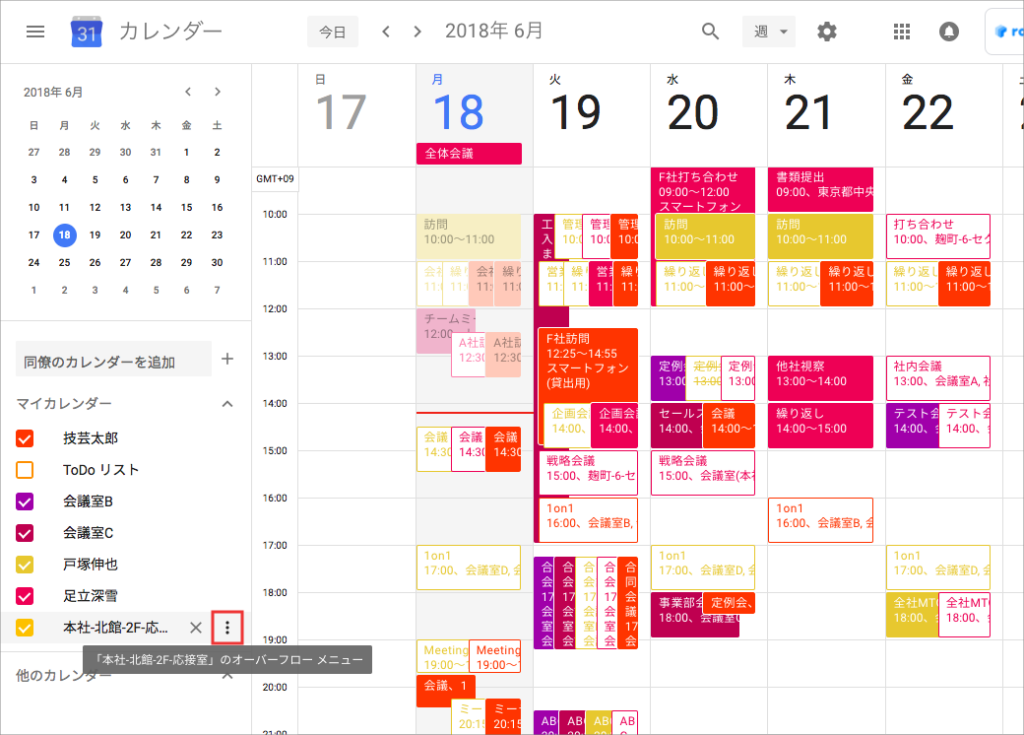
Googleカレンダーを使用する際に、予定が重複することはよくある問題です。この記事では、予定の重複を防ぐ方法と設定の確認について解説します。カレンダーの同期や予定の重複チェック、予定の分割や予定の連携など、重複する予定を防ぐための方法を紹介します。また、Googleカレンダーで予定が重複する原因や、重複する予定を解消する方法についても触れます。
Googleカレンダーは便利なツールですが、予定が重複すると混乱を招く可能性があります。したがって、予定の重複を防ぐ方法を知っておくことは非常に重要です。この記事では、Googleカレンダーの設定と機能を活用して予定の重複を防ぐ方法を解説します。
この記事を読むことで、Googleカレンダーで予定の重複を防ぐ方法を理解し、より効率的に予定を管理できるようになるでしょう。
Googleカレンダーで予定が重複する原因
Googleカレンダーで予定が重複する原因は、主にカレンダーの同期が不十分であることや、予定の重複チェックが行われていないことなどが挙げられます。複数のカレンダーを使用している場合、同期が不十分であれば、予定が重複する可能性があります。また、予定を作成する際に、重複チェックが行われていない場合も、予定が重複する可能性があります。
さらに、予定の分割が不十分であることや、予定の連携が不十分であることも、予定が重複する原因となり得ます。予定を分割することで、重複する予定を防ぐことができますが、分割が不十分であれば、予定が重複する可能性があります。また、予定を連携することで、重複する予定を防ぐことができますが、連携が不十分であれば、予定が重複する可能性があります。
Googleカレンダーでは、設定の確認を行うことで、予定が重複するのを防ぐことができます。設定を確認し、重複なくするという設定を有効にすることで、予定が重複するのを防ぐことができます。したがって、Googleカレンダーで予定が重複する原因を理解し、設定の確認や予定の重複チェックを行うことで、予定が重複するのを防ぐことができます。
設定の確認:重複なくする設定を有効にする
Googleカレンダーで予定の重複を防ぐためには、まず設定の確認から始めます。Googleカレンダーの設定には、予定の重複を防ぐための機能が備わっています。具体的には、重複なくするという設定を有効にすることで、予定が重複するのを防ぐことができます。この設定を有効にするには、Googleカレンダーの設定画面にアクセスし、予定の重複を防ぐというオプションを選択します。
この設定を有効にすると、Googleカレンダーは予定を作成する際に、既存の予定と重複するかどうかを自動的にチェックします。重複する予定がある場合、Googleカレンダーは警告メッセージを表示し、予定の作成を中止します。この機能により、予定の重複を防ぐことができます。
ただし、この設定を有効にするには、Googleカレンダーのバージョンが最新である必要があります。古いバージョンのGoogleカレンダーを使用している場合は、最新バージョンにアップデートする必要があります。また、この設定はデフォルトで無効になっているため、明示的に有効にする必要があります。
カレンダーの同期:複数のカレンダーを同期する
カレンダーの同期は、Googleカレンダーで予定の重複を防ぐための重要な方法です。複数のカレンダーを同期することで、予定が重複するのを防ぐことができます。たとえば、仕事用のカレンダーと個人的なカレンダーを同期することで、両方のカレンダーに予定が重複するのを防ぐことができます。
カレンダーの同期は、Googleカレンダーの設定から行うことができます。まず、Googleカレンダーにログインし、設定メニューを開きます。次に、「カレンダー設定」を選択し、「カレンダーの同期」をクリックします。ここで、同期したいカレンダーを選択し、「同期」をクリックします。同期が完了すると、複数のカレンダーが同期され、予定が重複するのを防ぐことができます。
カレンダーの同期は、予定の重複を防ぐだけでなく、予定の管理も容易になります。複数のカレンダーを同期することで、予定を一元管理することができ、予定の変更や削除も容易になります。したがって、Googleカレンダーで予定の重複を防ぐためには、カレンダーの同期を設定することをお勧めします。
予定の重複チェック:予定を作成する前に実施する
予定の重複チェックは、Googleカレンダーで予定を作成する前に実施することで、予定が重複するのを防ぐことができます。この機能は、予定を作成する際に自動的に重複チェックを実施し、重複する予定がある場合は警告を表示します。したがって、予定を作成する前にこの機能を利用することで、予定が重複するのを防ぐことができます。
この機能を利用するには、Googleカレンダーの設定で予定の重複チェックを有効にする必要があります。設定を有効にすると、予定を作成する際に自動的に重複チェックを実施します。重複する予定がある場合は、警告を表示し、予定を作成するかどうかを確認します。
また、予定の重複チェックは、複数のカレンダーを同期している場合にも有効です。複数のカレンダーを同期している場合、予定を作成する際に自動的に重複チェックを実施し、重複する予定がある場合は警告を表示します。したがって、複数のカレンダーを同期している場合でも、予定が重複するのを防ぐことができます。
予定の分割:重複を防ぐために予定を分割する
予定の分割は、重複を防ぐために有効な方法です。1つの予定を複数の予定に分割することで、重複する可能性を減らすことができます。たとえば、1日の予定を朝、昼、夕方などの時間帯に分割することで、各時間帯に予定が重複するのを防ぐことができます。
また、予定の分割は、予定の管理も容易になります。各予定を個別に管理することで、予定の変更やキャンセルも簡単に行うことができます。さらに、予定の分割により、予定の優先順位を設定することもできます。重要な予定を優先的に設定することで、予定の管理がより効率的になります。
Googleカレンダーでは、予定の分割を容易に行うことができます。予定を作成する際に、予定の時間帯を指定することで、予定を分割することができます。また、予定の分割後に、各予定を個別に管理することもできます。したがって、Googleカレンダーを利用して予定の分割を行うことで、重複を防ぐことができ、予定の管理も容易になります。
予定の連携:重複を防ぐために予定を連携する
予定の連携は、Googleカレンダーで予定の重複を防ぐための重要な方法です。予定を連携することで、複数のカレンダーに予定が登録されていても、重複する予定を防ぐことができます。たとえば、会社のカレンダーと個人のカレンダーを連携することで、会社の予定と個人の予定が重複するのを防ぐことができます。
予定の連携は、Googleカレンダーの共有機能を使用して実施できます。共有機能を使用することで、複数のカレンダーに予定を共有することができます。共有された予定は、すべてのカレンダーに反映されるため、重複する予定を防ぐことができます。
また、予定の連携は、カレンダーの同期とも関係があります。カレンダーの同期を実施することで、複数のカレンダーに予定が登録されていても、予定が重複するのを防ぐことができます。カレンダーの同期は、Googleカレンダーの自動同期機能を使用して実施できます。自動同期機能を使用することで、複数のカレンダーに予定が登録されていても、予定が重複するのを防ぐことができます。
よくある質問と解決方法
Googleカレンダーで予定が重複するのは、設定の不備やカレンダーの同期が不十分であることが原因です。予定が重複するのを防ぐためには、まずGoogleカレンダーの設定を確認する必要があります。特に、重複チェックの設定を有効にすることで、予定が重複するのを防ぐことができます。
また、複数のカレンダーを使用している場合、カレンダーの同期が不十分であると予定が重複する可能性があります。Googleカレンダーでは、複数のカレンダーを同期することで、予定が重複するのを防ぐことができます。同期することで、予定が重複するのを防ぐことができるだけでなく、予定の管理も容易になります。
予定が重複するのを防ぐためには、予定を作成する前に重複チェックを実施することも重要です。Googleカレンダーでは、予定を作成する前に自動的に重複チェックを実施する機能があります。この機能を利用することで、予定が重複するのを防ぐことができます。さらに、予定を分割することで、重複するのを防ぐこともできます。予定を分割することで、予定が重複するのを防ぐことができるだけでなく、予定の管理も容易になります。
まとめ
Googleカレンダーで予定の重複を防ぐ方法は、設定の確認から始まります。まず、重複チェックの設定を有効にする必要があります。これにより、予定を作成する前に、すでに同じ時間帯に予定が存在するかどうかを確認できます。
また、カレンダーの同期も重要です。複数のカレンダーを同期することで、予定が重複するのを防ぐことができます。たとえば、仕事用のカレンダーと個人のカレンダーを同期することで、両方のカレンダーに予定が存在する場合に警告を受けることができます。
さらに、予定の分割も有効な方法です。予定を分割することで、重複するのを防ぐことができます。たとえば、1日の予定を朝と午後に分割することで、重複するのを防ぐことができます。また、予定の連携も重要です。予定を連携することで、重複するのを防ぐことができます。たとえば、予定を共有することで、他の人がすでに同じ時間帯に予定を入れているかどうかを確認できます。
これらの方法を組み合わせることで、Googleカレンダーで予定の重複を防ぐことができます。設定の確認、カレンダーの同期、予定の重複チェック、予定の分割、予定の連携など、重複する予定を防ぐための方法を実施することで、予定の重複を防ぐことができます。
よくある質問
Googleカレンダーで予定の重複を防ぐ方法はありますか?
Googleカレンダーで予定の重複を防ぐ方法として、予定の重複チェック機能を使用することができます。この機能は、予定を登録する際に、すでに登録されている予定と重複していないかを自動的にチェックします。重複が検出された場合、警告メッセージが表示されます。さらに、予定の重複を許可しない設定にすることもできます。この設定により、重複する予定を登録することができなくなります。したがって、予定の重複を防ぐために、予定の重複チェック機能と予定の重複を許可しない設定を使用することが推奨されます。
Googleカレンダーで予定の重複を防ぐための設定はどこにありますか?
Googleカレンダーで予定の重複を防ぐための設定は、カレンダーの設定から行うことができます。まず、Googleカレンダーにログインし、右上の歯車アイコンをクリックして、設定を選択します。次に、カレンダーの設定をクリックし、予定の設定を選択します。ここで、予定の重複チェックと予定の重複を許可しないの設定を確認できます。必要に応じて、これらの設定を変更することができます。
Googleカレンダーで予定の重複を防ぐ方法は、すべてのユーザーに適用されますか?
Googleカレンダーで予定の重複を防ぐ方法は、カレンダーの管理者によって設定されるため、すべてのユーザーに適用されるとは限りません。カレンダーの管理者は、予定の重複チェック機能と予定の重複を許可しない設定を有効にするかどうかを決定できます。したがって、予定の重複を防ぐ方法がすべてのユーザーに適用されるかどうかは、カレンダーの管理者の設定によって異なります。
Googleカレンダーで予定の重複を防ぐ方法は、モバイルアプリでも使用できますか?
Googleカレンダーで予定の重複を防ぐ方法は、モバイルアプリでも使用できます。モバイルアプリでは、予定の重複チェック機能と予定の重複を許可しない設定を使用することができます。ただし、モバイルアプリの設定方法は、Web版と若干異なる場合があります。モバイルアプリの設定方法については、Googleカレンダーのヘルプを参照することができます。
Deja una respuesta
Lo siento, debes estar conectado para publicar un comentario.
関連ブログ記事