
Googleカレンダー予定なしの使い方と設定方法を解説

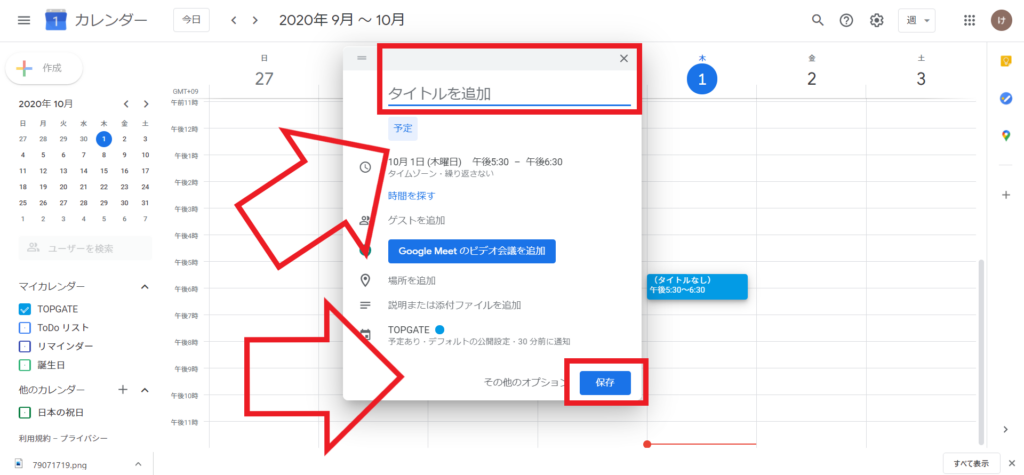
Googleカレンダー予定なしの使い方と設定方法について解説します。この記事では、予定なしの概念とその利点、設定方法、活用方法について詳しく説明します。予定なしは、カレンダー上に予定やイベントを設定していない状態を指し、仕事や学校の休み、個人での予定のない時間帯などを示すために使用されます。
予定なしを使用することで、スケジュールの自由度がアップし、予定の過密化を防止することができます。また、予定なしを共有することで、チームでのコラボレーションやスケジュール管理を支援することができます。この記事では、予定なしの設定方法と活用方法について詳しく説明し、読者が予定なしを効果的に使用できるようにします。
Googleカレンダーの予定なしとは
Googleカレンダーの予定なしとは、カレンダー上に予定やイベントを設定していない状態を指します。この状態では、特定の時間帯に何もないことを示しています。予定なしは、仕事や学校の休み、個人での予定のない時間帯などを示すために使用されます。予定なしを使用することで、スケジュールの自由度アップ、予定の過密化防止、スケジュールの柔軟性アップなどが期待できます。
また、予定なしを共有することで、チームでのコラボレーションやスケジュール管理を支援することができます。たとえば、チームメンバーがそれぞれの予定なしを共有することで、ミーティングやイベントのスケジュールを調整することができます。さらに、予定なしを共有することで、チームメンバー間のコミュニケーションを促進することができます。
予定なしを設定する方法は、Googleカレンダーの設定画面で該当の日時を選択し、予定なしボタンをクリックすることです。また、予定なしの表示設定を変更することで、予定なしの背景色や文字色を変更することができます。
予定なしの利点と活用方法
予定なしを使用することで、スケジュールの管理がより効率的になります。まず、スケジュールの自由度アップが挙げられます。予定なしを設定することで、特定の時間帯に何もないことを示すことができ、予定の過密化を防止することができます。また、予定なしを共有することで、チームでのコラボレーションやスケジュール管理を支援することができます。
予定なしを活用する方法としては、個人でのスケジュール管理が挙げられます。予定なしを設定することで、個人の予定を管理することができ、予定の設定忘れを防止することができます。また、チームでのコラボレーションやスケジュール管理にも予定なしを活用することができます。共有カレンダーを作成することで、チームメンバーの予定を一括で管理することができ、スケジュールの調整がより効率的になります。
予定なしを設定する際には、予定の設定忘れや共有カレンダーの管理に注意する必要があります。予定なしを設定することで、予定の過密化を防止することができますが、予定の設定忘れを防止するためには、予定なしの設定を定期的に確認する必要があります。また、共有カレンダーの管理には、チームメンバーの予定を一括で管理する必要があります。
予定なしの設定方法
Googleカレンダーの予定なしを設定するには、まずカレンダーの設定画面にアクセスする必要があります。設定画面では、予定なしを設定したい日時を選択し、「予定なし」ボタンをクリックします。これにより、選択した日時には予定やイベントが設定されず、予定なしの状態になります。
予定なしの設定時には、背景色や文字色を変更することもできます。これにより、予定なしの表示をカスタマイズすることができます。ただし、予定なしを設定する際には、予定の設定忘れに注意する必要があります。予定なしを設定した後は、予定の変更や追加が必要な場合は、予定なしの設定を解除する必要があります。
予定なしの設定は、共有カレンダーにも反映されます。共有カレンダーでは、予定なしを設定したユーザーの予定なしの状態が表示されます。これにより、チームでのコラボレーションやスケジュール管理を支援することができます。ただし、共有カレンダーの管理には注意が必要です。予定なしを設定する際には、共有カレンダーの管理者に確認する必要があります。
予定なしの表示設定とカスタマイズ
予定なしの表示設定を変更することで、Googleカレンダーの見た目をカスタマイズすることができます。予定なしの背景色や文字色を変更することで、スケジュールの見やすさを向上させることができます。たとえば、予定なしの背景色を白色に設定し、文字色をグレー色に設定することで、スケジュールの見やすさを向上させることができます。
また、カレンダーテーマを変更することで、Googleカレンダーの全体的な見た目を変更することができます。カレンダーテーマを変更することで、スケジュールの見やすさを向上させることができます。たとえば、カレンダーテーマを「シンプル」に設定することで、スケジュールの見やすさを向上させることができます。
予定なしの表示設定を変更するには、Googleカレンダーの設定画面で「予定なしの表示設定」を選択し、背景色や文字色を選択することで、予定なしの表示設定を変更することができます。また、カレンダーテーマを変更するには、Googleカレンダーの設定画面で「カレンダーテーマ」を選択し、テーマを選択することで、カレンダーテーマを変更することができます。
予定なしを活用したスケジュール管理の例
予定なしを活用したスケジュール管理の例として、個人でのスケジュール管理が挙げられます。Googleカレンダー上で予定なしを設定することで、特定の時間帯に何もないことを示すことができます。これにより、スケジュールの自由度がアップし、予定の過密化を防止することができます。
また、共有カレンダーを作成することで、チームでのコラボレーションやスケジュール管理を支援することができます。予定なしを共有することで、チームメンバーが各自のスケジュールを確認し、予定の調整を行うことができます。これにより、チームのスケジュール管理が効率化され、コラボレーションがスムーズに進むことができます。
さらに、予定なしの表示設定を変更することで、予定なしの背景色や文字色を変更することができます。これにより、スケジュールの見やすさが向上し、予定なしの確認が容易になります。ただし、予定なしを設定する際には、予定の設定忘れや共有カレンダーの管理に注意する必要があります。
注意点とトラブルシューティング
Googleカレンダー予定なしを設定する際には、予定の設定忘れや共有カレンダーの管理に注意する必要があります。予定なしを設定した後、予定を追加することを忘れてしまうと、スケジュールの混乱を招く可能性があります。また、共有カレンダーを使用している場合、予定なしの設定が他のユーザーに反映されない可能性があるため、共有カレンダーの管理に注意する必要があります。
予定なしを設定する際には、通知設定も確認する必要があります。予定なしの通知設定を誤って設定すると、予定なしの通知が送信されない可能性があります。また、予定なしの通知設定を変更することで、予定なしの通知を送信するタイミングを調整することができます。
予定なしを使用する際には、カレンダーの同期にも注意する必要があります。予定なしを設定した後、カレンダーを同期しないと、予定なしの設定が他のデバイスに反映されない可能性があります。また、カレンダーの同期を設定することで、予定なしの設定を他のデバイスに自動的に反映することができます。
まとめ
Googleカレンダー予定なしの使い方と設定方法を解説しました。予定なしは、カレンダー上に予定やイベントを設定していない状態を指し、特定の時間帯に何もないことを示しています。予定なしは、仕事や学校の休み、個人での予定のない時間帯などを示すために使用されます。
予定なしを設定することで、スケジュールの自由度アップ、予定の過密化防止、スケジュールの柔軟性アップなどが期待できます。また、予定なしを共有することで、チームでのコラボレーションやスケジュール管理を支援することができます。
予定なしを活用するには、個人でのスケジュール管理、チームでのコラボレーションやスケジュール管理、共有カレンダーの作成などが考えられます。ただし、予定なしを設定する際には、予定の設定忘れや共有カレンダーの管理に注意する必要があります。
よくある質問
Googleカレンダー予定なしとは何か
Googleカレンダー予定なしとは、Googleカレンダーの機能の一つで、予定を設定せずにカレンダーを共有することができる機能です。この機能を使用すると、予定を設定せずにカレンダーを共有することができ、予定の有無に関係なく、カレンダーを共有することができます。たとえば、家族や友人と予定を共有したいが、予定を設定する必要がない場合に便利です。
Googleカレンダー予定なしの設定方法はどうすればよいか
Googleカレンダー予定なしの設定方法は、以下の手順で行います。まず、Googleカレンダーにログインし、共有したいカレンダーを選択します。次に、カレンダーの設定アイコンをクリックし、「設定と共有」を選択します。設定と共有のページで、「予定なし」のチェックボックスにチェックを入れて、「保存」をクリックします。これで、予定なしのカレンダーが共有されます。
Googleカレンダー予定なしの利点は何か
Googleカレンダー予定なしの利点は、予定を設定せずにカレンダーを共有できることです。これにより、予定の有無に関係なく、カレンダーを共有することができます。また、予定を設定する必要がないため、予定の設定に時間を費やす必要がありません。さらに、予定なしのカレンダーを共有することで、家族や友人と予定を共有することができ、予定の調整が容易になります。
Googleカレンダー予定なしの制限は何か
Googleカレンダー予定なしの制限は、予定を設定できないことです。これにより、予定を設定する必要がある場合には、予定なしのカレンダーを使用することができません。また、予定なしのカレンダーを共有する場合には、予定を設定する必要がある場合には、予定を設定する必要があるため、予定なしのカレンダーを使用することができません。さらに、予定なしのカレンダーを共有する場合には、予定を設定する必要がある場合には、予定を設定する必要があるため、予定なしのカレンダーを使用することができません。
Deja una respuesta
Lo siento, debes estar conectado para publicar un comentario.
関連ブログ記事