
Google Meetをアンインストールする方法【スマホ/PC対応】

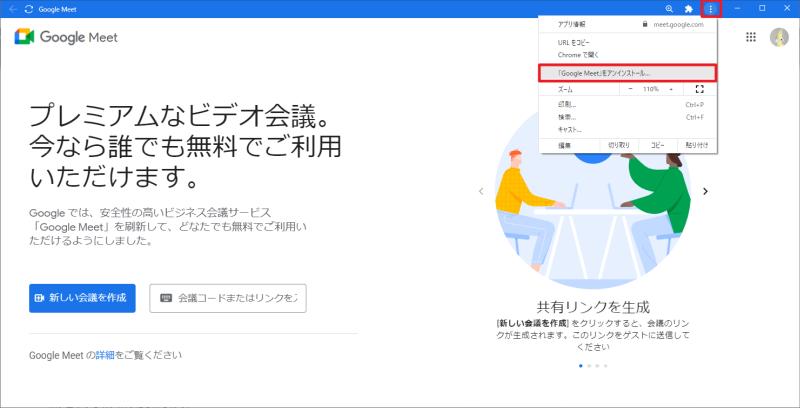
この記事では、Google MeetをスマートフォンやPCからアンインストールする方法について説明します。Google Meetは、オンライン会議やビデオチャットに便利なアプリケーションですが、不要になった場合やストレージ容量を節約したい場合にはアンインストールする必要があります。この記事では、スマートフォン版とPC版のGoogle Meetをアンインストールする手順を紹介します。
スマートフォン版Google Meetをアンインストールするには、設定アプリケーションからアプリケーションのインストールを解除することができます。また、Google PlayストアやApp StoreからGoogle Meetをアンインストールすることもできます。アンインストールの手順は、スマートフォンの種類やOSによって異なる場合がありますが、基本的な手順は同じです。
PC版Google Meetをアンインストールするには、コントロールパネルやアプリケーション管理からGoogle Meetを選択し、アンインストールすることができます。また、Google ChromeブラウザーにインストールされているGoogle Meet拡張機能も削除する必要があります。アンインストールの手順は、PCのOSやブラウザーの種類によって異なる場合がありますが、基本的な手順は同じです。
スマートフォン版Google Meetをアンインストールする方法
スマートフォン版Google Meetをアンインストールするには、設定アプリケーションからアプリケーションのインストールを解除することができます。具体的には、スマートフォンの設定メニューを開き、アプリケーション管理またはアプリケーションのインストールを選択します。その後、インストールされているアプリケーションのリストからGoogle Meetを選択し、アンインストールボタンを押してインストールを解除します。
また、Google PlayストアやApp StoreからGoogle Meetをアンインストールすることもできます。Google PlayストアやApp Storeを開き、インストールされているアプリケーションのリストからGoogle Meetを選択し、アンインストールボタンを押してインストールを解除します。この方法は、スマートフォンの設定アプリケーションからアンインストールする方法と同様に、Google Meetをスマートフォンから完全に削除します。
PC版Google Meetをアンインストールする方法
PC版Google Meetをアンインストールするには、コントロールパネルやアプリケーション管理からGoogle Meetを選択し、アンインストールすることができます。Windowsの場合は、スタートメニューからコントロールパネルを開き、プログラムと機能を選択します。次に、インストールされているプログラムの一覧からGoogle Meetを探し、アンインストールをクリックします。
また、Google ChromeブラウザーにインストールされているGoogle Meet拡張機能も削除する必要があります。Google Chromeブラウザーを開き、右上のメニューからその他のツールを選択し、拡張機能をクリックします。次に、インストールされている拡張機能の一覧からGoogle Meetを探し、削除をクリックします。
Google Meetをアンインストールした後、会議の録音やチャットログなどのデータは、GoogleドライブやGoogleアカウントに残ります。ただし、Google Meetアプリケーション自体のキャッシュや設定データは削除されます。GoogleドライブやGoogleアカウントに保存されているデータは、手動で削除する必要があります。
Google Meetアンインストール後のデータの扱い
Google Meetをアンインストールした後、会議の録音やチャットログなどのデータは、GoogleドライブやGoogleアカウントに残ります。これは、Google Meetがこれらのデータをクラウド上に保存しているためです。ただし、Google Meetアプリケーション自体のキャッシュや設定データは削除されます。
したがって、Google Meetをアンインストールしても、GoogleドライブやGoogleアカウントに保存されているデータは削除されません。これらのデータを削除するには、手動でGoogleドライブやGoogleアカウントにアクセスして削除する必要があります。特に、会議の録音やチャットログなどのデータは、機密情報を含む場合があるため、適切に管理する必要があります。
また、Google Meetをアンインストールした後も、Googleアカウントに紐づいたデータは残り続けます。したがって、Google Meetをアンインストールする前に、Googleアカウントに保存されているデータを確認し、必要に応じて削除することをお勧めします。
まとめ
Google Meetをアンインストールする方法について説明しました。スマートフォンやPCでGoogle Meetをアンインストールする手順は、基本的にはアプリケーションのインストールを解除することです。スマートフォン版Google Meetをアンインストールするには、設定アプリケーションからアプリケーションのインストールを解除することができます。また、Google PlayストアやApp StoreからGoogle Meetをアンインストールすることもできます。
PC版Google Meetをアンインストールするには、コントロールパネルやアプリケーション管理からGoogle Meetを選択し、アンインストールすることができます。また、Google ChromeブラウザーにインストールされているGoogle Meet拡張機能も削除する必要があります。
Google Meetをアンインストールした後、会議の録音やチャットログなどのデータは、GoogleドライブやGoogleアカウントに残ります。ただし、Google Meetアプリケーション自体のキャッシュや設定データは削除されます。GoogleドライブやGoogleアカウントに保存されているデータは、手動で削除する必要があります。
よくある質問
Google Meetをアンインストールしても、Googleアカウントは削除されますか?
Google Meetをアンインストールしても、Googleアカウントは削除されません。Google Meetは、Googleアカウントに紐付けて使用するサービスの一つです。Google Meetをアンインストールしても、Googleアカウント自体は削除されず、他のGoogleサービスを引き続き使用することができます。ただし、Google Meetをアンインストールすると、Google Meetのアプリケーションデータや設定は削除されますので、再度インストールした場合には、設定を再度行う必要があります。
Google Meetをアンインストールする方法は、スマホとPCで同じですか?
Google Meetをアンインストールする方法は、スマホとPCで異なります。スマホの場合、Google Playストアからアプリケーションをアンインストールする方法と、端末の設定からアプリケーションをアンインストールする方法があります。PCの場合、Google Chromeの拡張機能からアンインストールする方法と、Windowsのコントロールパネルからアンインストールする方法があります。どちらの場合も、アンインストールする手順は簡単ですが、手順が異なるため、注意が必要です。
Google Meetをアンインストールした後、再度インストールすることはできますか?
Google Meetをアンインストールした後、再度インストールすることはできます。Google Meetをアンインストールしても、Googleアカウントは削除されないため、再度インストールした場合には、同じGoogleアカウントでログインすることができます。ただし、再度インストールした場合には、設定を再度行う必要があります。また、アンインストールした場合には、アプリケーションデータや設定は削除されるため、再度インストールした場合には、データや設定を再度設定する必要があります。
Google Meetをアンインストールすることで、課金が停止されますか?
Google Meetをアンインストールしても、課金が停止されるわけではありません。Google Meetの課金は、Googleアカウントに紐付けて行われるため、Google Meetをアンインストールしても、課金が停止されるわけではありません。課金を停止するには、Googleアカウントの設定から課金を停止する必要があります。Google Meetをアンインストールしても、課金が停止されないため、注意が必要です。
Deja una respuesta
Lo siento, debes estar conectado para publicar un comentario.
関連ブログ記事