
Googleドキュメントの提案モードを解除する方法とトラブルシューティング

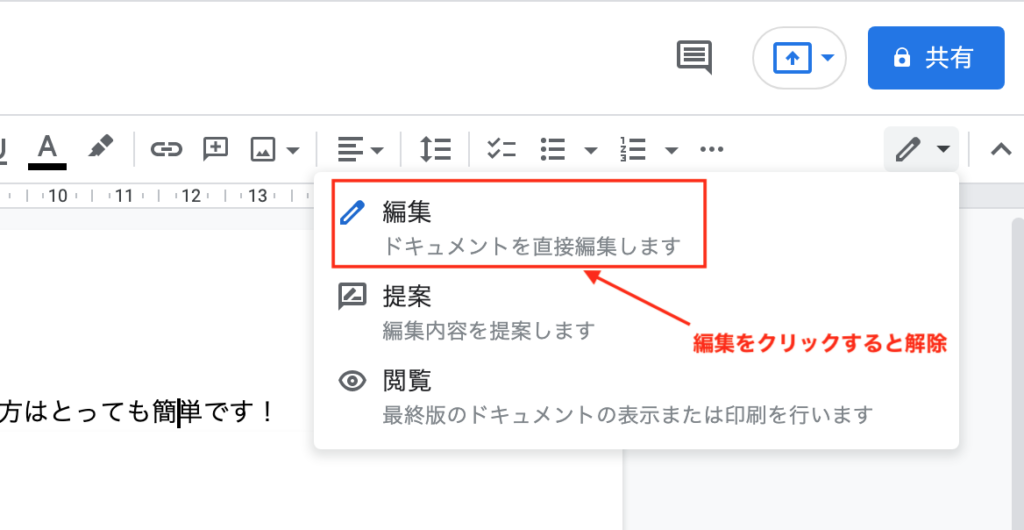
Googleドキュメントの提案モードを解除する方法について説明します。この機能は、共同編集者がドキュメントにアクセスする際に、自分の名前がattachedされる提案として表示される機能です。提案モードを解除することで、編集者がドキュメントに直接変更を加えることができるようになります。しかし、提案モードを解除する方法がわからない場合や、トラブルシューティングが必要な場合があります。この記事では、提案モードを解除する方法と、トラブルシューティングの方法について詳しく説明します。
提案モードを解除するには、ドキュメントの編集画面で右上の提案をクリックし、提案モードを解除を選択することでできます。ただし、この方法で提案モードを解除できなかった場合は、ドキュメントの所有者の権限を確認する必要があります。所有者の権限が不足している場合、提案モードを解除することができません。
また、提案モードの設定を確認することも重要です。ドキュメントの設定で、提案モードが有効になっているかどうかを確認する必要があります。提案モードが有効になっている場合、編集者がドキュメントに直接変更を加えることができません。
提案モードとは何か
提案モードは、Googleドキュメントの共同編集機能の一つです。この機能を使用すると、共同編集者がドキュメントにアクセスする際に、自分の名前がattachedされる提案として表示されます。これにより、編集者は自分の変更を他の編集者に通知することができ、ドキュメントの変更履歴を追跡することができます。
提案モードは、ドキュメントの編集画面で右上の「提案」をクリックすることで有効化されます。提案モードが有効になると、編集者がドキュメントに変更を加えるたびに、変更内容が提案として表示されます。他の編集者は、この提案を確認して、変更を承認または拒否することができます。
提案モードは、共同編集者が複数人いる場合に特に役立ちます。編集者は自分の変更を他の編集者に通知することができ、ドキュメントの変更履歴を追跡することができます。また、提案モードは、編集者が自分の変更を間違って上書きすることを防ぐこともできます。
提案モードを解除する方法
提案モードを解除するには、ドキュメントの編集画面で右上の「提案」をクリックし、「提案モードを解除」を選択することでできます。この操作により、共同編集者がドキュメントにアクセスする際に、自分の名前がattachedされる提案として表示される機能が無効になります。
ただし、ドキュメントの所有者が設定した権限によっては、提案モードを解除することができない場合があります。その場合は、ドキュメントの所有者に連絡して、権限の変更を依頼する必要があります。また、ドキュメントの設定で提案モードが強制的に有効になっている場合もあります。その場合は、ドキュメントの設定を変更する必要があります。
提案モードを解除することで、共同編集者がドキュメントにアクセスする際に、自分の名前がattachedされる提案として表示される機能が無効になりますが、ドキュメントの編集履歴は保持されます。したがって、必要に応じて、ドキュメントの編集履歴を確認することができます。
提案モードを解除できない場合のトラブルシューティング
提案モードを解除できない場合、まずドキュメントの所有者の権限を確認する必要があります。ドキュメントの所有者が編集権限を制限している場合、提案モードを解除することができない可能性があります。所有者の権限を確認するには、ドキュメントの編集画面で右上の「共有」をクリックし、「アクセス権限」を確認します。
また、提案モードの設定を確認することも重要です。提案モードは、ドキュメントの設定で有効または無効に設定できます。ドキュメントの編集画面で右上の「設定」をクリックし、「提案モード」の設定を確認します。提案モードが有効に設定されている場合、無効に設定することで提案モードを解除することができます。
もし、上記の方法で提案モードを解除できなかった場合は、ドキュメントをコピーして新しいドキュメントを作成することを検討することができます。ドキュメントをコピーすることで、元のドキュメントの設定や権限を引き継がずに、新しいドキュメントを作成することができます。新しいドキュメントでは、提案モードを解除することができる可能性があります。
提案モードの設定を確認する
提案モードの設定を確認するには、ドキュメントの編集画面で右上の「提案」をクリックし、「提案モードの設定」を選択することでできます。この設定画面では、共同編集者がドキュメントにアクセスする際に、自分の名前がattachedされる提案として表示されるかどうかを設定できます。
もし、提案モードが有効になっている場合は、共同編集者がドキュメントにアクセスする際に、自分の名前がattachedされる提案として表示されます。この機能は、共同編集者がドキュメントに変更を加える際に、変更履歴を追跡するのに役立ちます。
ただし、提案モードが不要な場合は、設定画面で提案モードを無効にすることで、共同編集者がドキュメントにアクセスする際に、自分の名前がattachedされる提案として表示されなくなります。
ドキュメントの所有者の権限を確認する
ドキュメントの所有者の権限を確認することは、提案モードを解除するための重要なステップです。ドキュメントの所有者は、ドキュメントの編集権限を管理することができます。所有者の権限を確認するには、ドキュメントの編集画面で右上の「共有」をクリックし、「アクセス権限」を選択します。ここで、ドキュメントの所有者が誰であるかを確認することができます。
もし、ドキュメントの所有者が自分でない場合は、所有者に連絡して編集権限を求める必要があります。所有者から編集権限を取得したら、提案モードを解除することができます。ただし、所有者が不明な場合は、ドキュメントの管理者に連絡して権限の変更を求める必要があります。
また、ドキュメントの所有者の権限を確認する際には、ドキュメントの共有設定も確認する必要があります。ドキュメントの共有設定によっては、編集権限が制限される場合があります。共有設定を確認することで、提案モードを解除するための適切な措置を講じることができます。
ドキュメントをコピーして新しいドキュメントを作成する
ドキュメントをコピーして新しいドキュメントを作成することで、提案モードを解除することができます。この方法は、ドキュメントの所有者が不明な場合や、ドキュメントの編集権限が制限されている場合に有効です。ドキュメントをコピーするには、ドキュメントの編集画面で右上の「ファイル」をクリックし、「コピーを作成」を選択します。新しいドキュメントが作成され、提案モードは解除されます。
ただし、この方法では、ドキュメントの変更履歴が失われるため、注意が必要です。また、ドキュメントの所有者が不明な場合、コピーしたドキュメントの所有者は自分自身になります。したがって、ドキュメントの所有者が不明な場合には、管理者に連絡して所有者の確認を求めることが推奨されます。
ドキュメントをコピーして新しいドキュメントを作成することで、提案モードを解除することができますが、元のドキュメントの提案モードは解除されません。元のドキュメントの提案モードを解除するには、ドキュメントの所有者が提案モードを解除する必要があります。
Googleドキュメントのversion historyを確認する
Googleドキュメントのversion historyを確認することで、提案モードがいつ、誰によって有効にされたかを確認することができます。ドキュメントの編集画面で右上の「ファイル」をクリックし、「変更履歴」を選択すると、ドキュメントの変更履歴が表示されます。ここで、提案モードが有効にされたタイミングを確認し、必要に応じてその変更を元に戻すことができます。
また、version historyを確認することで、提案モードの設定が他のユーザーによって変更されたかどうかを確認することもできます。もし他のユーザーによって提案モードが有効にされた場合、そのユーザーに連絡して設定を変更するよう依頼することができます。
ただし、version historyを確認しても提案モードの設定が見つからない場合は、ドキュメントの所有者の権限を確認するか、Administratorsの支援を求める必要があります。
Administratorsの支援を求める
Administrators の支援を求める場合は、組織の管理者に連絡して、ドキュメントの設定や権限を確認してもらう必要があります。管理者は、ドキュメントの所有者や編集者の権限を確認し、必要に応じて設定を変更することができます。また、管理者は、組織のポリシーに違反している可能性があるドキュメントの設定を確認し、必要に応じて変更することができます。
管理者に連絡する前に、ドキュメントのURLやスクリーンショットを準備しておくと、問題の解決がスムーズに進みます。また、管理者に連絡する際には、問題の内容や解決したいことなどを明確に伝えることが重要です。管理者は、問題の解決に必要な情報を把握することで、適切な支援を提供することができます。
Administrators の支援を求めることで、ドキュメントの設定や権限に関する問題を解決することができます。ただし、管理者に連絡する前に、ドキュメントの設定や権限を確認し、問題の解決に必要な情報を準備しておくことが重要です。
まとめ
Googleドキュメントの提案モードを解除する方法について説明しました。提案モードは、共同編集者がドキュメントにアクセスする際に、自分の名前がattachedされる提案として表示される機能です。この機能を解除するには、ドキュメントの編集画面で右上の「提案」をクリックし、「提案モードを解除」を選択することでできます。
ただし、この方法で提案モードを解除できなかった場合は、ドキュメントの所有者の権限を確認する必要があります。所有者が設定した権限によっては、提案モードを解除できない場合があります。また、提案モードの設定を確認することも重要です。ドキュメントの設定で提案モードが有効になっている場合、編集画面で提案モードを解除することはできません。
ドキュメントをコピーして新しいドキュメントを作成することも、提案モードを解除する方法のひとつです。新しいドキュメントでは、提案モードが無効になっているため、編集者は自由に編集を行うことができます。また、Googleドキュメントのversion historyを確認することで、提案モードがいつ有効になったかを確認することができます。これにより、提案モードを解除するための手順を把握することができます。
よくある質問
Googleドキュメントの提案モードを解除する方法は?
Googleドキュメントの提案モードを解除するには、ドキュメントの右上隅にある「編集」ボタンをクリックし、「提案モードを終了」を選択します。提案モード を終了すると、ドキュメントは通常の編集モードに戻ります。ただし、共同編集者 が提案モードを使用している場合、他のユーザーが提案モードを終了するまで、ドキュメントは提案モードのままです。提案モードを終了する前に、変更履歴 を確認して、必要な変更を保存することをお勧めします。
提案モードを解除しても、変更履歴が表示されるのはなぜですか?
提案モードを解除しても、変更履歴 が表示される場合があります。これは、変更履歴がドキュメントの編集履歴を保存しているためです。変更履歴を削除するには、ドキュメントの右上隅にある「編集」ボタンをクリックし、「変更履歴を削除」を選択します。ただし、共同編集者 が変更履歴を必要としている場合、変更履歴を削除しないことをお勧めします。
提案モードを解除できないのはなぜですか?
提案モードを解除できない場合、アクセス権限 の問題が原因である可能性があります。ドキュメントの所有者または編集権限を持つユーザーだけが提案モードを解除できます。アクセス権限を確認するには、ドキュメントの右上隅にある「共有」ボタンをクリックし、アクセス権限を確認します。アクセス権限を変更するには、ドキュメントの所有者に連絡してください。
提案モードを解除しても、共同編集者が変更を加えるのはなぜですか?
提案モードを解除しても、共同編集者 が変更を加える場合があります。これは、共同編集者がドキュメントの編集権限を持っているためです。共同編集者が変更を加えないようにするには、ドキュメントの所有者が共同編集者のアクセス権限を変更する必要があります。アクセス権限を変更するには、ドキュメントの右上隅にある「共有」ボタンをクリックし、アクセス権限を変更します。
Deja una respuesta
Lo siento, debes estar conectado para publicar un comentario.
関連ブログ記事