
Premiere Pro 2020の基本操作:初心者向けガイドとチュートリアル

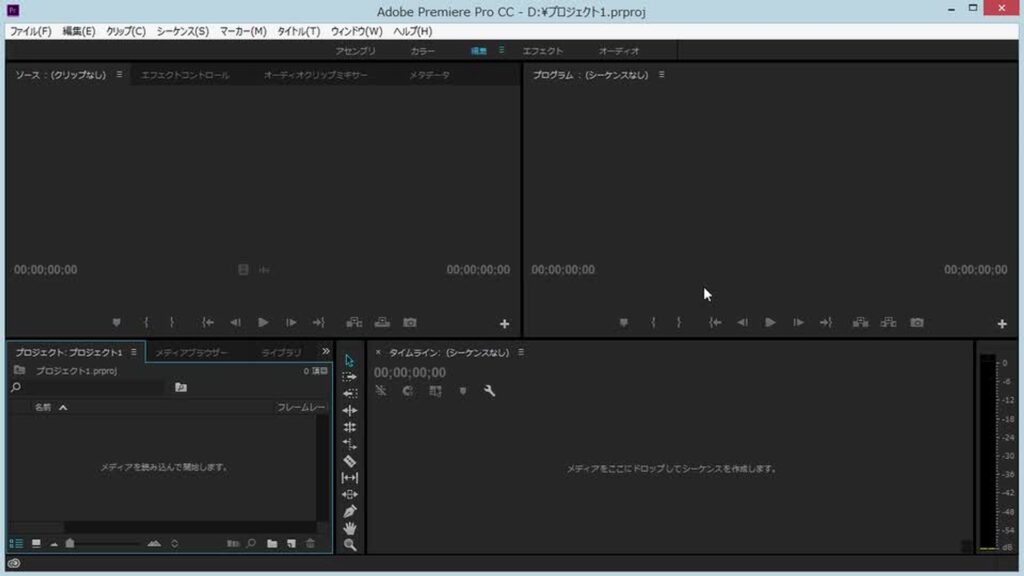
Premiere Pro 2020は、ビデオ編集ソフトウェアの最新版であり、様々な機能が追加され、操作性も大幅に向上しています。このガイドでは、Premiere Pro 2020の基本的な操作方法を簡単に紹介し、初心者やPremiere Proに不慣れな方向けにわかりやすく説明を進めていきます。ビデオ編集の初心者であれば、このガイドを通じてPremiere Pro 2020の基本的な操作方法を学び、スムーズにビデオ編集を始めることができます。
このガイドでは、Premiere Pro 2020のインストールから始まり、クリップのインポート、トランジション効果の追加、オーディオ編集、エクスポートなど、ビデオ編集に必要な基本的な操作方法を紹介します。また、ショートカットキーの使用方法やプロジェクトの作業手順についても説明します。
Premiere Pro 2020のインストールと初期設定
Premiere Pro 2020を使用するには、まずソフトウェアをインストールする必要があります。Adobe Creative CloudからPremiere Pro 2020をダウンロードし、インストール手順に従ってください。インストールが完了したら、Premiere Pro 2020を起動し、初期設定を行います。初期設定では、プロジェクトの設定やワークスペースのカスタマイズを行うことができます。
初期設定が完了したら、Premiere Pro 2020のインターフェイスに慣れる必要があります。Premiere Pro 2020のインターフェイスは、メニュー、ツールバー、タイムライン、プレビュー窓などで構成されています。各パーツの役割を理解することで、Premiere Pro 2020を効率的に使用することができます。
Premiere Pro 2020の初期設定とインターフェイスに慣れたら、次はプロジェクトの作成に進みます。プロジェクトの作成では、プロジェクト名、フレームレート、解像度などを設定する必要があります。これらの設定は、プロジェクトの全体的な方向性を決定するため、慎重に設定する必要があります。
クリップのインポートと編集方法
Premiere Pro 2020では、クリップのインポートは非常に簡単です。まず、Premiere Pro 2020を起動し、メディアパネルを開きます。次に、インポートしたいクリップを選択し、インポートボタンをクリックします。クリップがインポートされると、プロジェクトパネルに表示されます。
クリップをインポートしたら、タイムラインパネルにドラッグして編集を開始できます。タイムラインパネルでは、クリップを並べ替えたり、カットやトランジションを追加したりすることができます。また、クリップの長さを調整したり、オーディオレベルを調整したりすることもできます。
編集を進めていく際には、ショートカットキーを使用することで作業効率を大幅に向上させることができます。例えば、スペースバーを押すことで、クリップの再生を開始または停止できます。また、Ctrl + Zを押すことで、編集の履歴を戻すことができます。ショートカットキーを使用することで、Premiere Pro 2020の操作性をより身につけることができます。
トランジション効果の追加とオーディオ編集
トランジション効果の追加は、ビデオ編集において非常に重要なステップです。Premiere Pro 2020では、様々なトランジション効果を使用して、クリップ間の移行をスムーズにできます。トランジション効果を追加するには、まずエフェクトパネルを開き、トランジションカテゴリを選択します。次に、使用したいトランジション効果をクリックして、タイムラインパネルにドラッグアンドドロップします。
オーディオ編集も、ビデオ編集において重要な要素です。Premiere Pro 2020では、オーディオクリップを編集して、音量、ピッチ、タイミングを調整できます。オーディオクリップを編集するには、まずオーディオパネルを開き、編集したいオーディオクリップを選択します。次に、オーディオエフェクトを使用して、音量、ピッチ、タイミングを調整します。
オーディオ編集において、ノイズリダクションも重要なステップです。Premiere Pro 2020では、ノイズリダクションツールを使用して、不要なノイズを除去できます。ノイズリダクションツールを使用するには、まずオーディオパネルを開き、編集したいオーディオクリップを選択します。次に、ノイズリダクションツールを適用して、不要なノイズを除去します。
エクスポート:完成した映像の保存方法
Premiere Pro 2020で編集した映像を保存するには、エクスポート機能を使用します。エクスポートは、編集した映像をコンピューターに保存するための機能であり、様々な形式で保存することができます。例えば、MP4形式やAVI形式など、多くの形式に対応しています。
エクスポートを行うには、まずメディアパネルを開きます。次に、エクスポートボタンをクリックして、エクスポート設定画面を開きます。この画面では、保存形式や解像度、フレームレートなどを設定することができます。設定が完了したら、エクスポートボタンをクリックして、映像の保存を開始します。
エクスポートの設定には、プリセットを使用することもできます。プリセットは、事前に設定されたエクスポート設定であり、YouTubeやVimeoなどの動画共有サイトにアップロードするための設定が含まれています。プリセットを使用することで、エクスポートの設定を簡単に行うことができます。
ショートカットキーの使用とプロジェクトの作業手順
Premiere Pro 2020を効率的に使用するためには、ショートカットキーの使用が不可欠です。ショートカットキーを使用することで、編集作業を大幅にスピードアップすることができます。例えば、スペースバーを押すことで、ビデオの再生と停止を切り替えることができます。また、Ctrl+S(Windows)またはCommand+S(Mac)を押すことで、プロジェクトを保存することができます。
ショートカットキーを使用することで、編集作業をより効率的に行うことができますが、プロジェクトの作業手順も重要です。プロジェクトを開始する前に、プロジェクトの設定を確認する必要があります。プロジェクトの設定には、フレームレート、解像度、アスペクト比などが含まれます。これらの設定を正しく行うことで、プロジェクトの品質を高めることができます。
プロジェクトの作業手順には、クリップの整理、編集、エクスポートなどのステップが含まれます。クリップの整理では、撮影した映像を整理し、編集に必要なクリップを選択します。編集では、選択したクリップを編集し、トランジション効果やオーディオ編集を行います。エクスポートでは、完成した映像を保存し、共有することができます。
まとめ
Premiere Pro 2020の基本操作をマスターすることで、ビデオ編集のスキルを向上させることができます。ビデオ編集ソフトウェアの最新版であるPremiere Pro 2020は、ユーザーインターフェイスの改善や機能の追加により、初心者でも使いやすくなっています。
Premiere Pro 2020の基本操作を学ぶことで、クリップのインポートや編集、トランジション効果の追加、オーディオ編集など、ビデオ編集の基本的な作業をスムーズに実行できるようになります。また、ショートカットキーの使用やプロジェクトの作業手順を理解することで、作業の効率を大幅に向上させることができます。
Premiere Pro 2020の基本操作を理解することで、ビデオ編集の世界にスムーズに踏み出せるようになります。このガイドでは、Premiere Pro 2020の基本的な操作方法を簡単に復習し、初心者たちがスムーズに始めることができるようにしました。
よくある質問
Premiere Pro 2020の基本操作を学ぶにはどのようなチュートリアルが必要ですか?
Premiere Pro 2020の基本操作を学ぶには、ビデオ編集の基礎を理解するためのチュートリアルが必要です。まず、Premiere Pro 2020のインターフェイスと基本的な機能を理解する必要があります。チュートリアルでは、プロジェクトの作成、メディアのインポート、タイムラインの操作、エフェクトの適用など、基本的な操作をステップバイステップで解説する必要があります。また、ショートカットキーやキーボードのカスタマイズなど、作業効率を高めるためのテクニックも学ぶ必要があります。
Premiere Pro 2020でプロジェクトを作成するにはどうすればよいですか?
Premiere Pro 2020でプロジェクトを作成するには、ファイルメニューから新規プロジェクトを選択し、プロジェクトの設定を行う必要があります。プロジェクトの設定では、解像度、フレームレート、カラースペースなどを指定する必要があります。また、プロジェクトのテンプレートを使用することもできます。テンプレートを使用すると、プロジェクトの設定が自動的に行われ、作業が効率化されます。
Premiere Pro 2020でメディアをインポートするにはどうすればよいですか?
Premiere Pro 2020でメディアをインポートするには、メディアブラウザを使用する必要があります。メディアブラウザでは、ローカルディスクやネットワークディスクからメディアファイルをインポートできます。また、カメラやデバイスから直接メディアをインポートすることもできます。インポートしたメディアは、プロジェクトパネルに表示され、タイムラインに追加できます。
Premiere Pro 2020でビデオをエクスポートするにはどうすればよいですか?
Premiere Pro 2020でビデオをエクスポートするには、ファイルメニューからエクスポートを選択し、エクスポートの設定を行う必要があります。エクスポートの設定では、ファイル形式、解像度、フレームレートなどを指定する必要があります。また、エクスポートのプリセットを使用することもできます。プリセットを使用すると、エクスポートの設定が自動的に行われ、作業が効率化されます。
Deja una respuesta
Lo siento, debes estar conectado para publicar un comentario.
関連ブログ記事