
Microsoft Officeのドキュメント提案モードを解除する方法

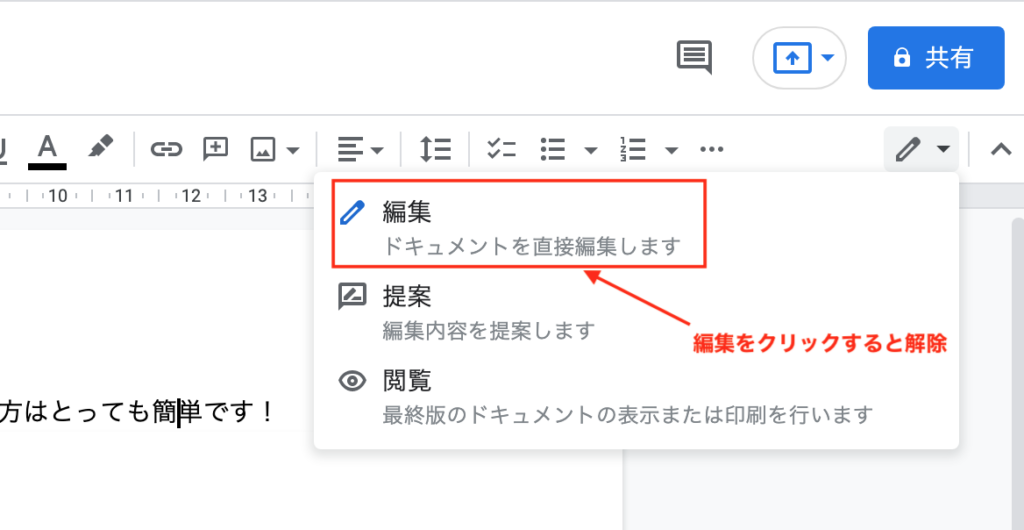
Microsoft Office の一部のアプリケーションでは、ドキュメント提案モード という機能が使用されています。この機能は、文書の編集体験を向上させることを目的としていますが、自分自身の設定やスタイルが反映されなくなります。この記事では、ドキュメント提案モード を解除する方法について説明します。
この機能を解除することで、自分好みの設定にカスタマイズすることができます。たとえば、フォント や 文字サイズ などの設定を自分で選択することができます。また、段落のスタイル や 文書のレイアウト なども自由に設定することができます。ドキュメント提案モード を解除することで、より自由な文書作成が可能になります。
この記事では、Microsoft Office の ドキュメント提案モード を解除する方法について詳しく説明します。Microsoft Office のアプリケーションを起動し、ファイルタブ をクリックして オプション を選択するところから始めます。
ドキュメント提案モードとは何か
ドキュメント提案モードは、Microsoft Office の一部のアプリケーションで使用される機能です。この機能を有効にすると、ドキュメントの編集体験が大幅に向上します。具体的には、Microsoft WordやMicrosoft Excelなどのアプリケーションで、文書のレイアウトやフォーマットを自動的に調整し、ユーザーがより効率的に文書を作成できるようになります。
しかし、この機能を有効にすると、自分自身の設定やスタイルが反映されなくなります。例えば、フォントや文字サイズ、行間隔などの設定が自動的に変更され、ユーザーが指定した設定が無視される場合があります。したがって、自分好みの設定にカスタマイズしたいユーザーにとっては、ドキュメント提案モードを解除する必要があります。
ドキュメント提案モードを解除することで、自分自身の設定やスタイルが反映され、より自由な文書作成が可能になります。ユーザーは、自分好みのフォントや文字サイズ、行間隔などの設定を指定し、文書のレイアウトやフォーマットを自由にカスタマイズすることができます。
ドキュメント提案モードの利点と欠点
ドキュメント提案モードは、Microsoft Office の一部のアプリケーションで使用される機能です。この機能を有効にすると、ドキュメントの編集体験が大幅に向上します。具体的には、自動フォーマットや文法チェックなどの機能が強化され、ユーザーがより効率的に文書を作成できるようになります。
しかし、ドキュメント提案モードには欠点もあります。たとえば、この機能を有効にすると、自分自身の設定やスタイルが反映されなくなります。ユーザーが独自のフォーマットやスタイルを使用したい場合、この機能は制限となる可能性があります。さらに、自動フォーマットや文法チェックなどの機能が過度に強化されると、ユーザーの意図しない変更が加えられる可能性もあります。
したがって、ドキュメント提案モードを使用するかどうかは、ユーザーのニーズと目的に応じて決定する必要があります。ユーザーがこの機能の利点を活用しながら、自分自身の設定やスタイルを反映したい場合、ドキュメント提案モードを解除する方法を知る必要があります。
ドキュメント提案モードを解除する方法
ドキュメント提案モードは、Microsoft Office の一部のアプリケーションで使用される機能です。この機能を有効にすると、ドキュメントの編集体験が大幅に向上しますが、自分自身の設定やスタイルが反映されなくなります。ドキュメント提案モードを解除することで、自分好みの設定にカスタマイズすることができます。
Microsoft Office アプリケーションを起動し、ファイルタブをクリックして「オプション」を選択します。次に、「ドキュメント提案モード」を探してチェックを外します。これにより、ドキュメント提案モードが無効になります。最後に、「OK」をクリックして変更を保存します。
ドキュメント提案モードを解除すると、自分自身の設定やスタイルが反映され、より自由な文書作成が可能になります。文書のレイアウトやフォント、色などを自分好みに設定することができます。また、ドキュメント提案モードを解除することで、Microsoft Office の機能をより柔軟に使用することができます。
解除後のカスタマイズ方法
ドキュメント提案モードを解除すると、自分好みの設定にカスタマイズすることができます。まず、Microsoft Office アプリケーションを起動し、ファイルタブ をクリックして「オプション」を選択します。次に、「ドキュメント提案モード」を探してチェックを外し、「OK」をクリックして変更を保存します。
これで、ドキュメント提案モードが解除され、自分自身の設定やスタイルが反映されるようになります。たとえば、フォント や 文字サイズ を変更したり、段落のスタイル をカスタマイズしたりすることができます。また、ヘッダー や フッター を追加したり、ページ番号 を設定したりすることもできます。
ドキュメント提案モードを解除すると、より自由な文書作成が可能になります。自分好みの設定にカスタマイズすることで、文書の内容をより効果的に表現することができます。また、テンプレート を使用することで、文書のスタイルを統一することもできます。
まとめ
Microsoft Office のドキュメント提案モードは、文書の編集体験を向上させる機能ですが、自分自身の設定やスタイルが反映されなくなります。ドキュメント提案モードを解除することで、自分好みの設定にカスタマイズすることができます。
ドキュメント提案モードを解除するには、Microsoft Office アプリケーションを起動し、ファイルタブをクリックして「オプション」を選択します。次に、「ドキュメント提案モード」を探してチェックを外し、「OK」をクリックして変更を保存します。これにより、ドキュメント提案モードが解除され、自分自身の設定やスタイルが反映されるようになります。
ドキュメント提案モードを解除すると、文書の編集がより自由になります。自分好みの設定にカスタマイズすることで、文書の作成がより効率的になります。さらに、自分自身のスタイルが反映されることで、文書の内容がより魅力的になります。
よくある質問
Microsoft Officeのドキュメント提案モードとは何か
Microsoft Officeのドキュメント提案モードとは、WordやExcelなどのMicrosoft Officeアプリケーションで、文書の編集を支援する機能です。この機能は、文書の内容に基づいて、文法やスペルの修正、文章の構造の改善などを提案します。ただし、この機能が不要な場合は、解除することができます。
Microsoft Officeのドキュメント提案モードを解除する方法は
Microsoft Officeのドキュメント提案モードを解除するには、WordやExcelなどのMicrosoft Officeアプリケーションを開き、「ファイル」メニューから「オプション」を選択します。次に、「校正」タブを選択し、「ドキュメント提案モード」のチェックボックスを外します。これで、ドキュメント提案モードが解除されます。
Microsoft Officeのドキュメント提案モードを解除しても、文法やスペルの修正は可能か
はい、Microsoft Officeのドキュメント提案モードを解除しても、文法やスペルの修正は可能です。ドキュメント提案モードは、文書の内容に基づいて提案を行う機能ですが、文法やスペルの修正は、Microsoft Officeの標準機能として利用できます。したがって、ドキュメント提案モードを解除しても、文法やスペルの修正は引き続き利用できます。
Microsoft Officeのドキュメント提案モードを解除しても、文章の構造の改善は可能か
はい、Microsoft Officeのドキュメント提案モードを解除しても、文章の構造の改善は可能です。Microsoft Officeには、文章の構造を分析し、改善を提案する機能があります。この機能は、ドキュメント提案モードとは別の機能として利用できます。したがって、ドキュメント提案モードを解除しても、文章の構造の改善は引き続き利用できます。
Deja una respuesta
Lo siento, debes estar conectado para publicar un comentario.
関連ブログ記事