
Google Playブックスの容量不足解決!不要データ削除と空き容量確保方法

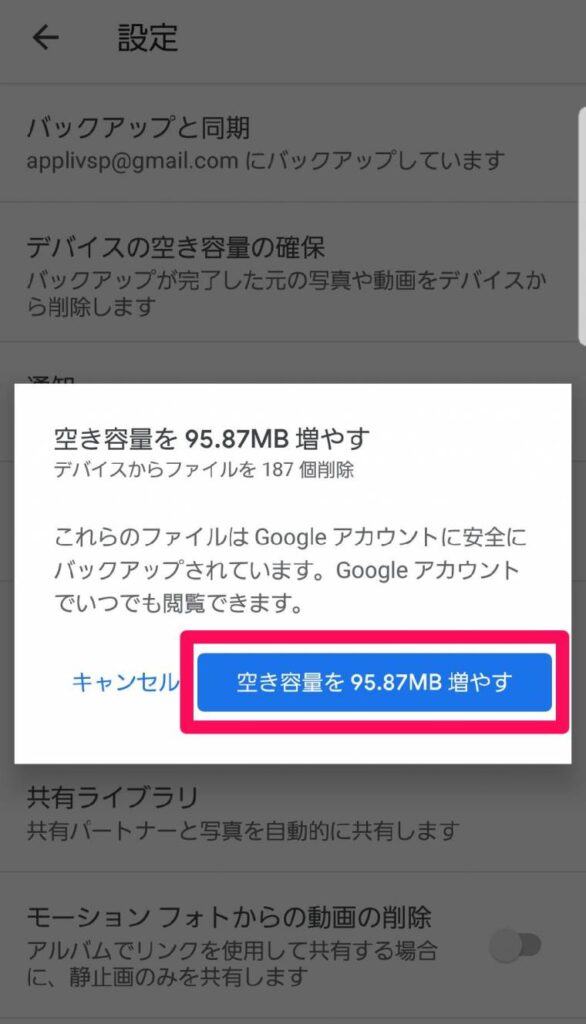
Google Playブックスを利用する際に、多くのユーザーが直面する問題のひとつは、容量不足です。ストレージの空き容量が不足すると、アプリケーションのパフォーマンスが低下したり、新しい書籍をダウンロードできなくなったりします。この記事では、不要データの削除と空き容量の確保について解説し、Google Playブックスを快適に利用するための方法を紹介します。
容量不足の原因としては、一時ファイルやキャッシュデータ、ダウンロード済みのブックのテンポラリーファイル、バックアップデータ、アプリケーションデータなどが挙げられます。これらのデータを削除することで、ストレージの空き容量を増やすことができます。ただし、どのデータを削除すればよいのか、またどのように削除すればよいのかを知る必要があります。
この記事では、Google Playブックスの設定から不要なデータを探し、削除する方法について解説します。また、ダウンロード済みのブックの管理、バックアップデータのチェック、アプリケーションデータの整理などを行うことで、空き容量を確保する方法についても紹介します。
Google Playブックスの容量不足の原因
Google Playブックスを利用する際に容量不足に悩まされることがあります。不要なデータが蓄積され、ストレージの空き容量が減少することが主な原因です。一時ファイルやキャッシュデータ、ダウンロード済みのブックのテンポラリーファイル、バックアップデータ、アプリケーションデータなどがこれに該当します。これらのデータを削除することで、ストレージの空き容量を増やすことができます。
また、Google Playブックスアプリの設定から不要なデータを探し、削除することができます。ダウンロード済みのブックの管理、バックアップデータのチェック、アプリケーションデータの整理などを行うことで、空き容量を確保することができます。定期的に不要なデータやファイルを削除し、キャッシュをクリアすることで、Google Playブックスにおいて常に十分な空き容量を保つことができます。
Google Playブックスのストレージを削除するには、アプリケーションの設定からクリア・ダウンロードを選択し、キャッシュをクリアすることでストレージの一部を解放することができます。また、アプリケーションのデータを削除することで、ダウンロードした書籍の情報や設定情報を全てリセットすることができます。
不要なデータの種類と削除方法
Google Playブックスを利用する際に容量不足に悩まされることがあります。不要なデータを削除することで、空き容量を確保することができます。不要なデータには、一時ファイル、キャッシュデータ、ダウンロード済みのブックのテンポラリーファイル、バックアップデータ、アプリケーションデータなどがあります。これらのデータを削除することで、ストレージの空き容量を増やすことができます。
Google Playブックスアプリの設定から不要なデータを探し、削除することができます。具体的には、アプリケーションの設定から「クリア・ダウンロード」を選択し、キャッシュをクリアすることでストレージの一部を解放することができます。また、アプリケーションのデータを削除することで、ダウンロードした書籍の情報や設定情報を全てリセットすることができます。
定期的に不要なデータやファイルを削除し、キャッシュをクリアすることで、Google Playブックスにおいて常に十分な空き容量を保つことができます。不要なデータを削除することで、アプリケーションのパフォーマンスも向上するため、定期的なメンテナンスは非常に重要です。
Google Playブックスアプリの設定から不要なデータを削除する方法
Google Playブックスアプリの設定から不要なデータを削除することで、空き容量を確保することができます。まず、アプリケーションの設定を開き、ストレージの項目を探します。ここでは、アプリケーションが使用しているストレージの容量が表示されます。
次に、クリア・ダウンロードの項目を選択し、キャッシュをクリアすることでストレージの一部を解放することができます。また、アプリケーションデータを削除することで、ダウンロードした書籍の情報や設定情報を全てリセットすることができます。
この方法により、不要なデータを削除し、空き容量を確保することができます。ただし、バックアップデータは削除しないように注意する必要があります。バックアップデータは、書籍の購入情報や読書履歴などを保存しているため、削除するとこれらの情報が失われます。
ダウンロード済みのブックの管理とバックアップデータのチェック
ダウンロード済みのブックの管理は、Google Playブックスのストレージ容量を確保する上で非常に重要です。ダウンロードしたブックは、ローカルストレージに保存されますが、不要なブックを削除することで、ストレージの空き容量を増やすことができます。ダウンロード済みのブックを管理するには、Google Playブックスアプリのライブラリから、ダウンロードしたブックを確認し、不要なブックを削除することができます。
また、バックアップデータのチェックも重要です。Google Playブックスでは、バックアップデータを自動的に作成しますが、不要なバックアップデータを削除することで、ストレージの空き容量を増やすことができます。バックアップデータをチェックするには、Google Playブックスアプリの設定から、バックアップデータを確認し、不要なデータを削除することができます。
ダウンロード済みのブックの管理とバックアップデータのチェックを行うことで、Google Playブックスのストレージ容量を確保し、不要なデータを削除することができます。これにより、Google Playブックスを快適に利用することができます。
アプリケーションデータの整理とキャッシュのクリア
Google Playブックスのアプリケーションデータには、ダウンロードした書籍の情報や設定情報が含まれています。これらのデータを整理することで、ストレージの空き容量を増やすことができます。アプリケーションデータの整理には、ダウンロード済みのブックの管理やバックアップデータのチェックなどが含まれます。
また、キャッシュデータもストレージの空き容量を占有する原因の一つです。キャッシュデータは、アプリケーションが動作する際に一時的に保存されるデータです。キャッシュデータをクリアすることで、ストレージの一部を解放することができます。キャッシュをクリアするには、Google Playブックスアプリの設定からキャッシュをクリアを選択することで実行できます。
アプリケーションデータの整理とキャッシュのクリアは、Google Playブックスのストレージを解放するための重要なステップです。定期的にこれらの作業を行うことで、Google Playブックスにおいて常に十分な空き容量を保つことができます。
Google Playブックスのストレージを削除する方法
Google Playブックスのストレージを削除するには、アプリケーションの設定からクリア・ダウンロードを選択し、キャッシュをクリアすることでストレージの一部を解放することができます。この方法は、ダウンロードした書籍の情報や設定情報を保持したまま、不要なデータを削除することができます。
また、アプリケーションのデータを削除することで、ダウンロードした書籍の情報や設定情報を全てリセットすることができます。この方法は、Google Playブックスのアプリケーションを初期化する場合に有効です。ただし、この方法を実行すると、ダウンロードした書籍の情報や設定情報が全て失われるため、注意が必要です。
ストレージを削除する前に、ダウンロードした書籍の情報や設定情報をバックアップすることをお勧めします。バックアップを実行することで、ストレージを削除した後も、ダウンロードした書籍の情報や設定情報を復元することができます。
定期的なメンテナンスによる空き容量の確保
Google Playブックスを利用する際に、容量不足に悩まされることがあります。不要なデータを削除することで、空き容量を確保することができます。不要なデータには、一時ファイル、キャッシュデータ、ダウンロード済みのブックのテンポラリーファイル、バックアップデータ、アプリケーションデータなどがあります。これらのデータを削除することで、ストレージの空き容量を増やすことができます。
Google Playブックスアプリの設定から不要なデータを探し、削除することができます。また、ダウンロード済みのブックの管理、バックアップデータのチェック、アプリケーションデータの整理などを行うことで、空き容量を確保することができます。定期的に不要なデータやファイルを削除し、キャッシュをクリアすることで、Google Playブックスにおいて常に十分な空き容量を保つことができます。
Google Playブックスのストレージを削除するには、アプリケーションの設定から「クリア・ダウンロード」を選択し、キャッシュをクリアすることでストレージの一部を解放することができます。また、アプリケーションのデータを削除することで、ダウンロードした書籍の情報や設定情報を全てリセットすることができます。
まとめ
Google Playブックスを利用する際に容量不足に悩まされることがあります。不要なデータを削除することで、空き容量を確保することができます。不要なデータには、一時ファイル、キャッシュデータ、ダウンロード済みのブックのテンポラリーファイル、バックアップデータ、アプリケーションデータなどがあります。これらのデータを削除することで、ストレージの空き容量を増やすことができます。
具体的な方法としては、Google Playブックスアプリの設定から不要なデータを探し、削除することができます。また、ダウンロード済みのブックの管理、バックアップデータのチェック、アプリケーションデータの整理などを行うことで、空き容量を確保することができます。ストレージの空き容量を増やすことで、Google Playブックスを快適に利用することができます。
Google Playブックスのストレージを削除するには、アプリケーションの設定から「クリア・ダウンロード」を選択し、キャッシュをクリアすることでストレージの一部を解放することができます。また、アプリケーションのデータを削除することで、ダウンロードした書籍の情報や設定情報を全てリセットすることができます。
よくある質問
Google Playブックスの容量不足の原因は何ですか?
Google Playブックスの容量不足は、不要なデータが蓄積していることが主な原因です。読書履歴、検索履歴、ダウンロードした書籍などが容量を占有している可能性があります。特に、高解像度の画像や動画を含む書籍は容量を大きく占有するため、不要なデータを削除することで容量不足を解決できます。
Google Playブックスの不要データを削除する方法は何ですか?
Google Playブックスの不要データを削除するには、アプリの設定から「ストレージ」を選択し、「データの削除」を選択します。ここで、読書履歴や検索履歴などの不要なデータを削除できます。また、ダウンロードした書籍を削除することもできます。ただし、ダウンロードした書籍を削除すると、オフラインで読むことができなくなります。
Google Playブックスの空き容量を確保する方法は何ですか?
Google Playブックスの空き容量を確保するには、定期的に不要データを削除することが重要です。また、書籍をダウンロードしないで、オンラインで読むことも空き容量を確保する方法です。さらに、低解像度の画像やテキストのみの書籍を選択することも空き容量を確保する方法です。
Google Playブックスの容量不足を防ぐためにできることは何ですか?
Google Playブックスの容量不足を防ぐためにできることは、不要なデータを定期的に削除することです。また、書籍をダウンロードする前に容量を確認することも重要です。さらに、高解像度の画像や動画を含む書籍を避けることも容量不足を防ぐ方法です。
Deja una respuesta
Lo siento, debes estar conectado para publicar un comentario.
関連ブログ記事