
GoogleフォトのSDカード許可設定方法とメリット

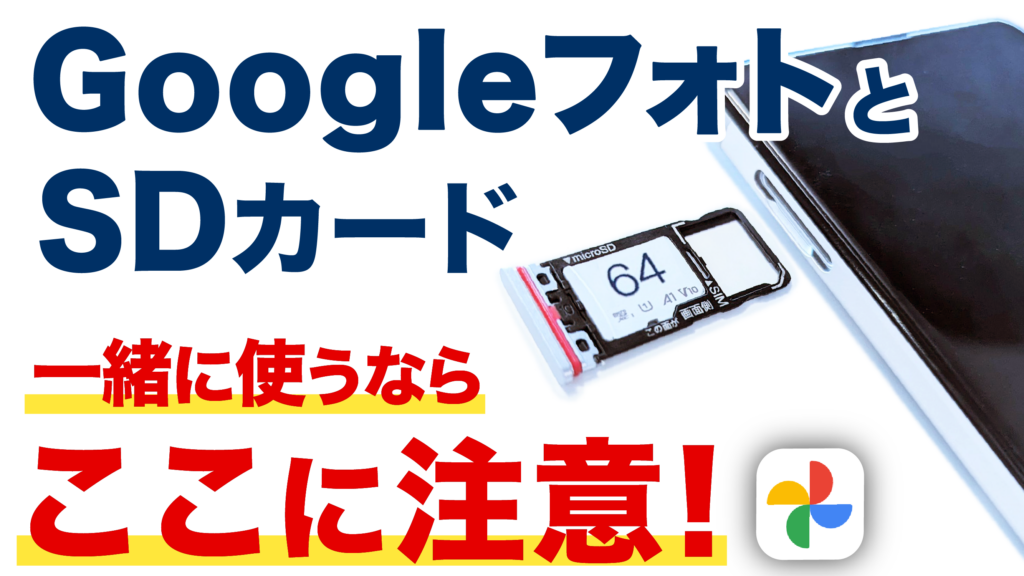
GoogleフォトのSDカード許可設定方法とメリットについて解説します。この機能を使用すると、スマートフォンの写真や動画を自動的にバックアップすることができます。SDカードに保存された写真や動画をGoogleフォトに自動的にバックアップすることで、データの安全性を向上させることができます。
この記事では、GoogleフォトのSDカード許可設定方法と、そのメリットについて詳しく解説します。自動バックアップ、容量の節約、写真や動画の安全性の向上など、GoogleフォトのSDカード許可機能の利点についても触れます。
GoogleフォトのSDカード許可機能とは
GoogleフォトのSDカード許可機能は、スマートフォンの写真や動画を自動的にバックアップすることができる便利な機能です。この機能を使用すると、SDカードに保存された写真や動画をGoogleフォトに自動的にバックアップすることができます。つまり、スマートフォンのストレージ容量を節約しながら、写真や動画を安全に保存することができます。
この機能は、特にスマートフォンのストレージ容量が不足している場合や、写真や動画を大量に撮影する場合に役立ちます。SDカード許可機能を設定することで、スマートフォンのストレージ容量を解放し、写真や動画を安心して撮影することができます。
また、GoogleフォトのSDカード許可機能は、自動バックアップ機能も備えています。つまり、写真や動画を撮影すると、自動的にGoogleフォトにバックアップされます。このため、写真や動画を失う心配がなくなります。
SDカード許可設定方法
GoogleフォトのSDカード許可設定方法は非常に簡単です。まず、スマートフォンにGoogleフォトアプリをインストールし、開きます。次に、左側のメニューから「設定」を選択し、「SDカード許可」を選択します。ここで、SDカードへのアクセスを許可するかどうかを選択する画面が表示されます。「許可」を選択すると、SDカードに保存された写真や動画をGoogleフォトに自動的にバックアップすることができます。
SDカード許可設定を有効にすることで、スマートフォンの写真や動画を自動的にバックアップすることができます。これにより、写真や動画の安全性が向上し、容量の節約にもつながります。ただし、SDカードの容量とインターネット接続が必要です。
SDカード許可設定を有効にした後は、Googleフォトが自動的にSDカードに保存された写真や動画をバックアップします。バックアップされた写真や動画は、Googleフォトのアルバムに保存され、いつでもアクセスすることができます。
SDカード許可のメリット
SDカード許可機能を使用することで、スマートフォンの写真や動画を自動的にバックアップすることができます。この機能により、SDカードに保存された写真や動画をGoogleフォトに自動的にバックアップすることができます。つまり、スマートフォンの容量を節約することができ、写真や動画の安全性を向上させることができます。
また、自動バックアップ機能により、写真や動画を手動でバックアップする必要がなくなります。つまり、写真や動画を失う心配がなくなります。さらに、Googleフォトの無制限のストレージ機能により、写真や動画を大量に保存することができます。
SDカード許可機能を使用することで、スマートフォンの写真や動画を安全に保存することができます。さらに、Googleフォトの共有機能により、写真や動画を簡単に共有することができます。つまり、写真や動画を友人や家族と簡単に共有することができます。
自動バックアップの利点
自動バックアップ機能を使用すると、スマートフォンの写真や動画を自動的にGoogleフォトに保存することができます。これにより、写真や動画を紛失したり、スマートフォンを紛失したりした場合でも、Googleフォトに保存されたデータを簡単に復元することができます。また、自動バックアップ機能は、スマートフォンの容量を節約することもできます。写真や動画をGoogleフォトに保存することで、スマートフォンの容量を解放し、他のデータを保存することができます。
さらに、自動バックアップ機能は、写真や動画の安全性を向上させることもできます。Googleフォトは、写真や動画を安全に保存するために、暗号化技術を使用しています。これにより、写真や動画が第三者にアクセスされることを防止することができます。また、Googleフォトは、写真や動画をクラウドストレージに保存するため、スマートフォンが紛失したり、破損したりした場合でも、写真や動画を安全に保存することができます。
設定時の注意点
SDカード許可 を設定する前に、スマートフォンの インターネット接続 を確認する必要があります。また、SDカードの容量も十分であることを確認する必要があります。SDカードの容量が不足している場合、バックアップが正常に完了しない可能性があります。
また、Googleフォトアプリ のバージョンも最新であることを確認する必要があります。古いバージョンのアプリを使用していると、SDカード許可の設定が正常に完了しない可能性があります。最新のバージョンにアップデートすることで、設定がスムーズに完了することができます。
SDカード許可 を設定する際には、スマートフォンの バッテリー残量 も十分であることを確認する必要があります。バッテリー残量が不足している場合、バックアップが正常に完了しない可能性があります。
まとめ
GoogleフォトのSDカード許可設定は、スマートフォンの写真や動画を自動的にバックアップするための機能です。この機能を設定することで、SDカードに保存された写真や動画をGoogleフォトに自動的にバックアップすることができます。
この機能のメリットとしては、自動バックアップが可能になることです。つまり、スマートフォンの写真や動画を手動でバックアップする必要がなくなります。また、容量の節約にもつながります。SDカードの容量が不足している場合、Googleフォトにバックアップすることで、SDカードの容量を解放することができます。
さらに、写真や動画の安全性も向上します。スマートフォンが紛失したり、故障したりした場合でも、Googleフォトにバックアップされた写真や動画は安全に保存されます。したがって、GoogleフォトのSDカード許可設定は、スマートフォンユーザーにとって非常に便利な機能です。
よくある質問
GoogleフォトのSDカード許可設定方法はどうすればよいですか?
GoogleフォトのSDカード許可設定方法は、スマートフォンの設定から行うことができます。まず、スマートフォンの設定アプリを開き、ストレージまたはデータ使用状況の項目を選択します。次に、SDカードまたは外部ストレージの項目を選択し、アプリの許可またはアクセス許可の項目を選択します。ここで、Googleフォトを選択し、SDカードへのアクセスを許可するかどうかを選択します。許可を与えると、GoogleフォトはSDカードに保存された写真や動画にアクセスできるようになります。
GoogleフォトのSDカード許可設定を行うメリットは何ですか?
GoogleフォトのSDカード許可設定を行うメリットは、スマートフォンのストレージ容量を節約できることです。SDカードに保存された写真や動画をGoogleフォトにアップロードすることで、スマートフォンのストレージ容量を解放することができます。また、SDカードに保存された写真や動画をGoogleフォトで管理することで、写真や動画の整理が容易になります。さらに、Googleフォトの自動バックアップ機能を使用することで、SDカードに保存された写真や動画を自動的にバックアップすることができます。
GoogleフォトのSDカード許可設定は安全ですか?
GoogleフォトのSDカード許可設定は、基本的に安全です。Googleフォトは、ユーザーのプライバシーを保護するために、厳格なセキュリティ対策を講じています。ただし、SDカードに保存された写真や動画をGoogleフォトにアップロードする際には、インターネット接続が必要です。したがって、パブリックWi-Fiなどの安全性の低いネットワークを使用する際には、注意が必要です。
GoogleフォトのSDカード許可設定を解除する方法はどうすればよいですか?
GoogleフォトのSDカード許可設定を解除する方法は、スマートフォンの設定から行うことができます。まず、スマートフォンの設定アプリを開き、ストレージまたはデータ使用状況の項目を選択します。次に、SDカードまたは外部ストレージの項目を選択し、アプリの許可またはアクセス許可の項目を選択します。ここで、Googleフォトを選択し、SDカードへのアクセスを許可を解除します。許可を解除すると、GoogleフォトはSDカードに保存された写真や動画にアクセスできなくなります。
Deja una respuesta
Lo siento, debes estar conectado para publicar un comentario.
関連ブログ記事