
MacでFLVをMP4に変換する方法 | HandBrake、FFmpeg、iMovieなど

この記事では、MacでFLV形式の動画をMP4形式に変換する方法について紹介します。FLV形式の動画は、Adobe Flashで使用される形式ですが、現在ではHTML5に移行し、多くのブラウザがFLV形式の動画をサポートしていません。したがって、FLV形式の動画をMP4形式に変換する必要があります。この記事では、HandBrake、FFmpeg、iMovieなどのソフトウェアを使用してFLVをMP4に変換する方法を説明します。
FLV形式の動画をMP4形式に変換するには、適切なソフトウェアを選択する必要があります。各ソフトウェアには、独自の特徴や使い方があります。たとえば、HandBrakeは、オープンソースの動画変換ソフトウェアで、多くの形式をサポートしています。一方、FFmpegは、コマンドラインベースの動画変換ソフトウェアで、高度な設定が可能です。また、iMovieは、Macに標準搭載されている動画編集ソフトウェアで、簡単にFLVをMP4に変換することができます。
この記事では、これらのソフトウェアを使用してFLVをMP4に変換する方法を詳しく説明します。各ソフトウェアの特徴や使い方を理解することで、適切なソフトウェアを選択し、FLV形式の動画をMP4形式に変換することができます。
MacでFLVをMP4に変換する必要性
MacでFLVをMP4に変換する必要性は、主に互換性と再生性の問題に起因します。FLV形式の動画は、Adobe Flash Playerの廃止により、多くのブラウザやデバイスで再生できなくなりました。一方、MP4形式は、広くサポートされている動画形式であり、ほとんどのデバイスやブラウザで再生可能です。したがって、FLV形式の動画をMP4形式に変換することで、より幅広い環境で再生できるようになります。
また、動画編集や動画共有の際にも、MP4形式がより便利です。多くの動画編集ソフトウェアは、MP4形式をサポートしており、編集作業が容易になります。また、動画共有サイトやSNSでは、MP4形式の動画がより広くサポートされています。したがって、FLV形式の動画をMP4形式に変換することで、編集や共有が容易になります。
さらに、ファイルサイズや画質の面でも、MP4形式が優れています。MP4形式は、より効率的な圧縮アルゴリズムを使用しているため、ファイルサイズが小さくなる傾向があります。また、MP4形式は、より高品質の動画を保持できるため、画質の面でも優れています。したがって、FLV形式の動画をMP4形式に変換することで、ファイルサイズや画質の面でも利点があります。
HandBrakeを使用してFLVをMP4に変換する方法
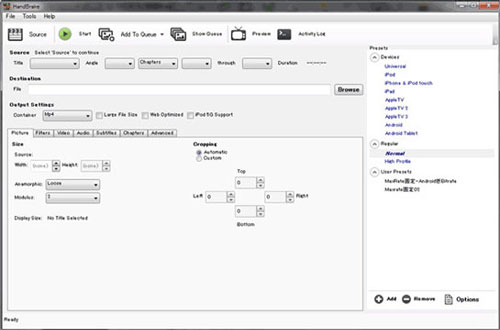
HandBrakeは、オープンソースの動画変換ソフトウェアであり、Mac、Windows、Linuxなどのプラットフォームで利用可能です。HandBrakeを使用してFLVをMP4に変換するには、まずHandBrakeの公式ウェブサイトからソフトウェアをダウンロードし、インストールします。
インストールが完了したら、HandBrakeを起動し、FLVファイルをソフトウェアにドラッグ&ドロップします。次に、出力形式をMP4に設定し、コーデックやビットレート、フレームレートなどの設定を適切に行います。設定が完了したら、変換ボタンをクリックして変換を開始します。
変換速度は、使用するPCの性能やFLVファイルのサイズによって異なります。変換が完了したら、MP4ファイルを確認し、必要に応じて編集や圧縮を行うことができます。HandBrakeは、無料で利用可能であり、高品質の動画変換を実現するため、人気のある動画変換ソフトウェアの一つです。
FFmpegを使用してFLVをMP4に変換する方法
FFmpegは、オープンソースの動画変換ソフトウェアであり、MacでFLVをMP4に変換するために使用することができます。FFmpegは、コマンドラインインターフェイスを使用して動画を変換するため、初心者には少し難しいかもしれませんが、非常に柔軟性が高く、カスタマイズが可能です。
FFmpegを使用してFLVをMP4に変換するには、まずFFmpegをインストールする必要があります。インストール後、ターミナルを開き、FFmpegのコマンドを入力してFLVファイルをMP4に変換することができます。たとえば、ffmpeg -i 入力ファイル.flv -c:v libx264 -c:a aac 出力ファイル.mp4というコマンドを入力すると、FLVファイルをMP4に変換することができます。
このコマンドでは、-iオプションで入力ファイルを指定し、-c:vオプションでビデオコーデックを指定し、-c:aオプションでオーディオコーデックを指定します。libx264は、H.264ビデオコーデックを指定し、aacは、AACオーディオコーデックを指定します。出力ファイル名は、出力ファイル.mp4として指定します。
iMovieを使用してFLVをMP4に変換する方法
iMovieは、Macに標準搭載されている動画編集ソフトウェアです。iMovieを使用してFLVをMP4に変換する方法は、非常に簡単です。まず、FLVファイルをiMovieにインポートします。iMovieのメディアタブに移動し、ファイルをインポートをクリックして、FLVファイルを選択します。
インポートが完了したら、iMovieのプロジェクトタブに移動し、新規プロジェクトをクリックします。プロジェクトの設定画面で、ファイル形式をMP4に設定し、解像度やフレームレートなどの設定を適切に行います。
次に、インポートしたFLVファイルをプロジェクトに追加し、エクスポートをクリックします。エクスポートの設定画面で、ファイル形式をMP4に設定し、コーデックやビットレートなどの設定を適切に行います。最後に、エクスポートをクリックして、FLVファイルをMP4形式に変換します。
Online FLV Converterを使用してFLVをMP4に変換する方法
Online FLV Converterを使用してFLVをMP4に変換する方法は、非常に簡単です。まず、オンラインのFLVコンバーターサイトにアクセスし、FLVファイルをアップロードします。次に、出力形式をMP4に選択し、変換を開始します。変換が完了すると、MP4ファイルをダウンロードすることができます。
この方法の利点は、ソフトウェアをインストールする必要がないことです。ただし、ファイルサイズが大きい場合、変換に時間がかかる可能性があります。また、オンラインのコンバーターサイトによっては、コーデックやビットレートなどの設定が制限されている場合があります。
オンラインのFLVコンバーターサイトは多数ありますが、信頼できるサイトを選択することが重要です。セキュリティやファイルの安全性を考慮して、評判の良いサイトを選択することが推奨されます。
MOVAVI Video Converterを使用してFLVをMP4に変換する方法
MOVAVI Video Converterは、動画の変換に特化したソフトウェアです。FLVをMP4に変換する際に、 MOVAVI Video Converterを使用する方法を紹介します。まず、MOVAVI Video Converterの公式ウェブサイトからソフトウェアをダウンロードし、インストールします。インストールが完了したら、MOVAVI Video Converterを起動し、FLVファイルをソフトウェアにドラッグ&ドロップします。
次に、出力形式をMP4に設定します。 MOVAVI Video Converterでは、H.264やH.265などのコーデックを選択することができます。また、ビットレートやフレームレートなどの設定も行うことができます。これらの設定は、変換後の動画の品質に影響します。設定が完了したら、変換ボタンをクリックしてFLVをMP4に変換します。変換速度は、PCの性能によって異なります。
MOVAVI Video Converterの特徴は、ユーザーフレンドリーなインターフェイスです。初心者でも簡単に使うことができます。また、多言語対応なので、世界中のユーザーが使用することができます。ただし、 MOVAVI Video Converterは有料ソフトウェアです。無料版もありますが、機能が制限されています。
変換時の注意点と設定
FLVをMP4に変換する際には、コーデックやビットレート、フレームレートなどの設定を適切に行う必要があります。コーデックは、動画や音声を圧縮するためのアルゴリズムであり、H.264やH.265などのコーデックが一般的に使用されています。ビットレートは、動画や音声のデータ転送速度を表し、フレームレートは、動画のフレーム数を表します。
これらの設定を適切に行うことで、変換後の動画の品質を高めることができます。ただし、設定を間違うと、動画の品質が低下したり、変換に時間がかかったりする可能性があります。したがって、変換する際には、ソフトウェアの設定を注意深く確認する必要があります。
また、変換する際には、アスペクト比や解像度などの設定も重要です。アスペクト比は、動画の横と縦の比率を表し、解像度は、動画のピクセル数を表します。これらの設定を適切に行うことで、変換後の動画の表示が正しくなることができます。
まとめ
MacでFLVをMP4に変換する方法は、HandBrake、FFmpeg、iMovieなどのソフトウェアを使用することができます。これらのソフトウェアは、FLV形式の動画をMP4形式に変換することができ、基本的にはFLVファイルをソフトウェアにドラッグ&ドロップし、出力形式をMP4に設定することで変換することができます。
変換するときには、コーデックやビットレート、フレームレートなどの設定を適切に行う必要があります。これらの設定は、変換後の動画の品質やサイズに影響を与えるため、適切な設定を行うことが重要です。また、変換速度は、使用するソフトウェアやPCの性能によって異なります。
HandBrakeは、無料で利用できる動画変換ソフトウェアであり、FLVをMP4に変換することができます。また、FFmpegは、コマンドラインベースの動画変換ソフトウェアであり、FLVをMP4に変換することができます。iMovieは、Macに標準搭載されている動画編集ソフトウェアであり、FLVをMP4に変換することができます。
これらのソフトウェアを使用することで、MacでFLVをMP4に変換することができます。変換するときには、適切な設定を行うことが重要です。また、使用するソフトウェアやPCの性能によって変換速度が異なるため、適切なソフトウェアを選択することが重要です。
よくある質問
MacでFLVをMP4に変換する方法は何ですか?
MacでFLVをMP4に変換する方法はいくつかあります。HandBrakeやFFmpegなどの無料の変換ソフトを利用する方法や、iMovieなどの動画編集ソフトを利用する方法があります。まず、HandBrakeを利用する方法は、HandBrakeの公式サイトからソフトをダウンロードし、インストールします。次に、FLVファイルをHandBrakeに読み込み、変換設定を選択し、変換を開始します。FFmpegを利用する方法は、FFmpegの公式サイトからソフトをダウンロードし、インストールします。次に、ターミナルでFFmpegのコマンドを入力し、FLVファイルをMP4に変換します。iMovieを利用する方法は、iMovieにFLVファイルを読み込み、動画を編集し、MP4形式で書き出します。
FLVファイルをHandBrakeで変換する方法はどうですか?
HandBrakeでFLVファイルを変換する方法は、以下の通りです。まず、HandBrakeの公式サイトからソフトをダウンロードし、インストールします。次に、FLVファイルをHandBrakeに読み込みます。読み込みが完了したら、変換設定を選択します。変換設定では、ビデオコーデックやオーディオコーデック、解像度やフレームレートなどを選択できます。変換設定が完了したら、変換を開始します。変換が完了したら、MP4ファイルが生成されます。
FFmpegでFLVファイルを変換するコマンドはどうですか?
FFmpegでFLVファイルを変換するコマンドは、以下の通りです。まず、FFmpegの公式サイトからソフトをダウンロードし、インストールします。次に、ターミナルでFFmpegのコマンドを入力します。コマンドは、ffmpeg -i 入力ファイル.flv -c:v libx264 -c:a aac 出力ファイル.mp4です。このコマンドでは、libx264というビデオコーデックとaacというオーディオコーデックを使用して、FLVファイルをMP4に変換します。
iMovieでFLVファイルを変換する方法はどうですか?
iMovieでFLVファイルを変換する方法は、以下の通りです。まず、iMovieにFLVファイルを読み込みます。読み込みが完了したら、動画を編集します。編集が完了したら、ファイルメニューから書き出しを選択します。書き出し設定では、MP4形式を選択し、解像度やフレームレートなどを選択できます。書き出しが完了したら、MP4ファイルが生成されます。
Deja una respuesta
Lo siento, debes estar conectado para publicar un comentario.
関連ブログ記事