
LinuxルーターでTTL確認・設定・トラブルシューティング方法

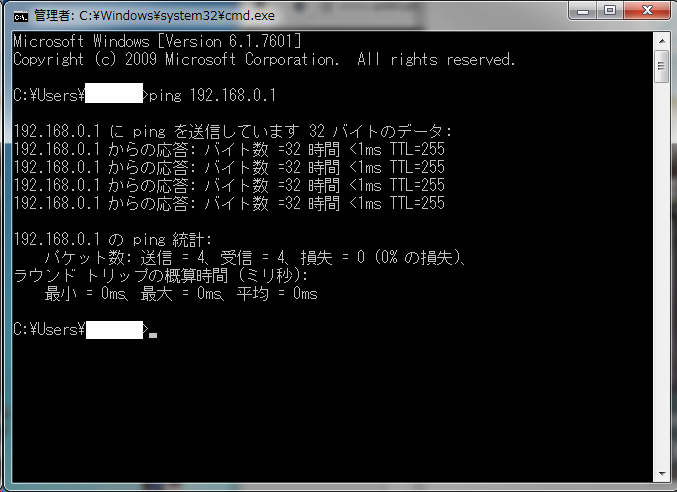
この記事では、LinuxルーターでTTL(Time To Live)を確認、設定、トラブルシューティングする方法について説明します。TTLは、パケットがネットワークを通過する際にどのくらいの時間生き残るかを示す値であり、ネットワークのトラブルシューティングやパケットの生存時間の確認に役立ちます。
Linuxルーターを使用してTTLを確認することで、ネットワークの問題を調査し、パケットのルーティングを追跡することができます。また、TTLの設定を行うことで、パケットの生存時間を制御することができます。この記事では、tracerouteコマンドやmtrコマンドを使用してTTLを確認する方法、ipコマンドやrouteコマンドを使用してTTLを設定する方法、そしてTTLのトラブルシューティングを行う方法について説明します。
TTLとは何か
TTL(Time To Live)は、パケットがネットワークを通過する際にどのくらいの時間生き残るかを示す値です。パケットが送信されるときに、送信元のホストによってTTL値が設定されます。この値は、パケットがネットワークを通過する際に各ルーターによって減算されます。TTL値が0に達すると、パケットは破棄されます。
TTL値は、パケットの生存時間を制御するために使用されます。たとえば、TTL値を小さく設定すると、パケットは短時間で破棄されます。これは、ネットワークのトラフィックを制御するために使用できます。一方、TTL値を大きく設定すると、パケットは長時間生き残ります。これは、ネットワークのパケットの到達率を向上させるために使用できます。
Linuxルーターでは、ipコマンドやrouteコマンドを使用してTTL値を設定することができます。また、tracerouteコマンドやmtrコマンドを使用して、目的のホストまでのパケットのルーティングを追跡し、各ホップでのTTL値を確認することができます。
TTL確認方法
LinuxルーターでTTL(Time To Live)を確認する方法について説明します。TTLは、パケットがネットワークを通過する際にどのくらいの時間生き残るかを示す値です。TTLを確認することで、ネットワークのトラブルシューティングやパケットの生存時間の確認を行うことができます。
TTLを確認するには、tracerouteコマンドやmtrコマンドを使用することができます。これらのコマンドを使用して、目的のホストまでのパケットのルーティングを追跡し、各ホップでのTTLを確認することができます。たとえば、tracerouteコマンドを使用して、特定のホストまでのパケットのルーティングを追跡することができます。コマンドの出力結果には、各ホップでのTTLが表示されます。
また、mtrコマンドを使用して、パケットのルーティングを追跡し、各ホップでのTTLを確認することもできます。mtrコマンドは、パケットのルーティングをリアルタイムで表示するため、ネットワークのトラブルシューティングに役立ちます。
TTL設定方法
LinuxルーターでTTLを設定するには、ipコマンドやrouteコマンドを使用します。TTL設定を行うことで、パケットの生存時間を制御することができます。たとえば、ipコマンドを使用してTTLを設定するには、以下のコマンドを実行します。
ip link set dev <インターフェイス名> ttl <TTL値>
ここで、<インターフェイス名>はTTLを設定するインターフェイスの名前、 また、routeコマンドを使用してTTLを設定することもできます。routeコマンドを使用してTTLを設定するには、以下のコマンドを実行します。 ここで、<ネットワークアドレス>はTTLを設定するネットワークのアドレス、<サブネットマスク>はサブネットマスク、<ゲートウェイアドレス>はゲートウェイのアドレス、 TTLトラブルシューティングは、ネットワークの問題を調査するために行われます。tracerouteコマンドやmtrコマンドを使用して、目的のホストまでのパケットのルーティングを追跡し、各ホップでのTTLを確認することができます。これらのコマンドを使用することで、ネットワークの問題を特定し、トラブルシューティングを行うことができます。 TTLトラブルシューティングを行う際には、TTL値に注目することが重要です。TTL値が小さい場合、パケットがネットワークを通過する際に消失する可能性があります。一方、TTL値が大きい場合、パケットがネットワークを通過する際に長時間生き残る可能性があります。したがって、TTL値を調整することで、ネットワークの問題を解決することができます。 また、ICMPエラーメッセージもTTLトラブルシューティングに役立ちます。ICMPエラーメッセージは、ネットワークの問題を通知するために使用されます。たとえば、TTL値が小さすぎる場合、ICMPエラーメッセージが送信されます。これらのメッセージを分析することで、ネットワークの問題を特定し、トラブルシューティングを行うことができます。 LinuxルーターでTTLを確認・設定・トラブルシューティングする方法について説明しました。TTLは、パケットがネットワークを通過する際にどのくらいの時間生き残るかを示す値です。Linuxルーターを使用してTTLを確認することで、ネットワークのトラブルシューティングやパケットの生存時間の確認を行うことができます。 TTLの確認には、tracerouteコマンドやmtrコマンドを使用することができます。これらのコマンドを使用して、目的のホストまでのパケットのルーティングを追跡し、各ホップでのTTLを確認することができます。また、TTLの設定には、ipコマンドやrouteコマンドを使用することができます。TTL設定を行うことで、パケットの生存時間を制御することができます。 TTLのトラブルシューティングを行うことで、ネットワークの問題を調査することができます。TTLのトラブルシューティングを行うには、tracerouteコマンドやmtrコマンドを使用します。これらのコマンドを使用して、ネットワークの問題を特定し、解決することができます。LinuxルーターでTTLを確認・設定・トラブルシューティングする方法を理解することで、ネットワークの管理とトラブルシューティングに役立つことができます。 LinuxルーターでTTL(Time to Live)を確認するには、traceroute コマンドまたは ping コマンドを使用します。traceroute コマンドは、パケットがルーターを通過する際にTTLが減少することを利用して、ルーターまでの経路を表示します。ping コマンドは、指定したホストまでのパケットの往復時間を測定し、TTLを確認することができます。具体的には、traceroute コマンドで指定したホストまでの経路を表示し、各ルーターでのTTLを確認します。ping コマンドでは、指定したホストまでのパケットの往復時間とTTLを表示します。 LinuxルーターでTTLを設定するには、sysctl コマンドを使用します。sysctl コマンドは、カーネルのパラメータを設定することができます。TTLを設定するには、net.ipv4.ipdefaultttl パラメータを設定します。このパラメータは、デフォルトのTTL値を指定します。例えば、TTLを64に設定するには、sysctl -w net.ipv4.ipdefaultttl=64 コマンドを実行します。ただし、この設定は再起動後も保持されないため、恒久的な設定を望む場合は、/etc/sysctl.conf ファイルに設定を追加する必要があります。 LinuxルーターでTTL関連のトラブルシューティングを行うには、tcpdump コマンドを使用します。tcpdump コマンドは、ネットワークパケットをキャプチャして表示することができます。TTL関連の問題を調査するには、tcpdump -i any -n -vv -s 0 -c 100 -W 100 コマンドを実行します。このコマンドは、すべてのネットワークインターフェイスで100個のパケットをキャプチャして表示します。表示されたパケット情報から、TTL値を確認することができます。また、Wireshark などのパケットアナライザを使用して、パケットの詳細な情報を確認することもできます。 LinuxルーターでTTL値を変更する際には、ネットワークの影響 に注意する必要があります。TTL値を変更すると、ネットワークのパケットの往復時間や到達性に影響を与える可能性があります。特に、TTL値を小さく設定すると、パケットがルーターを通過する際にTTLが尽きてしまう可能性があります。そのため、TTL値を変更する前に、ネットワークの構成やトラフィックを十分に理解する必要があります。また、TTL値を変更した後は、ネットワークの動作を確認して、問題がないことを確認する必要があります。ip link set dev eth0 ttl 64route add -net <ネットワークアドレス> netmask <サブネットマスク> gw <ゲートウェイアドレス> ttl <TTL値>TTLトラブルシューティング方法
まとめ
よくある質問
LinuxルーターでTTLを確認する方法は?
LinuxルーターでTTLを設定する方法は?
LinuxルーターでTTL関連のトラブルシューティング方法は?
LinuxルーターでTTL値を変更する際の注意点は?
Deja una respuesta
Lo siento, debes estar conectado para publicar un comentario.
関連ブログ記事