
Chrome拡張でPDFコピペの不具合解消!半角スペース・改行・文字列置換を自動化

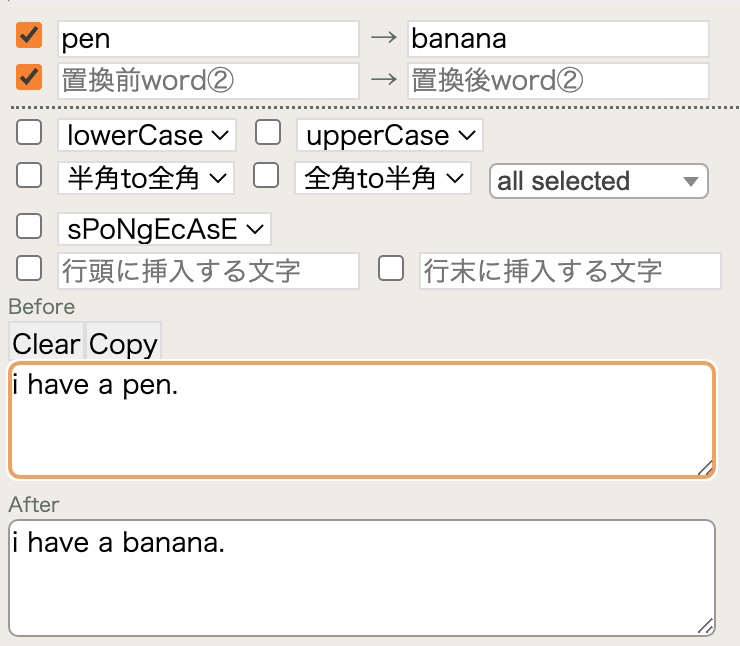
この記事では、Chrome拡張機能を利用して、PDFコピペ時の不具合を解消する方法を紹介します。特に、半角スペースや改行、文字列置換などの問題を解決するためのChrome拡張機能を紹介します。この拡張機能を活用することで、コピー&ペースト時のストレスを軽減し、仕事の効率を高めることができます。
PDFコピペの際に発生する不具合は、多くの場合、テキスト処理の時間を長引かせ、仕事の効率を低下させます。しかし、このChrome拡張機能を利用することで、自動置換機能により、コピペ後のテキスト処理時間を短縮することができます。また、ワークフローの改善が期待でき、作業時間の節約ができます。
この記事では、Chrome拡張機能のインストール方法や、PDFに変換する方法も紹介します。また、PDFの空白を消す方法や、よくある質問にも答えます。
Chrome拡張機能のインストール方法
Chrome拡張機能をインストールすることで、PDFのコピペの際の不具合を解消することができます。まず、Chromeブラウザを開き、右上のメニューから「その他のツール」→「拡張機能」を選択します。次に、検索バーに「PDFコピペ拡張機能」と入力し、検索結果から該当の拡張機能を選択します。
拡張機能のページに移動したら、「追加」ボタンをクリックしてインストールを開始します。インストールが完了すると、拡張機能のアイコンがブラウザの右上に表示されます。このアイコンをクリックすると、拡張機能の設定画面が開きます。
設定画面では、半角スペースや改行、文字列置換などのオプションを設定することができます。これらのオプションを設定することで、PDFのコピペの際の不具合を解消することができます。また、自動置換機能を有効にすることで、コピペ後のテキスト処理時間を短縮することができます。
PDFコピペの不具合解消方法
PDFコピペの不具合は、多くの人にとって日常的なストレスの源となっているかもしれません。特に、半角スペースや改行、文字列置換などの問題は、コピー&ペースト時の作業効率を大幅に低下させます。ただし、Chrome拡張機能を利用することで、これらの問題を解決することができます。
この拡張機能は、自動置換機能を備えており、コピペ後のテキスト処理時間を大幅に短縮することができます。たとえば、PDFからコピーしたテキストに含まれる半角スペースや改行を自動的に削除したり、文字列置換を自動的に行ったりすることができます。これにより、コピー&ペースト時のストレスを軽減し、仕事の効率を高めることができます。
また、この拡張機能は、ワークフローの改善にも役立ちます。PDFのコピペ作業を自動化することで、作業時間を大幅に短縮することができます。これにより、他の作業に集中することができ、仕事の生産性を高めることができます。
半角スペース・改行・文字列置換の自動化
Chrome拡張機能を利用することで、PDFコピペの際の不具合を解消することができます。特に、半角スペースや改行、文字列置換などの問題を解決するための拡張機能が役立ちます。この拡張機能を活用することで、コピー&ペースト時のストレスを軽減し、仕事の効率を高めることができます。
この拡張機能は、PDFのコピペの際の半角スペース、改行、文字列置換の問題を解決することができます。自動置換機能により、コピペ後のテキスト処理時間を短縮することができます。また、ワークフローの改善が期待でき、作業時間の節約ができます。
この拡張機能を利用することで、PDFコピペの際の不具合を解消し、仕事の効率を高めることができます。さらに、テキスト処理の時間を短縮し、ワークフローの改善にも役立ちます。
ワークフローの改善と作業時間の節約
ワークフローの改善と作業時間の節約は、多くの人が求めていることです。特に、PDFのコピペ作業は、半角スペースや改行、文字列置換などの問題が発生しやすく、時間のかかる作業となります。しかし、Chrome拡張機能を利用することで、これらの問題を解決し、ワークフローの改善と作業時間の節約を実現することができます。
このChrome拡張機能は、PDFのコピペの際の半角スペース、改行、文字列置換の問題を自動的に解決することができます。自動置換機能により、コピペ後のテキスト処理時間を短縮することができます。また、ワークフローの改善が期待でき、作業時間の節約ができます。
さらに、このChrome拡張機能は、PDFのコピペ作業を自動化することで、ヒューマンエラーを減らすことができます。つまり、コピペ作業のミスを防ぐことができ、より正確な作業が可能になります。ワークフローの改善と作業時間の節約を実現するためには、このChrome拡張機能を活用することが大切です。
PDFの空白を消す方法
PDFの空白を消す方法は、PDFコピペの際に発生する不具合のひとつです。PDFからテキストをコピーすると、余分な空白が挿入されることがあります。これは、PDFのレイアウトやフォントの設定が原因です。ただし、この問題を解決する方法があります。
自動置換機能を利用することで、PDFの空白を消すことができます。この機能は、指定された文字列を自動的に置換することができます。たとえば、余分な空白を削除するために、空白文字を指定して置換することができます。この機能を利用することで、PDFコピペ後のテキスト処理時間を短縮することができます。
また、正規表現を利用することで、より複雑な置換を行うことができます。正規表現は、特定のパターンに一致する文字列を検索して置換することができます。たとえば、連続する空白文字を一つの空白文字に置換することができます。この機能を利用することで、PDFの空白をより効率的に消すことができます。
よくある質問
PDFコピペの不具合は、多くのユーザーが直面する問題です。特に、半角スペースや改行、文字列置換などの問題は、コピー&ペースト時のストレスを増大させます。このような問題を解決するために、Chrome拡張機能を利用する方法が注目されています。
この拡張機能は、自動置換機能により、コピペ後のテキスト処理時間を短縮することができます。また、ワークフローの改善が期待でき、作業時間の節約ができます。さらに、この拡張機能は、PDFの空白を消す方法も提供しています。
Chrome拡張機能を利用することで、PDFコピペの不具合を解消することができます。特に、半角スペースや改行、文字列置換などの問題を解決するための機能を提供しています。この機能を活用することで、コピー&ペースト時のストレスを軽減し、仕事の効率を高めることができます。
まとめ
この記事では、Chrome拡張機能を利用して、PDFコピペの際の不具合を解消する方法を紹介しました。特に、半角スペースや改行、文字列置換などの問題を解決するためのChrome拡張機能を紹介しました。この拡張機能を活用することで、コピー&ペースト時のストレスを軽減し、仕事の効率を高めることができます。
自動置換機能により、コピペ後のテキスト処理時間を短縮することができます。また、ワークフローの改善が期待でき、作業時間の節約ができます。この拡張機能は、PDFのコピペの際の不具合を解決するための便利なツールです。
この記事を読んで、Chrome拡張機能のインストール方法や、PDFに変換する方法を学び、PDFのコピペの際の不具合を解消することができれば幸いです。
よくある質問
Chrome拡張でPDFコピペの不具合はどのように解消されるのですか?
Chrome拡張を利用することで、PDFコピペの不具合を解消することができます。この拡張は、コピーしたPDFテキストの半角スペースや改行を自動的に調整し、整ったテキストを提供します。また、文字列置換機能も備わっており、不要な文字列を自動的に削除することができます。この機能により、PDFコピペの不具合を解消し、作業効率を向上させることができます。
このChrome拡張はどのようなPDFファイルに対応していますか?
このChrome拡張は、PDF 1.0からPDF 2.0までのファイルに対応しています。また、暗号化されたPDFファイルにも対応しており、パスワードを入力することでコピーすることができます。ただし、スキャンされたPDFファイルには対応していませんので、ご注意ください。
このChrome拡張はどのようなブラウザに対応していますか?
このChrome拡張は、Google Chrome、Microsoft Edge、Operaなどのブラウザに対応しています。ただし、Mozilla Firefoxには対応していませんので、ご注意ください。また、ブラウザのバージョンによっては、機能が制限される場合があります。
このChrome拡張は安全に使用できますか?
このChrome拡張は、安全性を重視して開発されています。ユーザーデータは一切収集されず、ローカルストレージのみを使用します。また、バグ修正や機能更新は定期的に行われており、常に最新の状態を維持しています。ただし、不正な使用は禁止されており、ご注意ください。
Deja una respuesta
Lo siento, debes estar conectado para publicar un comentario.
関連ブログ記事