
Googleフォトの非公開写真確認方法と設定の使い方

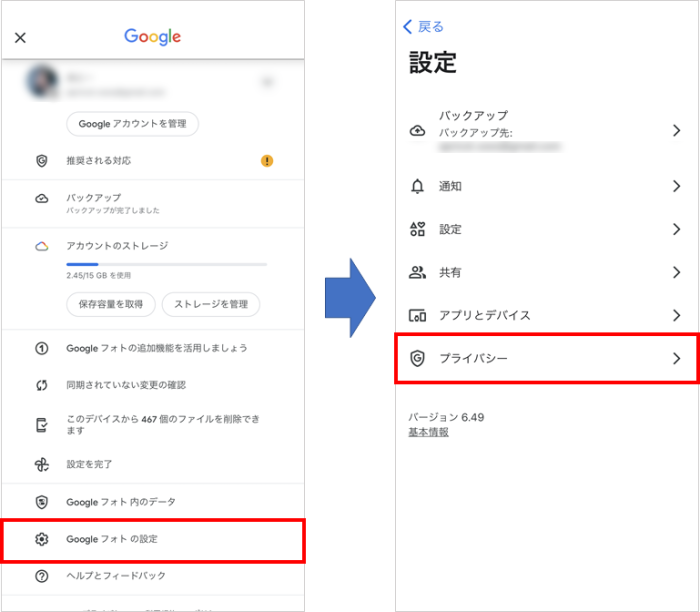
Googleフォトは、スマートフォンで撮影された写真や動画を安全に保存するためのツールです。しかし、写真を非公開にする方法についてはわかりにくい場合があります。この記事では、Googleフォトの非公開写真の確認方法と設定の使い方について詳しく紹介します。
非公開写真には、プライバシー保護、ストレージの節約、組織化などのメリットがあります。ただし、非公開写真を共有する方法や削除する方法についても注意が必要です。この記事では、これらの方法についても詳しく説明します。
また、Googleフォトの設定についても詳しく説明します。基本的には、「完全」とは言えませんが、「自分 doodle」や「限定公開」の設定を推奨しています。写真を削除する方法についても説明しますが、注意しておく必要があります。
Googleフォトの非公開写真とは
Googleフォトの非公開写真とは、プライバシー保護のために、他のユーザーに公開されないように設定された写真です。非公開写真は、ストレージの節約や組織化などのメリットがあります。Googleフォトでは、非公開写真を簡単に作成し、管理することができます。
非公開写真を作成するには、Googleフォトの設定からプライバシーとセキュリティータブに移動し、非公開写真をクリックします。ここで、非公開写真の一覧が表示されます。非公開写真を共有する方法や削除する方法についても、後ほど詳しく紹介します。
Googleフォトの非公開設定は、基本的には完全とは言えませんが、自分 doodleや限定公開の設定を推奨しています。これらの設定を使用することで、写真のプライバシーを保護することができます。ただし、写真を削除すると、完全に消去されるため、注意しておく必要があります。
Googleフォトの非公開写真の確認方法
Googleフォトは、スマートフォンで撮影された写真や動画を安全に保存するためのツールですが、写真を非公開にする方法についてはわかりにくい場合があります。非公開写真を確認するには、まずGoogleフォトにログインし、左側のメニューで「設定」をクリックします。次に、「プライバシーとセキュリティー」タブに移動し、「非公開写真」をクリックすると、非公開写真の一覧が表示されます。
この方法で、非公開写真を簡単に確認することができます。また、非公開写真を共有する方法や削除する方法についても、後ほど詳しく紹介します。非公開写真には、プライバシー保護、ストレージの節約、組織化などのメリットがあります。Googleフォトの非公開設定は基本的には「完全」とは言えませんが、「自分 doodle」や「限定公開」の設定を推奨しています。
Googleフォトから写真を削除する方法としては、「写真」タブで削除したい写真を選択し、「三点リーダー」ボタンをクリックし、「削除」を選択します。ただし、写真を削除すると、「完全に消去」されるため、注意しておく必要があります。削除した写真は、ゴミ箱に移動され、30日間保存されます。30日以内にゴミ箱から写真を復元することができますが、30日が経過すると写真は完全に消去されます。
Googleフォトの非公開写真の共有と削除方法
Googleフォトの非公開写真を共有する方法は、基本的には他の写真と同じです。ただし、非公開写真を共有する場合には、プライバシー設定に注意する必要があります。非公開写真を共有するには、写真を選択し、「共有」ボタンをクリックします。次に、共有先を選択し、共有する写真を選択します。
非公開写真を削除する方法は、他の写真と同じです。写真を選択し、「三点リーダー」ボタンをクリックし、「削除」を選択します。ただし、写真を削除すると、完全に消去されるため、注意しておく必要があります。削除した写真は、ゴミ箱に移動されますが、30日間経過すると完全に消去されます。
非公開写真を共有する場合には、限定公開設定を使用することを推奨しています。限定公開設定を使用すると、写真を共有する相手に限定することができます。また、共有する写真にパスワードを設定することもできます。パスワードを設定すると、写真を共有する相手が写真にアクセスするには、パスワードを入力する必要があります。
Googleフォトの非公開設定の使い方
Googleフォトの非公開設定は、写真を安全に保存するための重要な機能です。非公開設定を使用することで、写真を特定のユーザーまたはグループのみに共有することができます。プライバシー保護の観点からも、非公開設定は非常に重要です。
非公開設定を使用するには、まずGoogleフォトにログインし、左側のメニューで「設定」をクリックします。次に、「プライバシーとセキュリティー」タブに移動し、「非公開写真」をクリックします。ここで、非公開写真の一覧が表示されます。非公開写真を共有するには、写真を選択し、「共有」をクリックします。共有先を選択し、共有設定を決定することができます。
非公開写真には、ストレージの節約や組織化などのメリットもあります。非公開写真を削除するには、「写真」タブで削除したい写真を選択し、「三点リーダー」ボタンをクリックし、「削除」を選択します。ただし、写真を削除すると、「完全に消去」されるため、注意しておく必要があります。非公開設定を使用することで、写真を安全に管理することができます。
Googleフォトの非公開写真のメリット
Googleフォトの非公開写真には、プライバシー保護、ストレージの節約、組織化などのメリットがあります。非公開写真を利用することで、個人情報やプライベートな写真を他人に公開しないようにすることができます。また、ストレージの節約にもつながります。非公開写真は、Googleフォトのストレージ容量にカウントされないため、ストレージの容量を節約することができます。
さらに、非公開写真を利用することで、写真を組織化することができます。非公開写真は、アルバムやフォルダに分類することができ、写真を簡単に見つけることができます。また、非公開写真を共有することもできます。ただし、共有する場合は、相手に写真のURLを送信する必要があります。
Googleフォトの非公開写真は、限定公開の設定も可能です。限定公開の設定を利用することで、特定の人物だけに写真を公開することができます。これは、写真を共有したいが、全員に公開したくない場合に便利です。
Googleフォトから写真を削除する方法
Googleフォトから写真を削除する方法は、非常にシンプルです。まず、Googleフォトにログインし、写真 タブに移動します。ここで、削除したい写真を選択し、三点リーダー ボタンをクリックします。次に、削除 を選択すると、写真が削除されます。ただし、写真を削除すると、完全に消去 されるため、注意しておく必要があります。
写真を削除する前に、アルバム から写真を削除するか、Googleフォト から完全に削除するかを選択する必要があります。アルバムから写真を削除すると、写真はアルバムから削除されますが、Googleフォトには残ります。一方、Googleフォトから写真を削除すると、写真は完全に消去されます。
また、写真を削除する前に、バックアップ を確認する必要があります。Googleフォトは、自動的に写真をバックアップしますが、バックアップが完了していない場合は、写真を削除しないでください。バックアップが完了している場合は、写真を削除しても、バックアップされた写真が残ります。
まとめ
Googleフォトの非公開写真確認方法と設定の使い方を理解することで、写真のプライバシーを保護し、ストレージの節約にも役立ちます。非公開写真を確認するには、Googleフォトにログインし、左側のメニューで設定をクリックします。その後、プライバシーとセキュリティータブに移動し、非公開写真をクリックすると、非公開写真の一覧が表示されます。
非公開写真を共有する方法や削除する方法についても重要です。非公開写真には、プライバシー保護、ストレージの節約、組織化などのメリットがあります。ただし、写真を削除すると、完全に消去されるため、注意しておく必要があります。Googleフォトの非公開設定は基本的には「完全」とは言えませんが、自分用フォルダや限定公開の設定を推奨しています。
Googleフォトの非公開写真確認方法と設定の使い方を理解することで、写真の管理をより効率的に行うことができます。写真のプライバシーを保護し、ストレージの節約にも役立つため、Googleフォトの非公開写真確認方法と設定の使い方を覚えておくことをお勧めします。
よくある質問
Googleフォトの非公開写真を確認する方法は?
Googleフォトの非公開写真を確認するには、まずGoogleフォトのアプリまたはウェブサイトにログインする必要があります。次に、アルバム タブをクリックし、非公開アルバム を選択します。ここで、非公開に設定されている写真を確認できます。ただし、非公開写真を確認するには、写真をアップロードしたアカウントにログインしている必要があります。また、共有設定 を確認して、写真が意図せずに共有されていないことを確認することも重要です。
Googleフォトの写真を非公開にする方法は?
Googleフォトの写真を非公開にするには、写真を選択し、共有 ボタンをクリックします。次に、アルバムの共有設定 をクリックし、非公開 を選択します。ここで、写真を非公開アルバムに移動するか、新しい非公開アルバムを作成することができます。また、写真の共有設定 を確認して、写真が意図せずに共有されていないことを確認することも重要です。非公開設定 を有効にすると、写真は検索結果や共有アルバムに表示されなくなります。
Googleフォトの非公開写真を削除する方法は?
Googleフォトの非公開写真を削除するには、非公開アルバムに移動し、削除したい写真を選択します。次に、削除 ボタンをクリックし、確認ダイアログで 削除 をクリックします。ここで、写真は完全に削除され、復元できなくなります。ただし、ゴミ箱 に移動された写真は、30 日間は復元可能です。アルバムの共有設定 を確認して、写真が意図せずに共有されていないことを確認することも重要です。
Googleフォトの非公開写真を共有する方法は?
Googleフォトの非公開写真を共有するには、非公開アルバムに移動し、共有したい写真を選択します。次に、共有 ボタンをクリックし、共有先を選択します。ここで、写真を共有する相手に 共有リンク を送信するか、アルバムの共有設定 を変更して、アルバムを共有することができます。ただし、共有設定 を確認して、写真が意図せずに共有されていないことを確認することも重要です。非公開設定 を有効にすると、写真は検索結果や共有アルバムに表示されなくなります。
Deja una respuesta
Lo siento, debes estar conectado para publicar un comentario.
関連ブログ記事