
Googleフォトの共有アルバムを削除する方法と注意点まとめ

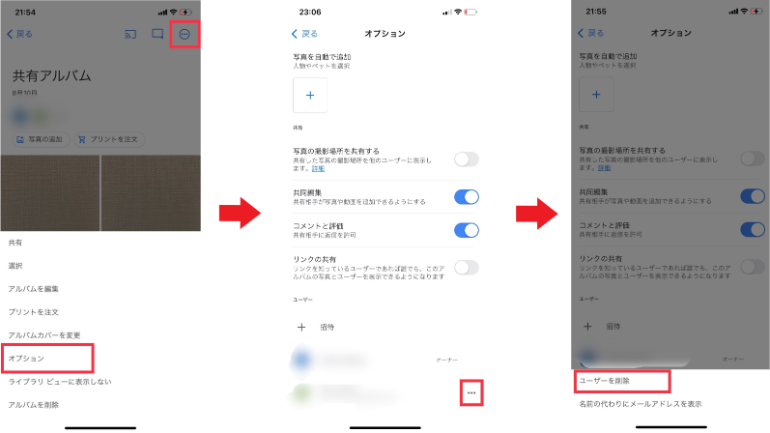
Googleフォトの共有アルバムを削除する方法と注意点について説明します。この記事では、アルバムの所有者が共有アルバムを削除する手順と、削除する際に注意すべき点について詳しく説明します。共有アルバムを削除するには、アルバムの所有者である必要があります。アルバムを削除すると、アルバムに追加された写真や動画は削除され、アルバムに参加しているユーザーはアルバムにアクセスできなくなります。
共有アルバムを削除する前に、アルバムの内容をバックアップすることをお勧めします。アルバムを削除すると、アルバムに含まれる写真やビデオも削除されます。したがって、アルバムを削除する前に、アルバムの内容を保存する必要があります。共有アルバムを削除する手順は、ウェブブラウザー版とモバイルアプリ版で異なります。
Googleフォトの共有アルバムを削除する方法
Googleフォトの共有アルバムを削除するには、アルバムの所有者である必要があります。アルバムを削除すると、アルバムに追加された写真や動画は削除され、アルバムに参加しているユーザーはアルバムにアクセスできなくなります。削除したアルバムを復元する方法はありません。したがって、アルバムを削除する前に、アルバムの内容をバックアップすることをお勧めします。
共有アルバムを削除する手順は、ウェブブラウザー版とモバイルアプリ版で異なります。ウェブブラウザー版では、アルバムタブに移動し、削除したいアルバムを選択し、右クリックして「アルバムの設定」を選択します。モバイルアプリ版では、アルバムタブに移動し、削除したいアルバムを長押しし、「アルバムの設定」を選択します。ここから、アルバムの削除を実行することができます。
アルバムを削除する際には、注意点があります。アルバムを削除すると、アルバムに含まれる写真やビデオも削除されます。アルバムの所有者でない場合は、削除することはできません。共有アルバムを削除すると、アルバムに参加している他のユーザーには通知されません。したがって、アルバムを削除する前に、関係者に通知することをお勧めします。
ウェブブラウザー版で共有アルバムを削除する方法
ウェブブラウザー版のGoogleフォトで共有アルバムを削除するには、まずアルバムタブに移動する必要があります。アルバムタブに移動したら、削除したいアルバムを選択し、右クリックして「アルバムの設定」を選択します。アルバムの設定画面が表示されたら、下部にある「アルバムを削除」ボタンをクリックします。確認ダイアログが表示されたら、「削除」ボタンをクリックしてアルバムを削除します。
アルバムを削除すると、アルバムに追加された写真や動画は削除され、アルバムに参加しているユーザーはアルバムにアクセスできなくなります。したがって、アルバムを削除する前に、アルバムの内容をバックアップすることをお勧めします。アルバムを削除した後は、復元する方法はありません。
共有アルバムを削除する際には、アルバムの所有者である必要があります。アルバムの所有者でない場合は、削除することはできません。共有アルバムを削除すると、アルバムに参加している他のユーザーには通知されません。
モバイルアプリ版で共有アルバムを削除する方法
モバイルアプリ版のGoogleフォトで共有アルバムを削除するには、アルバムタブに移動し、削除したいアルバムを長押しします。すると、アルバムのメニューが表示されます。ここで、「アルバムの設定」を選択します。アルバムの設定画面が表示されたら、アルバムを削除を選択します。確認ダイアログが表示されるので、削除を選択するとアルバムが削除されます。
アルバムを削除すると、アルバムに含まれる写真やビデオも削除されます。したがって、アルバムを削除する前に、アルバムの内容をバックアップすることをお勧めします。アルバムを削除した後は、アルバムに参加していたユーザーはアルバムにアクセスできなくなります。
共有アルバムを削除する際には、アルバムの所有者である必要があります。アルバムの所有者でない場合は、アルバムを削除することはできません。アルバムを削除すると、アルバムに参加している他のユーザーには通知されません。
共有アルバムを削除する際の注意点
共有アルバムを削除する際には、注意点があります。アルバムを削除すると、アルバムに含まれる写真やビデオも削除されます。アルバムの所有者でない場合は、削除することはできません。共有アルバムを削除すると、アルバムに参加している他のユーザーには通知されません。したがって、アルバムを削除する前に、アルバムの内容をバックアップすることをお勧めします。
アルバムを削除すると、アルバムに追加された写真や動画は削除され、アルバムに参加しているユーザーはアルバムにアクセスできなくなります。削除したアルバムを復元する方法はありません。アルバムを削除する前に、アルバムの内容を確認し、必要な写真やビデオを保存することをお勧めします。
また、共有アルバムを削除するには、アルバムの所有者である必要があります。アルバムの所有者でない場合は、削除することはできません。アルバムの所有者は、アルバムの設定で確認できます。
削除したアルバムを復元する方法はありません
共有アルバムを削除すると、アルバムに追加された写真や動画は削除され、アルバムに参加しているユーザーはアルバムにアクセスできなくなります。したがって、アルバムを削除する前に、アルバムの内容をバックアップすることをお勧めします。アルバムを削除すると、アルバムに含まれる写真やビデオも削除されます。アルバムの所有者でない場合は、削除することはできません。
アルバムを削除するには、アルバムの所有者である必要があります。共有アルバムを削除すると、アルバムに参加している他のユーザーには通知されません。したがって、アルバムを削除する前に、アルバムに参加しているユーザーに事前に通知することをお勧めします。
共有アルバムを削除する手順は、ウェブブラウザー版とモバイルアプリ版で異なります。ウェブブラウザー版では、アルバムタブに移動し、削除したいアルバムを選択し、右クリックして「アルバムの設定」を選択します。モバイルアプリ版では、アルバムタブに移動し、削除したいアルバムを長押しし、「アルバムの設定」を選択します。
まとめ
Googleフォトの共有アルバムを削除する方法と注意点について説明しました。共有アルバムを削除するには、アルバムの所有者である必要があります。アルバムを削除すると、アルバムに追加された写真や動画は削除され、アルバムに参加しているユーザーはアルバムにアクセスできなくなります。削除したアルバムを復元する方法はありません。したがって、アルバムを削除する前に、アルバムの内容をバックアップすることをお勧めします。
共有アルバムを削除する際には、注意点があります。アルバムを削除すると、アルバムに含まれる写真やビデオも削除されます。アルバムの所有者でない場合は、削除することはできません。共有アルバムを削除すると、アルバムに参加している他のユーザーには通知されません。したがって、アルバムを削除する前に、アルバムに参加しているユーザーに通知することをお勧めします。
よくある質問
Googleフォトの共有アルバムを削除すると、アルバム内の写真も削除されますか?
Googleフォトの共有アルバムを削除しても、アルバム内の写真は削除されません。アルバムは、写真を整理するためのフォルダのようなもので、アルバムを削除しても写真自体は残ります。ただし、アルバムを削除すると、アルバム内の写真へのリンクが切断され、アルバムにアクセスしていたユーザーは写真にアクセスできなくなります。したがって、アルバムを削除する前に、アルバム内の写真を別のアルバムに移動したり、写真をダウンロードしたりすることをお勧めします。
Googleフォトの共有アルバムを削除するには、アルバムの所有者である必要がありますか?
はい、Googleフォトの共有アルバムを削除するには、アルバムの所有者である必要があります。アルバムの所有者でないユーザーは、アルバムを削除することはできません。ただし、アルバムの所有者は、アルバムを共有しているユーザーにアルバムの管理権限を付与することができます。アルバムの管理権限を付与されたユーザーは、アルバムを削除することができます。
Googleフォトの共有アルバムを削除すると、共有していたユーザーに通知されますか?
いいえ、Googleフォトの共有アルバムを削除しても、共有していたユーザーに通知されません。アルバムを削除すると、アルバムへのリンクが切断され、共有していたユーザーはアルバムにアクセスできなくなりますが、通知は送信されません。したがって、アルバムを削除する前に、共有していたユーザーに通知することをお勧めします。
Googleフォトの共有アルバムを削除した後、アルバムを復元することはできますか?
いいえ、Googleフォトの共有アルバムを削除した後、アルバムを復元することはできません。アルバムを削除すると、アルバムは完全に削除され、復元することはできません。ただし、アルバム内の写真は残っているため、別のアルバムを作成し、写真を追加することができます。したがって、アルバムを削除する前に、アルバム内の写真を別のアルバムに移動したり、写真をダウンロードしたりすることをお勧めします。
Deja una respuesta
Lo siento, debes estar conectado para publicar un comentario.
関連ブログ記事