
Googleドキュメントで両端揃えができない?原因と対処法を解説

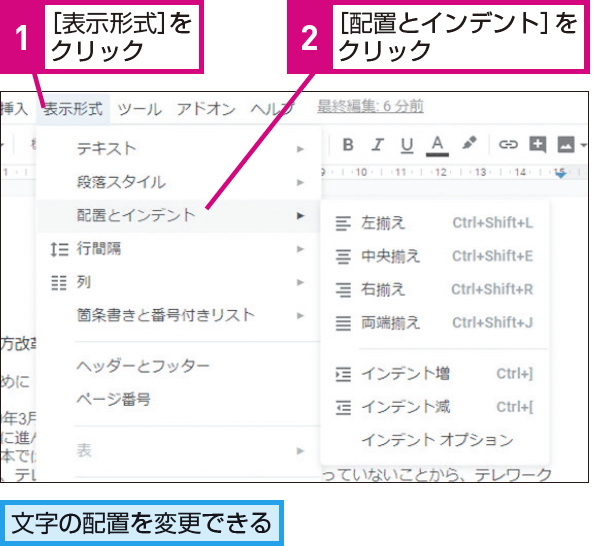
Googleドキュメントを使用して文書を作成する際、両端揃えができないという問題に遭遇することがあります。この記事では、そのような問題の原因を探り、両端揃えを実現する方法を解説します。段落の設定や文字の選択、ショートカットキーの使用など、ドキュメントの文字をそろえる方法について詳しく説明します。
また、均等揃えや字下げ、行送り、字間の調整など、テキストの整形に関するTipsも紹介します。さらに、Googleスライドでテキストを両端揃えにする方法も説明します。この記事を読むことで、Googleドキュメントで両端揃えができない原因を理解し、両端揃えを実現する方法をマスターすることができます。
Googleドキュメントで両端揃えができない原因
Googleドキュメントで両端揃えができない原因は、段落の設定が正しく設定されていないことです。両端揃えを実現するには、段落のテキストの揃えを「両端揃え」に設定する必要があります。しかし、デフォルトでは「左揃え」に設定されていることが多いため、両端揃えができない場合があります。
また、文字の選択も両端揃えができない原因の1つです。両端揃えを実現するには、段落全体を選択する必要がありますが、文字の選択が不十分であると、両端揃えができない場合があります。さらに、ショートカットキーを使用することで、両端揃えを実現することができますが、ショートカットキーを知らないと、両端揃えができない場合があります。
Googleドキュメントのバージョンも両端揃えができない原因の1つです。古いバージョンのGoogleドキュメントを使用していると、両端揃えの機能が正常に動作しない場合があります。したがって、Googleドキュメントのバージョンを最新に更新することが重要です。
両端揃えを実現する方法
Googleドキュメントで両端揃えを実現するには、段落の設定を変更する必要があります。まず、両端揃えにしたいテキストを選択し、ツールバーの「段落」メニューをクリックします。次に、「両端揃え」を選択すると、テキストが両端揃えになります。
ただし、テキストが両端揃えにならない場合があります。その場合、文字の選択やショートカットキーを使用する必要があります。例えば、Windowsでは「Ctrl + Shift + J」、Macでは「Command + Shift + J」を押すと、テキストが両端揃えになります。
また、Googleドキュメントでは、均等揃えや字下げ、行送り、字間の調整など、ドキュメントの文字をそろえる方法もあります。これらの機能を使用することで、テキストをより見やすく整理することができます。
段落の設定を変更する
Googleドキュメントで両端揃えができない場合、まず段落の設定を確認する必要があります。段落の設定を変更することで、両端揃えを実現することができます。具体的には、段落の揃えを「両端揃え」に設定する必要があります。
これを行うには、まずドキュメント内の段落を選択します。次に、メニューから「フォーマット」>「段落の揃え」>「両端揃え」を選択します。あるいは、ショートカットキーを使用して、Ctrl + Shift + J(Windows)またはCommand + Shift + J(Mac)を押すこともできます。
ただし、フォントの種類や文字サイズによっては、両端揃えがうまくいかない場合があります。そのため、フォントの種類や文字サイズを変更する必要がある場合もあります。さらに、行間や字間の調整も必要になる場合があります。
文字の選択やショートカットキーを使用する
Googleドキュメントで両端揃えを実現するには、文字の選択やショートカットキーを使用する必要があります。まず、両端揃えにしたいテキストを選択します。選択したテキストを右クリックし、「段落の設定」を選択します。ここで、「両端揃え」を選択すると、テキストが両端揃えになります。
また、ショートカットキーを使用することもできます。Windowsの場合は、「Ctrl + Shift + J」を押すと、両端揃えになります。Macの場合は、「Command + Shift + J」を押すと、両端揃えになります。ショートカットキーを使用することで、より効率的に両端揃えを実現することができます。
ただし、両端揃えを実現するには、段落の設定を変更する必要があります。段落の設定を変更することで、テキストの揃え方を変更することができます。両端揃えは、均等揃えや字下げ、行送り、字間の調整など、ドキュメントの文字をそろえる方法の一つです。
均等揃えや字下げ、行送り、字間の調整
Googleドキュメントで両端揃えを実現するには、段落の設定を変更する必要があります。まず、両端揃えを適用したいテキストを選択し、ツールバーの「段落」メニューから「両端揃え」を選択します。ただし、両端揃えができない場合があるため、その原因を突き止める必要があります。
両端揃えができない原因の1つは、字間の調整が不十分であることです。Googleドキュメントでは、デフォルトで字間が固定されていますが、字間を調整することで両端揃えを実現できます。字間を調整するには、ツールバーの「フォント」メニューから「字間」を選択し、字間のサイズを調整します。
また、行送りや字下げも両端揃えを実現する上で重要な要素です。行送りや字下げを調整することで、テキストの位置を微妙に調整し、両端揃えを実現できます。行送りや字下げを調整するには、ツールバーの「段落」メニューから「行送り」や「字下げ」を選択し、行送りのサイズや字下げのサイズを調整します。
Googleスライドでテキストを両端揃えにする方法
Googleスライドでテキストを両端揃えにする方法は、段落の設定を変更することです。まず、テキストを選択し、ツールバーの「テキストの編集」ボタンをクリックします。次に、「段落の設定」を選択し、「両端揃え」のオプションを選択します。これで、テキストが両端揃えになります。
ただし、Googleスライドでは、「両端揃え」のオプションがデフォルトで表示されていない場合があります。その場合は、「段落の設定」の「詳細設定」をクリックし、「テキストの揃え」のオプションを選択します。ここで、「両端揃え」のオプションを選択することができます。
また、Googleスライドでは、ショートカットキーを使用してテキストを両端揃えにすることもできます。Windowsの場合は、「Ctrl + Shift + J」を押し、Macの場合は、「Command + Shift + J」を押します。これで、テキストが両端揃えになります。
よくある質問
Googleドキュメントで両端揃えができない場合、多くのユーザーが困惑します。両端揃えは、文書の見栄えを整えるために重要な機能です。では、両端揃えができない原因と対処法について詳しく見ていきましょう。
段落の設定が原因の場合があります。Googleドキュメントでは、段落の設定を変更することで両端揃えを実現できます。具体的には、段落の左寄せや右寄せの設定を変更し、均等揃えを選択する必要があります。また、字下げや行送りの設定も両端揃えに影響を与えることがあります。
両端揃えを実現するには、ショートカットキーを使用することもできます。Googleドキュメントでは、特定のキーを押すことで両端揃えを実現できます。また、文字の選択も重要です。両端揃えを実現するには、文字を正しく選択する必要があります。
まとめ
Googleドキュメントで両端揃えができない場合、多くのユーザーが困っているようです。両端揃えは、文書の見栄えを整えるために非常に重要な機能です。しかし、Googleドキュメントのデフォルト設定では、両端揃えができない場合があります。
この問題を解決するには、段落の設定を変更する必要があります。具体的には、均等揃えや字下げ、行送り、字間の調整などを調整することで、両端揃えを実現することができます。また、ショートカットキーを使用することで、より効率的に両端揃えを設定することができます。
ただし、Googleドキュメントのバージョンやブラウザの種類によって、両端揃えの設定方法が異なる場合があります。したがって、Googleドキュメントのヘルプページやオンラインマニュアルを参照することで、より詳細な情報を得ることができます。
よくある質問
Googleドキュメントで両端揃えができないのはなぜですか?
Googleドキュメントで両端揃えができない場合、テキストのフォーマットやブラウザの設定が原因であることが多いです。まず、テキストのフォーマットを確認しましょう。テキストのフォーマットが正しくない場合、両端揃えができないことがあります。テキストのフォーマットを確認するには、テキストを選択し、ツールバーの「フォーマット」メニューから「テキストのフォーマット」を選択します。ここで、テキストのフォーマットが正しくない場合、両端揃えができないことがあります。また、ブラウザの設定も確認しましょう。ブラウザの設定が正しくない場合、Googleドキュメントの機能が正常に動作しないことがあります。ブラウザの設定を確認するには、ブラウザの設定メニューから「拡張機能」や「プラグイン」を確認します。
Googleドキュメントで両端揃えをするにはどうすればいいですか?
Googleドキュメントで両端揃えをするには、テキストを選択し、ツールバーの「フォーマット」メニューから「両端揃え」を選択します。ここで、テキストのフォーマットが正しくない場合、両端揃えができないことがあります。テキストのフォーマットを確認するには、テキストを選択し、ツールバーの「フォーマット」メニューから「テキストのフォーマット」を選択します。また、ショートカットキーを使用することもできます。Windowsの場合、Ctrl + Shift + Jキーを押すと両端揃えができます。Macの場合、Command + Shift + Jキーを押すと両端揃えができます。
Googleドキュメントで両端揃えができない場合の対処法はありますか?
Googleドキュメントで両端揃えができない場合の対処法として、ブラウザを更新することが挙げられます。ブラウザを更新することで、Googleドキュメントの機能が正常に動作するようになります。また、拡張機能を無効にすることもできます。拡張機能がGoogleドキュメントの機能と干渉している場合、両端揃えができないことがあります。拡張機能を無効にするには、ブラウザの設定メニューから「拡張機能」を選択し、拡張機能を無効にします。
Googleドキュメントで両端揃えをした後、レイアウトが崩れる場合の対処法はありますか?
Googleドキュメントで両端揃えをした後、レイアウトが崩れる場合の対処法として、テキストのフォーマットを確認することが挙げられます。テキストのフォーマットが正しくない場合、レイアウトが崩れることがあります。テキストのフォーマットを確認するには、テキストを選択し、ツールバーの「フォーマット」メニューから「テキストのフォーマット」を選択します。また、ページの設定を確認することもできます。ページの設定が正しくない場合、レイアウトが崩れることがあります。ページの設定を確認するには、ツールバーの「ファイル」メニューから「ページの設定」を選択します。
Deja una respuesta
Lo siento, debes estar conectado para publicar un comentario.
関連ブログ記事