
Google検索で「アイテムが見つかりませんでした」エラーの解消方法

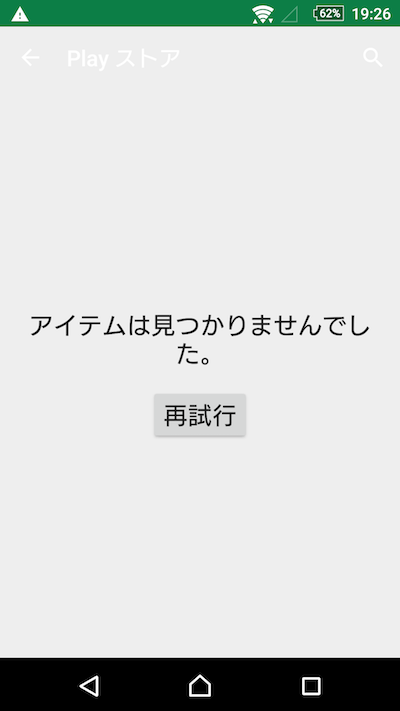
Google検索でよく発生する問題として、「アイテムが見つかりませんでした」というエラーメッセージが挙げられます。このエラーは、検索結果が表示されないことを示し、ユーザーが必要な情報にアクセスできないことを意味します。この記事では、このエラーの原因と解消方法について詳しく説明します。
このエラーの原因は、検索キーワードの設定が不正確であることや、ブラウザーのキャッシュが古いことなど、様々な要因によって発生します。さらに、ネットワークの設定やプロキシの設定もエラーの原因となることがあります。したがって、エラーの解消には、検索結果の改善、ブラウザーの設定の変更、検索エンジンの変更、キャッシュの削除、ネットワークの設定の確認など、多岐にわたる対処法が必要です。
この記事では、これらの対処法について詳しく説明し、Google検索で「アイテムが見つかりませんでした」というエラーメッセージを解消するための実践的なアドバイスを提供します。
Google検索で「アイテムが見つかりませんでした」エラーの原因
Google検索で「アイテムが見つかりませんでした」というエラーメッセージが表示される場合、その原因は様々です。検索キーワードの設定が不正確であることや、検索フィルターの設定が不適切であることが原因となる場合があります。また、ブラウザーのキャッシュが古い場合や、ネットワークの接続が不安定であることも原因となる可能性があります。
さらに、検索エンジンの設定が不正確であることや、プロキシの設定が不適切であることも原因となる場合があります。したがって、エラーの原因を特定するには、検索キーワードの設定やブラウザーのキャッシュなどを確認する必要があります。
また、Google検索のアルゴリズムの変更や、ウェブサイトの設定の変更も原因となる可能性があります。したがって、エラーの原因を特定するには、検索エンジンの設定やウェブサイトの設定などを確認する必要があります。
検索結果の改善方法
検索キーワードの設定を再度行うことは、検索結果の改善に有効です。検索キーワードが不正確または不十分である場合、検索結果が期待どおりにならないことがあります。したがって、検索キーワードを再度設定し、より具体的かつ正確なキーワードを使用することが重要です。
また、フィルターを使用することも検索結果の改善に有効です。フィルターを使用することで、検索結果を絞り込むことができ、より関連性の高い結果を得ることができます。たとえば、検索結果を日付や場所で絞り込むことができます。
検索結果の改善には、検索オペレーターを使用することも有効です。検索オペレーターを使用することで、検索結果をより細かく絞り込むことができ、より関連性の高い結果を得ることができます。たとえば、サイト内検索やファイル形式で絞り込むことができます。
ブラウザーの設定の変更方法
ブラウザーの設定を変更することで、「アイテムが見つかりませんでした」というエラーメッセージを解消することができます。まず、プライベートモードを有効にすることが有効です。プライベートモードでは、ブラウザーのキャッシュやCookieが保存されないため、検索結果が改善されることがあります。
また、ブラウザーのキャッシュを削除することも有効です。キャッシュは、ブラウザーが過去に訪れたウェブサイトのデータを保存する機能ですが、キャッシュが古い場合、検索結果が正しく表示されないことがあります。キャッシュを削除することで、ブラウザーが最新のデータを取得することができます。
さらに、ブラウザーの拡張機能を無効にすることも有効です。拡張機能は、ブラウザーの機能を拡張することができますが、拡張機能が検索結果を干渉することがあります。拡張機能を無効にすることで、ブラウザーの動作を安定させることができます。
検索エンジンの変更方法
検索エンジンの変更は、「アイテムが見つかりませんでした」エラーを解消するための有効な方法です。Google検索以外の検索エンジンを使用することで、検索結果が異なる場合があります。たとえば、BingやYahoo!などの検索エンジンを使用してみることができます。
検索エンジンを変更するには、ブラウザーの設定を変更する必要があります。ブラウザーの設定にアクセスし、検索エンジンの設定を変更します。変更方法はブラウザーによって異なるため、ブラウザーのヘルプを参照する必要があります。
検索エンジンを変更すると、検索結果が異なる場合があります。検索結果を確認し、目的の情報が見つかるかどうかを確認します。検索エンジンを変更しても、検索結果が改善されない場合は、他の対処法を試してみる必要があります。
キャッシュの削除方法
キャッシュの削除は、「アイテムが見つかりませんでした」エラーを解消するための有効な方法です。ブラウザーのキャッシュには、以前訪問したウェブサイトのデータが保存されていますが、このデータが古くなったり、破損したりすると、検索結果が正しく表示されないことがあります。
ブラウザーのキャッシュを削除するには、ブラウザーの設定メニューを開き、閲覧履歴やキャッシュを削除するオプションを選択します。Google Chromeの場合は、設定メニューを開き、閲覧履歴を削除を選択し、キャッシュを含むすべてのデータを削除します。
キャッシュを削除すると、ブラウザーが新しいデータを取得し、検索結果が正しく表示されるようになります。また、プライベートモードを使用することも、キャッシュを削除することと同様の効果があります。プライベートモードでは、ブラウザーが閲覧履歴やキャッシュを保存しないため、検索結果が常に最新のものになります。
ネットワークの設定の確認方法
ネットワークの設定の確認は、「アイテムが見つかりませんでした」エラーを解消するための重要なステップです。まず、インターネット接続を確認する必要があります。インターネット接続が不安定または切断されている場合、Google検索が正常に機能しない可能性があります。インターネット接続を確認するには、他のウェブサイトにアクセスしてみるか、ネットワーク診断ツールを使用してネットワークの状態を確認します。
また、プロキシの設定も確認する必要があります。プロキシの設定が不正確または古い場合、Google検索が正常に機能しない可能性があります。プロキシの設定を確認するには、ブラウザーの設定メニューにアクセスし、プロキシ設定を確認します。プロキシの設定が不正確または古い場合は、プロキシ設定を更新する必要があります。
ネットワークの設定を確認することで、「アイテムが見つかりませんでした」エラーを解消することができます。ネットワークの設定を確認する際には、ルーターやモデムの設定も確認する必要があります。これらの設定を確認することで、ネットワークの問題を解決し、Google検索が正常に機能するようにすることができます。
まとめ
Google検索で「アイテムが見つかりませんでした」というエラーメッセージが表示される場合、検索結果の改善、ブラウザーの設定の変更、検索エンジンの変更、キャッシュの削除、ネットワークの設定の確認など、様々な対処法があります。
検索結果の改善には、検索キーワードの設定を再度行うことや、フィルターを使用することが有効です。たとえば、検索キーワードをより具体的に設定することで、検索結果を絞り込むことができます。また、フィルターを使用することで、検索結果を特定の条件に基づいて絞り込むことができます。
ブラウザーの設定の変更には、プライベートモードを有効にすることや、ブラウザーのキャッシュを削除することが有効です。プライベートモードを有効にすることで、ブラウザーの履歴やキャッシュが削除され、検索結果が改善される可能性があります。また、ブラウザーのキャッシュを削除することで、古いデータが削除され、検索結果が改善される可能性があります。
検索エンジンの変更には、Google検索以外の検索エンジンを使用することが有効です。たとえば、BingやYahoo!などの検索エンジンを使用することで、検索結果が改善される可能性があります。キャッシュの削除には、ブラウザーのキャッシュを削除することが有効です。ネットワークの設定の確認には、ネットワークの接続を確認することや、プロキシの設定を確認することが有効です。
よくある質問
Google検索で「アイテムが見つかりませんでした」エラーが表示されるのはなぜですか?
Google検索で「アイテムが見つかりませんでした」エラーが表示されるのは、検索クエリが不正確または不完全である場合が多いです。検索クエリが長すぎたり、スペルミスがあったりすると、Googleのアルゴリズムが正しい結果を返すことができません。また、検索対象のページが存在しないか、クロールされていない場合もこのエラーが表示されることがあります。さらに、検索インデックスが古い場合も、最新の情報が反映されずにこのエラーが表示されることがあります。
「アイテムが見つかりませんでした」エラーを解消するにはどうすればよいですか?
「アイテムが見つかりませんでした」エラーを解消するには、まず検索クエリを再確認する必要があります。スペルミスや不正確な検索クエリを修正し、再度検索してください。また、検索対象のページが存在するかどうかを確認し、URLが正しいかどうかを確認してください。さらに、検索エンジンの設定を確認し、検索インデックスが最新であることを確認してください。
Google検索のインデックスを更新するにはどうすればよいですか?
Google検索のインデックスを更新するには、Google Search Consoleを使用する必要があります。Google Search Consoleでは、ウェブサイトの所有者がサイトマップを提出し、クロールの頻度を設定することができます。また、検索インデックスの更新をリクエストすることもできます。ただし、検索インデックスの更新には時間がかかる場合があります。
「アイテムが見つかりませんでした」エラーが表示されるページを削除するにはどうすればよいですか?
「アイテムが見つかりませんでした」エラーが表示されるページを削除するには、Google Search Consoleを使用する必要があります。Google Search Consoleでは、ウェブサイトの所有者がページの削除をリクエストすることができます。ただし、ページの削除には時間がかかる場合があります。また、ページの削除前に、ページの内容をバックアップすることをお勧めします。
Deja una respuesta
Lo siento, debes estar conectado para publicar un comentario.
関連ブログ記事