
LINE WORKSとGoogleカレンダー同期エラーの原因と対処法まとめ

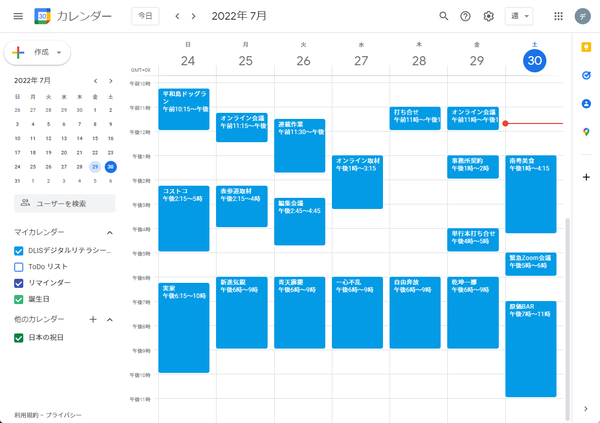
LINE WORKSとGoogleカレンダーの同期ができない場合、業務効率の低下につながる可能性があります。この記事では、同期エラーの原因と対処法について詳しく説明します。同期エラーの原因には、設定ミス、ネットワーク接続の問題、アカウントの問題、デバイスの問題などがあります。対処法としては、設定の確認、ネットワークの確認、アカウントの確認、Pluginの確認、サポートの申し立てなどがあります。
この記事では、同期エラーの原因を特定し、適切な対処法を講じることで、業務効率の低下を防ぐ方法について説明します。また、LINE WORKSのカレンダーをGoogleカレンダーにインポートする方法や、同期設定を正しく行うことで生産性や効率性を向上させる方法についても説明します。
LINE WORKSとGoogleカレンダー同期エラーの原因
LINE WORKSとGoogleカレンダーの同期エラーは、設定ミスやネットワーク接続の問題など、さまざまな要因によって発生する可能性があります。まず、同期エラーの原因を特定するために、LINE WORKSとGoogleカレンダーの設定を確認する必要があります。特に、カレンダーIDやAPIキーなどの設定が正しく行われているかどうかを確認することが重要です。
また、ネットワーク接続の問題も同期エラーの原因となる可能性があります。インターネット接続が不安定である場合や、ファイアウォールなどのセキュリティソフトが同期をブロックしている場合などに同期エラーが発生する可能性があります。したがって、ネットワーク接続の状態を確認し、必要に応じてネットワーク設定を調整する必要があります。
さらに、アカウントの問題も同期エラーの原因となる可能性があります。LINE WORKSとGoogleカレンダーのアカウントが正しく連携されていない場合や、認証情報が間違っている場合などに同期エラーが発生する可能性があります。したがって、アカウントの設定を確認し、必要に応じてアカウント情報を更新する必要があります。
設定ミスによる同期エラーの対処法
LINE WORKSとGoogleカレンダーの同期エラーは、設定ミスが原因であることが多いです。まず、LINE WORKSのカレンダー設定を確認しましょう。LINE WORKSのカレンダー設定で、Googleカレンダーとの同期が有効になっているかどうかを確認します。同期が有効になっていない場合は、設定を変更して同期を有効にします。
また、Googleカレンダーの設定も確認する必要があります。Googleカレンダーの設定で、LINE WORKSとの同期が許可されているかどうかを確認します。同期が許可されていない場合は、設定を変更して同期を許可します。設定を確認し、同期を有効にすると、同期エラーが解決される場合があります。
さらに、LINE WORKSとGoogleカレンダーの同期設定で、カレンダーIDやパスワードが正しく入力されているかどうかを確認することも重要です。カレンダーIDやパスワードが間違っている場合は、同期エラーが発生する可能性があります。したがって、設定を確認し、カレンダーIDやパスワードを正しく入力する必要があります。
ネットワーク接続の問題による同期エラーの対処法
ネットワーク接続の問題は、LINE WORKSとGoogleカレンダーの同期エラーの原因となることがあります。インターネット接続が不安定である場合や、ファイアウォールやプロキシサーバーの設定が不正である場合などに同期エラーが発生する可能性があります。
このような問題を解決するには、まずインターネット接続の状態を確認する必要があります。接続が不安定である場合、ルーターの再起動やインターネットサービスプロバイダーに問い合わせることで問題を解決できる場合があります。また、ファイアウォールやプロキシサーバーの設定を確認し、LINE WORKSとGoogleカレンダーの同期に必要なポート番号やドメインが許可されていることを確認する必要があります。
さらに、VPNを使用している場合、VPNの設定が同期エラーの原因となっている可能性があります。VPNの設定を確認し、必要に応じてVPNを切断して同期を試みることで問題を解決できる場合があります。ネットワーク接続の問題を解決することで、LINE WORKSとGoogleカレンダーの同期エラーを解決し、業務効率の向上を実現することができます。
アカウントの問題による同期エラーの対処法
LINE WORKSとGoogleカレンダーの同期エラーは、アカウントの問題によって発生することがあります。アカウントの認証が不十分である場合や、アカウントの設定が正しくない場合などが原因となります。対処法としては、まずLINE WORKSとGoogleカレンダーのアカウントの認証を確認することです。認証が不十分である場合、再度認証を行う必要があります。
また、LINE WORKSとGoogleカレンダーのアカウントの設定を確認することも重要です。カレンダーの共有設定やアカウントの権限設定が正しくない場合、同期エラーが発生する可能性があります。これらの設定を確認し、必要に応じて変更することで同期エラーを解決することができます。
さらに、LINE WORKSとGoogleカレンダーのアカウントの連携設定を確認することも必要です。連携設定が不十分である場合、同期エラーが発生する可能性があります。連携設定を確認し、必要に応じて変更することで同期エラーを解決することができます。
デバイスの問題による同期エラーの対処法
デバイスの問題は、LINE WORKSとGoogleカレンダーの同期エラーの原因のひとつです。デバイスの互換性やOSのバージョンが古い場合、同期が正常に機能しない可能性があります。特に、スマートフォンやタブレットなどのモバイルデバイスでは、ストレージ容量やメモリ容量が不足していると、同期が遅延したり、エラーが発生したりすることがあります。
このようなデバイスの問題による同期エラーを解決するには、デバイスの更新やストレージ容量の拡張を行う必要があります。また、LINE WORKSアプリやGoogleカレンダーアプリを最新バージョンに更新することも重要です。さらに、デバイスの再起動やアプリの再インストールを行うことで、同期エラーを解決できる場合もあります。
デバイスの問題による同期エラーを防ぐためには、定期的なデバイスのメンテナンスを行うことが重要です。ストレージ容量の監視やメモリ容量の監視を行うことで、同期エラーを防ぐことができます。また、デバイスの更新やアプリの更新を行うことで、同期の安定性を向上させることができます。
LINE WORKSのカレンダーをGoogleカレンダーにインポートする方法
LINE WORKSのカレンダーをGoogleカレンダーにインポートするには、まずLINE WORKSのカレンダー設定からiCal形式のカレンダーをエクスポートする必要があります。エクスポートしたファイルをGoogleカレンダーにインポートすることで、LINE WORKSのカレンダー情報をGoogleカレンダーに反映させることができます。
インポートの手順は、Googleカレンダーの設定からカレンダーをインポートを選択し、エクスポートしたファイルをアップロードすることで完了します。ただし、インポートする際には、GoogleカレンダーのカレンダーIDとLINE WORKSのカレンダー情報が一致するように設定する必要があります。
また、LINE WORKSのカレンダー情報をGoogleカレンダーにインポートすることで、スケジュールの共有やリマインダーの設定など、Googleカレンダーの機能を活用することができます。これにより、業務の効率性や生産性を向上させることができます。
同期設定を正しく行う方法
LINE WORKSとGoogleカレンダーの同期設定を正しく行うには、まずアカウントの連携が必要です。LINE WORKSのアカウントとGoogleアカウントを連携することで、カレンダーの同期が可能になります。連携するには、LINE WORKSの設定画面からGoogleアカウントを選択し、認証を行う必要があります。
次に、カレンダーの選択を行う必要があります。LINE WORKSのカレンダーとGoogleカレンダーのどのカレンダーを同期するかを選択する必要があります。選択したカレンダーが同期されるため、業務で使用するカレンダーを選択する必要があります。
同期設定を行う際には、同期の方向も選択する必要があります。LINE WORKSのカレンダーをGoogleカレンダーに同期するか、GoogleカレンダーをLINE WORKSのカレンダーに同期するかを選択する必要があります。同期の方向を選択することで、業務のニーズに応じた同期設定を行うことができます。
まとめ
LINE WORKSとGoogleカレンダーの同期エラーは、設定ミスやネットワーク接続の問題、アカウントの問題、デバイスの問題などが原因となります。同期エラーが発生した場合、業務効率の低下につながる可能性があります。したがって、同期エラーの原因を特定し、適切な対処法を講じることが重要です。
同期エラーの対処法としては、まず設定の確認を行うことが重要です。LINE WORKSとGoogleカレンダーの同期設定が正しく行われているかどうかを確認し、必要に応じて設定を変更する必要があります。また、ネットワークの確認も重要です。ネットワーク接続が安定しているかどうかを確認し、必要に応じてネットワーク設定を変更する必要があります。
さらに、アカウントの確認も必要です。LINE WORKSとGoogleカレンダーのアカウントが正しく連携されているかどうかを確認し、必要に応じてアカウント設定を変更する必要があります。最後に、サポートの申し立ても必要です。同期エラーの原因が特定できない場合、LINE WORKSやGoogleのサポートに連絡し、支援を受ける必要があります。
よくある質問
LINE WORKSとGoogleカレンダー同期エラーの原因は何ですか?
LINE WORKSとGoogleカレンダー同期エラーの原因は、認証情報の不一致やカレンダー設定の不正などが挙げられます。具体的には、LINE WORKSのアカウント情報とGoogleカレンダーのアカウント情報が一致していない場合や、Googleカレンダーの共有設定が不正な場合に同期エラーが発生することがあります。また、LINE WORKSのバージョンが古い場合や、GoogleカレンダーのAPIが制限されている場合にも同期エラーが発生する可能性があります。
LINE WORKSとGoogleカレンダー同期エラーの対処法は何ですか?
LINE WORKSとGoogleカレンダー同期エラーの対処法としては、まず認証情報の確認を行うことが挙げられます。LINE WORKSのアカウント情報とGoogleカレンダーのアカウント情報が一致していることを確認し、必要に応じて認証情報を更新してください。また、Googleカレンダーの共有設定を確認し、必要に応じて共有設定を変更してください。さらに、LINE WORKSのバージョンを最新版に更新し、GoogleカレンダーのAPIの制限を解除することも同期エラーの対処法として挙げられます。
LINE WORKSとGoogleカレンダー同期エラーのトラブルシューティング方法は何ですか?
LINE WORKSとGoogleカレンダー同期エラーのトラブルシューティング方法としては、まずエラーメッセージの確認を行うことが挙げられます。エラーメッセージから同期エラーの原因を特定し、必要に応じて対処法を実施してください。また、LINE WORKSとGoogleカレンダーのログの確認を行うこともトラブルシューティング方法として挙げられます。ログから同期エラーの原因を特定し、必要に応じて対処法を実施してください。
LINE WORKSとGoogleカレンダー同期エラーの予防方法は何ですか?
LINE WORKSとGoogleカレンダー同期エラーの予防方法としては、まず定期的な認証情報の更新を行うことが挙げられます。LINE WORKSのアカウント情報とGoogleカレンダーのアカウント情報を定期的に更新することで、同期エラーの発生を予防することができます。また、Googleカレンダーの共有設定を定期的に確認し、必要に応じて共有設定を変更することも同期エラーの予防方法として挙げられます。さらに、LINE WORKSのバージョンを最新版に更新し、GoogleカレンダーのAPIの制限を解除することも同期エラーの予防方法として挙げられます。
Deja una respuesta
Lo siento, debes estar conectado para publicar un comentario.
関連ブログ記事