
PDFサムネイル作成方法:Adobe Acrobat・オンラインツール・画像編集ソフトの使い方

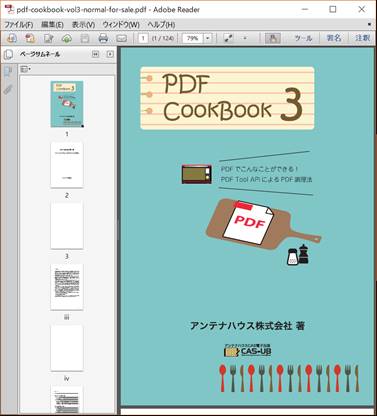
この記事では、PDFドキュメントのサムネイルを作成する方法について詳しく説明します。PDFサムネイルは、PDFファイルの内容を簡単に確認できるように、ファイルの先頭に表示される画像です。サムネイルを作成するためには、特別なスキルやソフトウェアの知識が必要ではありません。ここでは、Adobe Acrobat、オンラインツール、画像編集ソフトウェアを使用してサムネイルを作成する方法を紹介します。
また、サムネイルのサイズと解像度、および著作権についての注意点も述べます。サムネイルを作成する際には、これらの点に注意することで、効果的なサムネイルを作成することができます。この記事では、PDFサムネイルを作成する方法について詳しく説明し、読者が自分でサムネイルを作成できるように支援します。
PDFサムネイルの作成方法
PDFサムネイルを作成するためには、特別なスキルやソフトウェアの知識が必要ではありません。基本的には、Adobe Acrobat、オンラインツール、または画像編集ソフトウェアを使用して作成することができます。
まず、Adobe Acrobatを使用してサムネイルを作成する方法について説明します。Adobe Acrobatは、PDFドキュメントを作成、編集、管理するための強力なツールです。サムネイルを作成するには、まずPDFドキュメントを開き、次に「ページのサムネイル」を選択します。すると、サムネイルが自動的に作成されます。
一方、オンラインツールを使用してサムネイルを作成する方法もあります。オンラインツールは、ソフトウェアをインストールする必要なく、ブラウザから直接使用できるため、便利です。代表的なオンラインツールとしては、SmallPDFやPDFCrowdなどがあります。これらのツールを使用して、簡単にサムネイルを作成することができます。
また、画像編集ソフトウェアを使用してサムネイルを作成する方法もあります。画像編集ソフトウェアは、画像を編集するための強力なツールです。サムネイルを作成するには、まずPDFドキュメントを画像に変換し、次に画像編集ソフトウェアで編集します。代表的な画像編集ソフトウェアとしては、Adobe PhotoshopやGIMPなどがあります。
Adobe Acrobatを使用してサムネイルを作成する方法
Adobe Acrobatを使用してPDFサムネイルを作成する方法は、非常に簡単です。まず、Adobe Acrobatを起動し、サムネイルを作成したいPDFファイルを開きます。次に、「ツール」メニューから「ページのサムネイル」を選択します。これで、PDFファイルの各ページのサムネイルが表示されます。
ここで、サムネイルのサイズと解像度を調整することができます。「ページのサムネイル」ウィンドウの「設定」ボタンをクリックし、「サムネイルのサイズ」と「解像度」を設定します。設定が完了したら、「OK」ボタンをクリックして変更を保存します。
最後に、サムネイルを保存するために、「ファイル」メニューから「エクスポート」を選択し、「画像」を選択します。ここで、サムネイルのファイル形式と保存先を選択し、「保存」ボタンをクリックしてサムネイルを保存します。
オンラインツールを使用してサムネイルを作成する方法
オンラインツールを使用してサムネイルを作成する方法は、非常に簡単です。オンラインツールは、インターネット上で利用できるため、ソフトウェアのインストールやアップデートの必要がありません。また、無料のオンラインツールも多く利用できるため、コストもかかりません。
オンラインツールを使用してサムネイルを作成するには、まずPDFファイルをオンラインツールのウェブサイトにアップロードします。次に、サムネイルのサイズと解像度を選択し、サムネイルの作成ボタンをクリックします。オンラインツールが自動的にサムネイルを作成し、ダウンロードできるようになります。
オンラインツールを使用する利点は、簡単で迅速にサムネイルを作成できることです。また、多くのオンラインツールが利用できるため、自分に合ったツールを選択することができます。ただし、オンラインツールを使用する場合、著作権に注意する必要があります。オンラインツールを使用して作成したサムネイルが、元のPDFファイルの著作権を侵害する可能性があるためです。
画像編集ソフトウェアを使用してサムネイルを作成する方法
画像編集ソフトウェアを使用してサムネイルを作成する方法は、PhotoshopやGIMPなどのソフトウェアを利用することで実現できます。これらのソフトウェアは、画像の編集や加工に特化しており、サムネイルを作成するための機能も備えています。
まず、PDFドキュメントを画像ファイルに変換する必要があります。これは、PDF変換ソフトやオンラインの変換ツールを使用して行うことができます。変換した画像ファイルを画像編集ソフトウェアに読み込み、サムネイルにしたい部分を選択して切り抜きます。切り抜いた画像をリサイズして、必要なサイズに調整します。
画像編集ソフトウェアを使用してサムネイルを作成する方法は、画像の編集や加工に慣れている人にとっては便利な方法です。また、画像編集ソフトウェアには、フィルターやエフェクトなどの機能も備えているため、サムネイルにオリジナリティを加えることもできます。ただし、画像編集ソフトウェアを使用するには、ある程度の画像編集スキルが必要です。
サムネイルのサイズと解像度の注意点
サムネイルのサイズと解像度は、PDFドキュメントのサムネイルを作成する際に重要な要素です。サムネイルのサイズが大きすぎると、Webページの読み込み時間が長くなり、ユーザーの体験が悪くなります。一方、サイズが小さすぎると、画像の品質が低下し、ユーザーがサムネイルをクリックする動機が低下します。
一般的に、サムネイルのサイズは200x200ピクセルから400x400ピクセルの範囲が推奨されます。また、解像度は72dpiから96dpiの範囲が適切です。ただし、Webページのレイアウトやユーザーのニーズに応じて、サイズと解像度を調整する必要があります。
また、サムネイルのアスペクト比も重要です。元の画像のアスペクト比を維持することで、サムネイルが歪曲しないようにすることができます。画像編集ソフトウェアを使用して、サムネイルのサイズと解像度を調整する際には、アスペクト比を維持するオプションを選択することをお勧めします。
著作権についての注意点
著作権法では、他人の著作物を無断で使用することを禁じています。したがって、PDFドキュメントのサムネイルを作成する際には、著作権者の許可を得る必要があります。ただし、フェアユースの原則に基づいて、著作権者の許可を得ずにサムネイルを作成することができる場合もあります。
フェアユースとは、著作権法で認められている、他人の著作物を一定の条件下で無断で使用することを許可する制度です。フェアユースの条件には、非商業的使用、教育的使用、批評的使用などがあります。ただし、フェアユースの適用はケースバイケースであり、明確な基準はありません。
したがって、PDFドキュメントのサムネイルを作成する際には、著作権者の許可を得るか、フェアユースの原則に基づいて使用する必要があります。著作権侵害を避けるために、十分な注意を払う必要があります。
まとめ
この記事では、PDFドキュメントのサムネイルを作成する方法について詳しく説明しました。サムネイルを作成するためには、特別なスキルやソフトウェアの知識が必要ではありません。Adobe Acrobat、オンラインツール、画像編集ソフトウェアを使用してサムネイルを作成する方法を紹介しました。
サムネイルを作成する際には、サイズと解像度に注意する必要があります。一般的に、サムネイルのサイズは200x200ピクセル程度が推奨されています。また、解像度は72dpi程度が適切です。ただし、使用するプラットフォームやデバイスによって異なる場合があります。
また、サムネイルを作成する際には、著作権についても注意する必要があります。元のドキュメントの著作権を侵害しないように、適切な許可を得るか、著作権フリーの素材を使用する必要があります。
よくある質問
PDFサムネイルを作成する方法は何がありますか?
PDFサムネイルを作成する方法は、Adobe Acrobatを使用する方法、オンラインツールを使用する方法、画像編集ソフトを使用する方法などがあります。Adobe Acrobatは、PDFファイルを作成、編集、管理するためのソフトウェアで、サムネイルを作成する機能もあります。オンラインツールは、インターネット上で無料または有料で提供されているツールで、PDFファイルをアップロードしてサムネイルを作成することができます。画像編集ソフトは、PhotoshopやGIMPなどのソフトウェアで、PDFファイルを画像に変換してサムネイルを作成することができます。
オンラインツールを使用してPDFサムネイルを作成する方法は安全ですか?
オンラインツールを使用してPDFサムネイルを作成する方法は、安全性に注意する必要があります。オンラインツールは、インターネット上で提供されているため、セキュリティリスクがあります。特に、機密情報を含むPDFファイルをアップロードする場合は、暗号化やアクセス制限などの安全対策を講じる必要があります。また、オンラインツールの利用規約やプライバシーポリシーを確認することも重要です。
画像編集ソフトを使用してPDFサムネイルを作成する方法は難しいですか?
画像編集ソフトを使用してPDFサムネイルを作成する方法は、初心者には難しいかもしれません。画像編集ソフトは、PhotoshopやGIMPなどのソフトウェアで、PDFファイルを画像に変換してサムネイルを作成することができます。しかし、画像編集ソフトを使用するには、画像編集の知識やソフトウェアの操作方法が必要です。特に、PDFファイルを画像に変換するには、解像度や画像形式などの設定を調整する必要があります。
PDFサムネイルを作成する際に注意すべき点は何ですか?
PDFサムネイルを作成する際に注意すべき点は、画像の品質やファイルサイズなどです。サムネイルは、元のPDFファイルを代表する画像であるため、画像の品質が重要です。また、サムネイルは、Webページや電子メールに添付されることが多いため、ファイルサイズも考慮する必要があります。特に、モバイルデバイスで表示される場合は、ファイルサイズを小さくする必要があります。
Deja una respuesta
Lo siento, debes estar conectado para publicar un comentario.
関連ブログ記事