
Chromeブックマーク消失の原因と復旧方法:データ復元とバックアップの方法

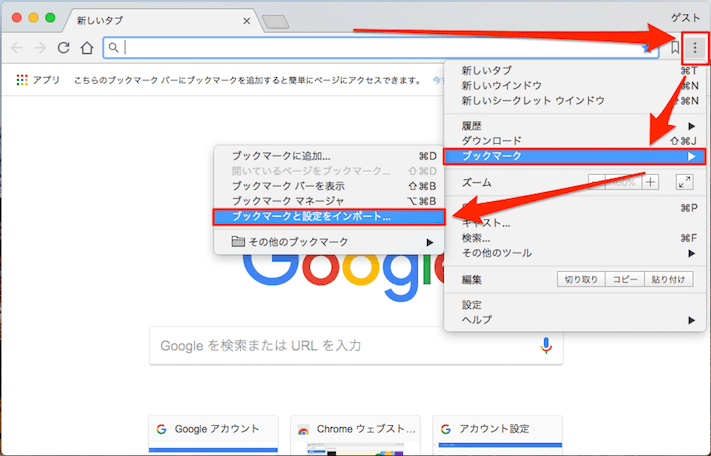
この記事では、Google Chrome のブックマークが消失した場合の原因と復旧方法について説明します。ブックマークは、インターネット上の重要な情報を保存するために使用されるため、その消失は大きな問題となります。幸いなことに、ブックマークの消失は、ほとんどの場合、データ復元やバックアップを使用して復旧することができます。
まず、ブックマークが消失する原因について説明します。主な原因として、ブラウザーのデータ削除、プロファイルの損傷、マルウェアの感染などが挙げられます。これらの原因は、ユーザーの操作ミスや外部からの攻撃によって発生することがあります。したがって、ブックマークの消失を防ぐために、定期的なバックアップとデータ復元の方法を知っておくことが重要です。
この記事では、ブックマークの消失を復旧するための方法について詳しく説明します。ブックマークのエクスポート、Google アカウントの同期、プロファイルの復元や新しいプロファイルの作成、ウイルス・スキャンなどが紹介されます。また、Chrome の Sync 機能を使用してブックマークを復元する方法や、第三者提供のツールを使用してブックマークを復元する方法についても触れます。
- Chromeブックマーク消失の原因
- ブックマーク消失の原因:ブラウザーのデータ削除
- ブックマーク消失の原因:プロファイルの損傷
- ブックマーク消失の原因:マルウェアの感染
- ブックマークの復旧方法
- ブックマークのエクスポートとインポート
- Googleアカウントの同期を使用したブックマークの復旧
- プロファイルの復元と新しいプロファイルの作成
- ウイルス・スキャンとマルウェアの除去
- ブックマークのバックアップを作成する方法
- ChromeのSync機能を使用したブックマークの復元
- 第三者提供のツールを使用したブックマークの復元
- Chromeのブックマークが保存されている場所とファイル形式
- まとめ
- よくある質問
Chromeブックマーク消失の原因
Chromeブックマーク消失の原因は、ブラウザーのデータ削除やプロファイルの損傷などが挙げられます。ユーザーが意図的にデータを削除した場合や、ブラウザーの設定を初期化した場合などに発生することがあります。また、マルウェアの感染やウイルスの攻撃によってもブックマークが消失することがあります。さらに、Chromeのバージョンアップデートやシステムのクラッシュなどによってもブックマークが消失することがあります。
このような原因により、ブックマークが消失すると、ユーザーは重要なページへのアクセスを失うことになります。したがって、ブックマークの消失を防ぐために、定期的にバックアップを作成することが重要です。また、ChromeのSync機能を使用して、ブックマークを複数のデバイス間で同期することもできます。
ブックマーク消失の原因を特定するには、ブラウザーのログファイルやシステムのイベントログを確認することができます。また、ウイルス・スキャンを実行して、マルウェアの感染を確認することもできます。
ブックマーク消失の原因:ブラウザーのデータ削除
Chromeのブックマークが消えた場合、まず考えられる原因はブラウザーのデータ削除です。ユーザーが意図的にブラウザーのデータを削除した場合や、ブラウザーの設定がリセットされた場合などに発生する可能性があります。また、ブラウザーのキャッシュやCookieを削除する際に、ブックマークも一緒に削除される場合があります。
このようなデータ削除は、ユーザーがブラウザーの設定から行うこともありますが、マルウェアやウイルスなどの感染によっても発生する可能性があります。したがって、ブックマークの消失を防ぐためには、定期的にブックマークをバックアップすることが重要です。
また、Chromeのプロファイルが損傷した場合もブックマークが消失する可能性があります。プロファイルは、ユーザーのブラウザーの設定やデータを保存するファイルです。プロファイルが損傷すると、ブックマークやその他のデータが失われる可能性があります。
ブックマーク消失の原因:プロファイルの損傷
Chromeのブックマークが消えた場合、多くのユーザーは困惑します。ブックマーク消失の原因は様々ですが、プロファイルの損傷が主な原因のひとつです。Chromeのプロファイルは、ユーザーの設定、ブックマーク、履歴などを保存していますが、プロファイルが損傷すると、これらのデータが失われる可能性があります。
プロファイルの損傷は、ブラウザーのクラッシュやシステムのエラーなどによって発生することがあります。また、マルウェアの感染やウイルスの攻撃もプロファイルの損傷につながる可能性があります。したがって、ユーザーは定期的にプロファイルをバックアップすることが重要です。
プロファイルの損傷が発生した場合、Chromeのデフォルトプロファイルを使用して、ブックマークを復元することができます。ただし、デフォルトプロファイルを使用すると、以前の設定や履歴が失われる可能性があります。したがって、ユーザーはプロファイルのバックアップを作成し、定期的に更新することが推奨されます。
ブックマーク消失の原因:マルウェアの感染
マルウェアの感染は、Chromeのブックマーク消失の原因の一つです。マルウェアは、コンピューターやブラウザーに感染し、データを破壊または削除する可能性があります。特に、アドウェアやトロイの木馬などのマルウェアは、ブラウザーのデータを狙い、ブックマークを消失させることがあります。
また、フィッシング詐欺などのサイバー攻撃も、ブックマーク消失の原因となる可能性があります。フィッシング詐欺では、ユーザーが偽のウェブサイトにアクセスし、ログイン情報やパスワードを入力することで、マルウェアがコンピューターに感染する可能性があります。
したがって、ウイルス・スキャンを定期的に実行し、ブラウザーのセキュリティを強化することが重要です。また、Googleアカウントの同期を有効にすることで、ブックマークをクラウドに保存し、消失した場合でも復元できるようになります。
ブックマークの復旧方法
Chromeのブックマークが消えた場合、まずはブックマークのエクスポートを試してみましょう。Chromeのブックマークをエクスポートすることで、ブックマークを外部のファイルに保存することができます。これにより、ブックマークを復元することができます。ブックマークのエクスポートは、Chromeのメニューから「ブックマーク」→「ブックマークの管理」→「ブックマークをエクスポート」を選択することで実行できます。
また、Googleアカウントの同期を使用することで、ブックマークを復元することができます。Googleアカウントにログインしている場合、Chromeのブックマークは自動的に同期されます。したがって、別のデバイスでChromeにログインすることで、ブックマークを復元することができます。
さらに、プロファイルの復元や新しいプロファイルの作成もブックマークを復元する方法として挙げられます。Chromeのプロファイルが損傷している場合、プロファイルを復元することでブックマークを復元することができます。また、新しいプロファイルを作成することで、ブックマークを復元することができます。ただし、この方法では、他の設定や拡張機能も失われる可能性があるため、注意が必要です。
ブックマークのエクスポートとインポート
ブックマークのエクスポートは、Chromeのブックマークを外部ファイルに保存する機能です。この機能を使用することで、ブックマークを安全に保存し、必要に応じて復元することができます。ブックマークのエクスポートは、Chromeのメニューから「ブックマーク」→「ブックマークの管理」→「ブックマークをエクスポート」を選択することで実行できます。
エクスポートされたブックマークファイルは、HTML形式で保存されます。このファイルを保存しておくことで、ブックマークが消失した場合に復元することができます。ブックマークのインポートも同様に、Chromeのメニューから「ブックマーク」→「ブックマークの管理」→「ブックマークをインポート」を選択することで実行できます。
また、Googleアカウントを使用してChromeを同期している場合、ブックマークは自動的にGoogleのサーバーに保存されます。この場合、ブックマークが消失した場合に、Googleアカウントを使用してChromeを同期することで、ブックマークを復元することができます。ただし、この方法では、ブックマークが完全に復元されるわけではありません。
Googleアカウントの同期を使用したブックマークの復旧
Googleアカウントの同期を使用してブックマークを復旧する方法は、Googleアカウントにログインしている場合にのみ有効です。Chromeの同期機能を使用すると、ブックマーク、履歴、拡張機能などのデータがGoogleサーバーに保存されます。したがって、Googleアカウントにログインしている場合、ブックマークが消失しても、同期されたデータから復旧することができます。
まず、Chromeの設定ページを開き、同期とGoogleサービスのセクションに移動します。ここで、同期を有効にするボタンをクリックして、同期機能を有効にします。次に、Googleアカウントにログインし、同期されたデータを確認します。ブックマークが同期されている場合、ブックマークマネージャーから復旧することができます。
また、Googleアカウントの同期を使用してブックマークを復旧する場合、データの復元に時間がかかる場合があります。したがって、ブックマークの復旧が完了するまで、しばらく待つ必要があります。さらに、Googleアカウントの同期を使用してブックマークを復旧する場合、インターネット接続が必要です。したがって、インターネット接続が不安定な場合、ブックマークの復旧が失敗する可能性があります。
プロファイルの復元と新しいプロファイルの作成
Chromeのブックマークが消えた場合、プロファイルの復元や新しいプロファイルの作成が有効な方法です。Chromeのプロファイルには、ブックマーク、履歴、拡張機能などのデータが保存されています。プロファイルが損傷した場合、ブックマークが消える可能性があります。プロファイルの復元は、Chromeの設定から行うことができます。
まず、Chromeの設定ページを開き、「設定」 > 「詳細設定」 > 「ユーザー」 > 「プロファイル」 と進みます。ここで、「プロファイルの復元」 をクリックすると、Chromeが自動的にプロファイルを復元します。ただし、プロファイルが完全に損傷している場合、復元できない可能性があります。
その場合、新しいプロファイルを作成する必要があります。新しいプロファイルを作成するには、Chromeの設定ページを開き、「設定」 > 「詳細設定」 > 「ユーザー」 > 「プロファイル」 と進みます。ここで、「新しいプロファイルを作成」 をクリックすると、新しいプロファイルを作成できます。新しいプロファイルを作成すると、Chromeの初期設定に戻りますが、ブックマークなどのデータは失われます。したがって、ブックマークを復元するには、別の方法を使用する必要があります。
ウイルス・スキャンとマルウェアの除去
ウイルス・スキャンとマルウェアの除去は、Chromeのブックマーク消失の原因を解決するための重要なステップです。マルウェアは、Chromeのプロファイルを損傷させ、ブックマークを消失させる可能性があります。ウイルス・スキャンを実行することで、マルウェアを検出して除去することができます。
ウイルス・スキャンを実行するには、信頼できるアンチウイルスソフトウェアを使用する必要があります。アンチウイルスソフトウェアは、コンピュータをスキャンしてマルウェアを検出します。検出されたマルウェアは、自動的に除去されるか、手動で除去する必要があります。
ウイルス・スキャンを実行した後、Chromeを再起動してブックマークが復元されているかどうかを確認します。ブックマークが復元されていない場合は、他の復旧方法を試す必要があります。プロファイルの復元や新しいプロファイルの作成など、他の復旧方法を試すことで、ブックマークを復元することができます。
ブックマークのバックアップを作成する方法
Chromeのブックマーク を安全に保管するためには、定期的にバックアップを作成することが重要です。バックアップを作成することで、ブックマークが消失した場合でも、簡単に復元することができます。Chromeでは、ブックマークをHTMLファイルとしてエクスポートする機能が提供されています。
ブックマークのバックアップを作成するには、Chromeのブックマークマネージャーを開きます。ブックマークマネージャーは、Chromeのメニューから「ブックマーク」>「ブックマークマネージャー」を選択することで開くことができます。ブックマークマネージャーを開いた後、「エクスポート」ボタンをクリックし、保存先を選択してバックアップファイルを作成します。
バックアップファイルは、.html形式で保存されます。このファイルには、ブックマークのタイトル、URL、フォルダ構造などが保存されています。バックアップファイルを作成したら、安全な場所に保存しておきます。そうすることで、ブックマークが消失した場合でも、バックアップファイルから簡単に復元することができます。
ChromeのSync機能を使用したブックマークの復元
ChromeのSync機能を使用すると、Googleアカウントに保存されたブックマークを復元することができます。まず、Chromeの設定メニューを開き、「設定」を選択します。次に、「ユーザー」セクションに移動し、「Googleアカウントと同期」をクリックします。ここで、「同期を有効にする」を選択し、Googleアカウントにログインします。
同期が有効になると、Chromeは自動的にブックマークをGoogleアカウントに保存します。ブックマークを復元するには、「ブックマークの管理」をクリックし、「ブックマークをインポート」を選択します。次に、「Googleアカウントからインポート」を選択し、復元したいブックマークを選択します。
ChromeのSync機能を使用することで、ブックマークを安全に保存し、必要に応じて復元することができます。また、複数のデバイス間でブックマークを同期することも可能です。ただし、同期を有効にするには、Googleアカウントが必要です。
第三者提供のツールを使用したブックマークの復元
第三者提供のツールを使用してChromeのブックマークを復元する方法もあります。これらのツールは、Chromeのデータベースからブックマークを抽出して復元することができます。ただし、これらのツールを使用する前に、ウイルススキャンを実行して、ツールにマルウェアが含まれていないことを確認する必要があります。
また、第三者提供のツールを使用する場合、データの安全性に注意する必要があります。ツールが正当なものであることを確認し、パスワードやその他の機密情報を入力しないようにする必要があります。さらに、ツールの使用方法に従い、バックアップを作成することをお勧めします。
一例として、Chrome Bookmark Recoveryというツールがあります。このツールは、Chromeのデータベースからブックマークを抽出して復元することができます。ただし、このツールはWindows専用であり、MacやLinuxでは使用できません。したがって、使用する前に、ツールの互換性を確認する必要があります。
Chromeのブックマークが保存されている場所とファイル形式
Chromeのブックマークは、ユーザーのコンピューターのローカルストレージに保存されています。ブックマークファイルは、Chromeのプロファイルフォルダ内に保存されており、通常はBookmarksという名前のファイルです。このファイルは、JSON形式で保存されており、テキストエディタで開くことができます。
ただし、Chromeのブックマークは、Googleアカウントに同期することもできます。同期を有効にすると、ブックマークはGoogleのサーバーに保存され、ユーザーがどのコンピューターからでもアクセスできるようになります。同期されたブックマークは、ChromeのSync機能を使用して復元することができます。
Chromeのブックマークファイルは、通常はC:Users<ユーザー名>AppDataLocalGoogleChromeUser DataDefault(Windows)または~/Library/Application Support/Google/Chrome/Default(Mac)に保存されています。ただし、この場所は、Chromeのバージョンやユーザーの設定によって異なる場合があります。
まとめ
Chromeブックマーク消失の原因と復旧方法について説明しました。主な原因として、ブラウザーのデータ削除、プロファイルの損傷、マルウェアの感染などが挙げられます。復旧方法として、ブックマークのエクスポート、Googleアカウントの同期、プロファイルの復元や新しいプロファイルの作成、ウイルス・スキャンなどが紹介されました。
また、ブックマークのバックアップを作成する方法や、ChromeのSync機能を使用してブックマークを復元する方法も説明しました。さらに、第三者提供のツールを使用してブックマークを復元する方法や、Chromeのブックマークが保存されている場所とファイル形式についても触れました。
これらの方法を使用することで、消失したブックマークを復元することができます。ただし、定期的なバックアップを行うことが重要です。そうすることで、ブックマークの消失による損失を最小限に抑えることができます。
よくある質問
Chromeブックマークが消失した原因は何ですか?
Chromeブックマークが消失する原因は、キャッシュの削除やブラウザのアップデートなどが考えられます。また、ウイルス感染やハードウェアの故障も原因となる可能性があります。さらに、ユーザーの操作ミスや設定の変更もブックマークの消失につながる可能性があります。したがって、ブックマークの消失を防ぐためには、定期的なバックアップやデータの保存が重要です。
Chromeブックマークを復旧する方法はありますか?
Chromeブックマークを復旧する方法としては、Googleアカウントにログインして、同期されたデータを復元する方法があります。また、ブックマークのバックアップファイルを使用して復旧することもできます。さらに、データ復元ソフトを使用して、削除されたデータを復元することも可能です。ただし、復旧の成功率は、データの消失から復旧までの時間や、使用した方法によって異なります。
Chromeブックマークのバックアップはどうすればいいですか?
Chromeブックマークのバックアップは、Googleアカウントにログインして、同期されたデータを保存する方法があります。また、ブックマークのエクスポート機能を使用して、ブックマークをファイルとして保存することもできます。さらに、外部のバックアップソフトを使用して、定期的にデータをバックアップすることも可能です。バックアップの頻度や方法は、ユーザーのニーズや環境によって異なります。
Chromeブックマークのデータ復元は安全ですか?
Chromeブックマークのデータ復元は、安全性の高い方法を使用すれば、安全に実行できます。ただし、データ復元ソフトを使用する場合は、信頼できるソフトを選択し、ウイルススキャンを実行することが重要です。また、外部のバックアップソフトを使用する場合は、データの暗号化やアクセス制限を設定することが推奨されます。データ復元の安全性は、使用した方法やソフトによって異なります。
Deja una respuesta
Lo siento, debes estar conectado para publicar un comentario.
関連ブログ記事