
OK Googleデバイスの安全な設定方法:Google HomeやAndroidの初期設定ガイド

OK Googleデバイスの安全な設定方法について説明します。この記事では、Googleアシスタントを搭載したデバイスの初期設定に必要な手順を紹介し、Google HomeやAndroid端末の設定方法について詳しく説明します。また、Googleアシスタントの基本機能と高度な機能についても触れます。
Googleアシスタントを搭載したデバイスを使用する場合、安全性とプライバシーを確保するために正しい設定方法を知ることが重要です。この記事では、OK Googleデバイスの設定に必要な基本的な知識と、よくある質問に対する答えを提供します。
この記事を読むことで、OK Googleデバイスの設定に自信を持って、安全に使用することができます。
Googleアシスタントの基本機能と特徴
Googleアシスタントは、Googleが開発した人工知能を搭載したバーチャルアシスタントです。ユーザーは、音声コマンドを使用して、さまざまなタスクを実行することができます。Googleアシスタントは、Google Home、Android端末、Google Pixelなど、さまざまなデバイスに搭載されています。
Googleアシスタントの基本機能には、音声コマンドによる検索、リマインダーの設定、カレンダーの管理、音楽の再生などがあります。また、Googleアシスタントは、ユーザーの日常生活を支援するために、さまざまな機能を提供しています。例えば、天気予報、ニュース、交通情報などを提供することができます。
Googleアシスタントの特徴は、マルチタスクに対応していることです。ユーザーは、複数のタスクを同時に実行することができます。例えば、音楽を再生しながら、リマインダーを設定することができます。また、Googleアシスタントは、スマートホームデバイスと連携することができます。ユーザーは、音声コマンドを使用して、家電製品を制御することができます。
Google Homeの初期設定方法
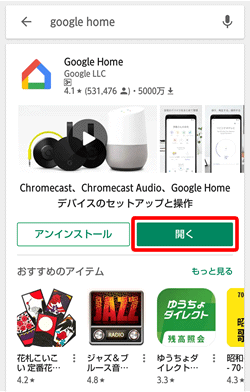
Google Home を初めて使用する場合、安全な設定方法を知ることが重要です。まず、Google Home アプリ をダウンロードし、インストールします。次に、Google アカウント にログインし、Google Home デバイス を検索して接続します。
接続が完了したら、Google Home アプリ で Google Home デバイス の設定を開始します。ここで、Wi-Fi ネットワーク に接続し、Google アシスタント の設定を完了します。また、Google Home デバイス の名前を設定し、Google Home アプリ でデバイスを管理できるようにします。
Google Home デバイス の初期設定が完了したら、Google アシスタント を使用して、音楽の再生、ニュースの取得、カレンダーの確認など、さまざまな機能を利用できます。また、Google Home デバイス を使用して、スマート ホーム デバイス を制御することもできます。
Android端末の初期設定方法
Android端末を初めて使用する場合、安全な設定方法を知ることが重要です。Googleアカウントを作成し、端末にログインすることで、Google Play ストアやGoogle ドライブなどのサービスを利用できます。
まず、Android端末を起動し、言語と国/地域を選択します。次に、Wi-Fi ネットワークに接続し、Google アカウントを作成またはログインします。Google アカウントを作成する際には、2 段階認証を有効にすることをお勧めします。これにより、端末への不正アクセスを防ぐことができます。
Google アカウントにログインした後、Google Play ストアやGoogle ドライブなどのサービスを利用できます。また、Google アシスタントを有効にすることで、音声コマンドで端末を操作できます。ただし、Google アシスタントを有効にする際には、音声データの収集について注意する必要があります。
Google Pixelの初期設定方法
Google Pixel を初めて使用する場合、安全な設定方法を知ることが重要です。まず、Google アカウント にログインし、端末を初期設定します。設定画面で、Wi-Fi または モバイルデータ の接続を選択し、Google アカウント の認証情報を入力します。
次に、Google アシスタント の設定画面が表示されます。ここで、音声認識 の設定や 個人データ の取り扱いに関する設定を行います。Google アシスタント の機能を使用するには、音声認識 の設定を有効にする必要がありますが、個人データ の取り扱いについては、設定を無効にすることもできます。
Google Pixel の初期設定が完了したら、セキュリティ の設定を確認する必要があります。画面ロック の設定や PIN の設定を行い、端末の暗号化 を有効にします。これらの設定を行うことで、Google Pixel を安全に使用することができます。
Googleアシスタントの高度な機能と設定方法
Googleアシスタント は、スマートホームデバイスやAndroid端末に搭載されている音声アシスタントです。高度な機能を活用することで、生活をより便利にし、安全性を高めることができます。まず、Googleアシスタントの基本機能 として、音声コマンドを使用して、音楽の再生、天気予報の確認、リマインダーの設定などが可能です。
さらに、Googleアシスタントの高度な機能 として、スマートホームデバイスの制御、カレンダーの管理、ショッピングリストの作成などが可能です。例えば、Google Home を使用して、家の照明や温度を音声コマンドで制御することができます。また、Android端末 では、Googleアシスタントを使用して、ショッピングリストを作成し、買い物に行く前に確認することができます。
これらの機能を安全に使用するためには、Googleアカウントの設定 が重要です。Googleアカウントを設定することで、Googleアシスタントが使用するデータを管理し、安全性を高めることができます。さらに、2段階認証 を設定することで、Googleアカウントへの不正アクセスを防止することができます。
セキュリティ設定とプライバシー保護
Googleアシスタントを搭載したデバイスを安全に設定するためには、セキュリティ設定とプライバシー保護が非常に重要です。デバイスの初期設定時に、Googleアカウントの認証情報を入力する必要があります。これにより、デバイスはあなたのアカウント情報にアクセスできるようになります。
Google HomeやAndroid端末などのデバイスでは、音声認識機能が搭載されています。この機能により、デバイスはあなたの声に応じて動作しますが、同時に音声データが収集されます。このデータは、Googleのサーバーに送信され、音声認識の精度を向上させるために使用されます。
しかし、このデータの収集は、プライバシーの侵害につながる可能性があります。したがって、Googleアシスタントの設定で、音声データの収集を制限することができます。また、Googleアカウントの設定で、データの共有を制限することもできます。これにより、デバイスのセキュリティとプライバシーを保護することができます。
よくある質問とトラブルシューティング
Googleアシスタントを搭載したデバイスを使用する際には、さまざまな質問やトラブルが発生することがあります。このセクションでは、よくある質問とトラブルシューティングについて説明します。
Google HomeやAndroid端末を初めて使用する際には、設定方法や操作方法について不明な点があるかもしれません。たとえば、Googleアカウントの設定方法や、Wi-Fi接続の方法について不明な点がある場合があります。また、Googleアシスタントの基本機能や高度な機能についても不明な点があるかもしれません。
これらの質問やトラブルについては、Googleサポートのウェブサイトやオンラインフォーラムで解決策を見つけることができます。また、Googleアシスタントのヘルプ機能を使用することで、基本的な質問やトラブルについて解決策を見つけることができます。
まとめ
OK Googleデバイスの安全性を確保するためには、初期設定時に注意を払う必要があります。Googleアシスタントを搭載したデバイスは便利ですが、不正な設定や操作により、個人情報が漏洩するリスクがあります。したがって、正しい設定方法を知ることが重要です。
Google HomeやAndroid端末などのOK Googleデバイスを設定する際には、まずデバイスをインターネットに接続し、Googleアカウントにログインする必要があります。次に、デバイスの初期設定を実行し、Googleアシスタントの設定を完了します。この際、音声認識や位置情報などの設定を注意深く行う必要があります。
また、Googleアシスタントの基本機能を理解することも重要です。Googleアシスタントは、音声コマンドを使用して、さまざまなタスクを実行することができます。例えば、天気予報やニュースを取得したり、音楽を再生したり、リマインダーを設定したりすることができます。さらに、高度な機能として、スマートホームデバイスの制御や、カレンダーの管理なども可能です。
よくある質問
Google HomeやAndroidデバイスを安全に設定する方法は?
Google HomeやAndroidデバイスを安全に設定するには、初期設定の際に注意が必要です。まず、デバイスに接続するWi-Fiネットワークを選択し、パスワードを入力します。次に、Googleアカウントにログインし、2段階認証を有効にします。これにより、デバイスへのアクセスをより安全に保護できます。また、デバイスのソフトウェア更新を定期的に行うことも重要です。最新のセキュリティパッチを適用することで、デバイスを脆弱性から保護できます。
Google Homeデバイスの音声認識を無効にする方法は?
Google Homeデバイスの音声認識を無効にするには、Google Homeアプリを開き、設定メニューにアクセスします。次に、音声認識のオプションを探し、無効に切り替えます。これにより、デバイスが音声を認識してコマンドを実行する機能が停止します。ただし、音声認識を無効にすると、デバイスの機能が制限される場合があります。
Androidデバイスの位置情報サービスを無効にする方法は?
Androidデバイスの位置情報サービスを無効にするには、設定アプリを開き、位置情報のオプションにアクセスします。次に、位置情報サービスのスイッチを無効に切り替えます。これにより、デバイスが位置情報を取得してアプリに提供する機能が停止します。ただし、位置情報サービスを無効にすると、一部のアプリの機能が制限される場合があります。
Google HomeやAndroidデバイスのデータを削除する方法は?
Google HomeやAndroidデバイスのデータを削除するには、設定アプリを開き、システムのオプションにアクセスします。次に、データ削除のオプションを探し、削除を実行します。これにより、デバイスに保存されているすべてのデータが削除されます。ただし、データ削除前に、重要なデータをバックアップしておくことをお勧めします。
Deja una respuesta
Lo siento, debes estar conectado para publicar un comentario.
関連ブログ記事