
Googleフォトの重複写真を削除する方法と5つの簡単手順

Googleフォトを使用して写真を管理している場合、重複写真が蓄積し、ストレージの容量を占有することがあります。この記事では、重複写真を削除する方法と、フォトライブラリーを整理するための5つの簡単な手順を紹介します。Googleフォトの機能を活用することで、数分で重複写真を削除し、ストレージの空き容量を増加させることができます。
この記事では、Googleフォトの重複写真を削除する方法を詳しく説明します。重複写真を削除することで、フォトライブラリーを整理し、ストレージの容量を節約することができます。また、写真の整理も容易になり、必要な写真を素早く見つけることができます。
Googleフォトの重複写真を削除する必要性
Googleフォトの重複写真を削除することは、フォトライブラリーを整理し、ストレージの容量を節約するために非常に重要です。重複写真を削除することで、フォトライブラリーの整理が容易になり、写真の検索や管理も簡単になります。また、ストレージの空き容量が増加するため、より多くの写真を保存することができます。
さらに、Googleフォトの自動バックアップ機能を使用している場合、重複写真を削除することで、バックアップの容量も節約することができます。重複写真を削除することで、Googleフォトのストレージ容量を有効に活用することができます。
Googleフォトの重複写真を削除する方法は非常に簡単です。Googleフォトの検索機能やアルバム機能を使用することで、重複写真を簡単に検索し、削除することができます。また、第三者アプリケーションを使用することで、重複写真を自動的に削除することもできます。
Googleフォトの重複写真を削除する方法
Googleフォトで重複写真を削除する方法を紹介します。重複写真を削除することで、フォトライブラリーを整理し、ストレージの容量を節約することができます。Googleフォトには、重複写真を削除するための便利な機能が備わっており、数分で重複写真を削除することができます。
まず、Googleフォトのアルバムタブを開きます。ここでは、フォトライブラリー内のすべての写真が表示されます。次に、検索機能を使用して、重複写真を探します。検索バーにキーワードを入力すると、関連する写真が表示されます。重複写真を見つけたら、削除ボタンをクリックして削除します。
また、Googleフォトの重複タブを使用することもできます。このタブでは、フォトライブラリー内の重複写真が自動的に検出され、削除することができます。重複タブを開き、削除したい写真を選択して、削除ボタンをクリックします。数分で重複写真を削除することができます。
方法1: Googleフォトの「重複」タブを使用する
Googleフォトの「重複」タブを使用することで、簡単に重複写真を削除することができます。この機能は、自動的に重複写真を検出し、ユーザーが削除することを支援します。まず、Googleフォトのアプリまたはウェブサイトにログインし、左側のメニューから「重複」タブを選択します。ここでは、Googleフォトが自動的に検出した重複写真が表示されます。
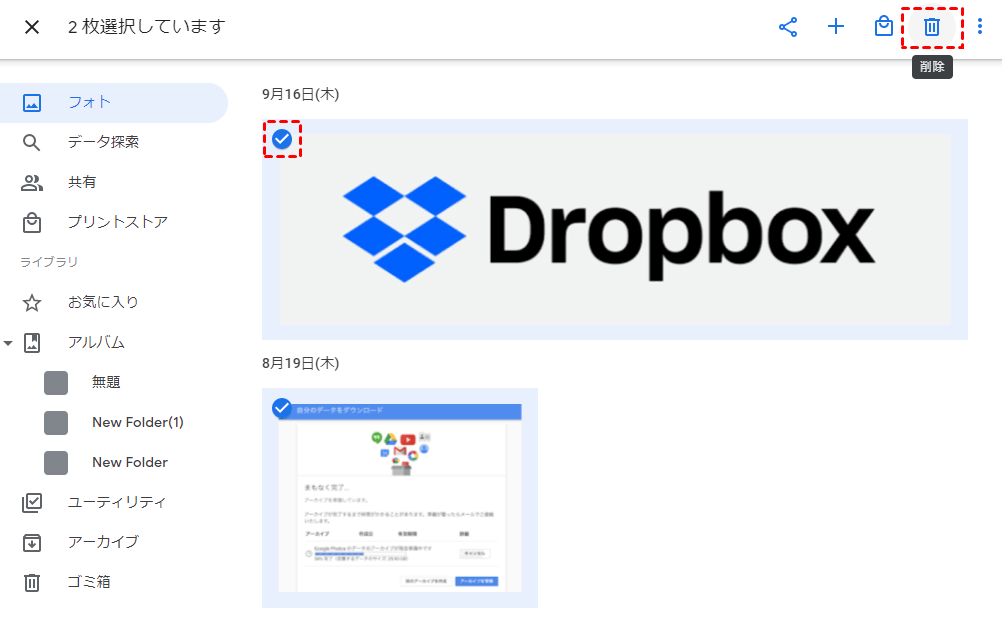
このタブでは、重複写真がサムネイル形式で表示され、ユーザーは簡単に重複写真を確認できます。重複写真を削除するには、サムネイル上のチェックボックスを選択し、「削除」ボタンをクリックします。複数の写真を同時に削除することも可能です。Googleフォトの「重複」タブを使用することで、ユーザーは簡単に重複写真を削除し、フォトライブラリーを整理することができます。
また、Googleフォトの「重複」タブでは、写真のメタデータも考慮されます。つまり、写真の撮影日時、場所、カメラの種類などが考慮され、より正確に重複写真を検出します。この機能により、ユーザーはより効率的に重複写真を削除することができます。
方法2: Googleフォトの「アルバム」タブを使用する
Googleフォトの「アルバム」タブを使用することで、重複写真を削除することができます。アルバムタブでは、写真をアルバムに整理することができます。アルバムに整理された写真は、重複写真を削除する際に役立ちます。
まず、Googleフォトのアルバムタブを開きます。次に、アルバムを選択し、アルバム内の写真を確認します。重複写真がある場合は、写真を選択し、削除ボタンをクリックします。アルバムから写真を削除すると、フォトライブラリーからも削除されます。
アルバムを使用することで、重複写真を削除することができます。また、アルバムに整理された写真は、検索や整理が容易になります。Googleフォトのアルバム機能を使用することで、フォトライブラリーを整理し、ストレージの容量を節約することができます。
方法3: Googleフォトの「検索」機能を使用する
Googleフォトの「検索」機能を使用することで、重複写真を簡単に検索し、削除することができます。検索バーにキーワードを入力することで、関連する写真を検索することができます。例えば、「場所」や「日付」などのキーワードを入力することで、特定の場所や日付の写真を検索することができます。
検索結果に表示された写真から、重複写真を選択し、「削除」ボタンをクリックすることで、簡単に削除することができます。また、検索結果に表示された写真を「アルバム」に追加することで、整理することもできます。
この方法は、特定の条件に基づいて写真を検索し、削除することができるため、重複写真を削除するための便利な方法です。また、検索機能を使用することで、フォトライブラリーを整理し、ストレージの容量を節約することができます。
方法4: Googleフォトの「LABEL」機能を使用する
Googleフォトの「LABEL」機能を使用することで、重複写真を削除することができます。LABEL機能は、写真にラベルを付けることで、写真を分類し、検索することができる機能です。重複写真を削除するには、まず写真にラベルを付ける必要があります。
写真にラベルを付けるには、Googleフォトの写真詳細ページを開き、ラベルを追加ボタンをクリックします。次に、ラベル名を入力し、保存ボタンをクリックします。ラベルを付けた写真は、ラベルタブで表示されます。
ラベルを付けた写真を表示した後、重複写真を削除することができます。重複写真を削除するには、写真を選択し、削除ボタンをクリックします。写真を削除すると、ストレージの空き容量が増加し、写真の整理も容易になります。Googleフォトの「LABEL」機能を使用することで、重複写真を削除し、フォトライブラリーを整理することができます。
方法5: 第三者アプリケーションを使用する
第三者アプリケーションを使用することで、Googleフォトの重複写真を削除することができます。Googleフォトの公式機能では対応していない高度な重複写真の検出機能を備えたアプリケーションが多数存在します。これらのアプリケーションは、GoogleフォトのAPIを使用して写真にアクセスし、重複写真を検出して削除することができます。
これらのアプリケーションは、Googleフォトの公式機能では対応していない高度な機能を備えており、重複写真の削除をより効率的に行うことができます。ただし、第三者アプリケーションを使用する場合は、セキュリティとプライバシーに注意する必要があります。アプリケーションの評価とレビューを確認し、信頼できるアプリケーションを選択することが重要です。
第三者アプリケーションを使用することで、Googleフォトの重複写真を削除することができますが、Googleフォトの公式機能を使用する場合と比べて、手順が複雑になる可能性があります。ただし、重複写真の削除をより効率的に行うことができるため、第三者アプリケーションを使用することを検討する価値があります。
まとめ
Googleフォトの重複写真を削除する方法を紹介しました。重複写真を削除することで、フォトライブラリーを整理し、ストレージの容量を節約することができます。Googleフォトには、重複写真を削除するための便利な機能が備わっており、数分で重複写真を削除することができます。
重複写真を削除することで、写真の整理も容易になります。重複写真を削除することで、ストレージの空き容量が増加し、写真の管理も簡単になります。さらに、重複写真を削除することで、アルバムやフォルダの整理も容易になります。
この記事では、Googleフォトの重複写真を削除する方法を紹介しました。重複写真を削除することで、フォトライブラリーを整理し、ストレージの容量を節約することができます。Googleフォトの重複写真削除機能を活用して、写真の整理を簡単にしましょう。
よくある質問
Googleフォトの重複写真を削除する方法はあるのですか?
Googleフォトの重複写真を削除する方法は、アルバム から写真を選択し、削除 ボタンをクリックすることで実行できます。ただし、Googleフォトの自動アルバム機能によって作成されたアルバムから写真を削除すると、元のアルバムからも削除されるため、注意が必要です。また、Googleフォトの検索機能 を使用して、重複写真を検索し、削除することもできます。検索バーに「重複写真」と入力すると、重複している写真が表示されます。
Googleフォトの重複写真を削除するにはどのような準備が必要ですか?
Googleフォトの重複写真を削除するには、Googleアカウント にログインし、Googleフォトのアルバム または写真 ページにアクセスする必要があります。また、重複写真を削除する前に、バックアップ を取ることをお勧めします。Googleフォトのバックアップ機能を使用して、写真をGoogleドライブに保存することができます。
Googleフォトの重複写真を削除する簡単な方法はありますか?
Googleフォトの重複写真を削除する簡単な方法として、Googleフォトの自動整理機能 を使用することができます。この機能は、写真を自動的にアルバムに整理し、重複写真を削除します。また、Googleフォトの拡張機能 を使用して、重複写真を削除することもできます。拡張機能は、Googleフォトの機能を拡張し、重複写真を削除するための便利なツールを提供します。
Googleフォトの重複写真を削除するにはどれくらいの時間がかかりますか?
Googleフォトの重複写真を削除するには、写真の数やアルバムの数によって異なりますが、一般的に数分から数十分程度の時間がかかります。ただし、大量の写真 を削除する場合は、数時間程度の時間がかかる場合があります。また、インターネット接続 の速度によっても、削除時間が異なります。
Deja una respuesta
Lo siento, debes estar conectado para publicar un comentario.
関連ブログ記事