
Googleフォトのストレージを節約!似た写真を削除する方法と自動設定

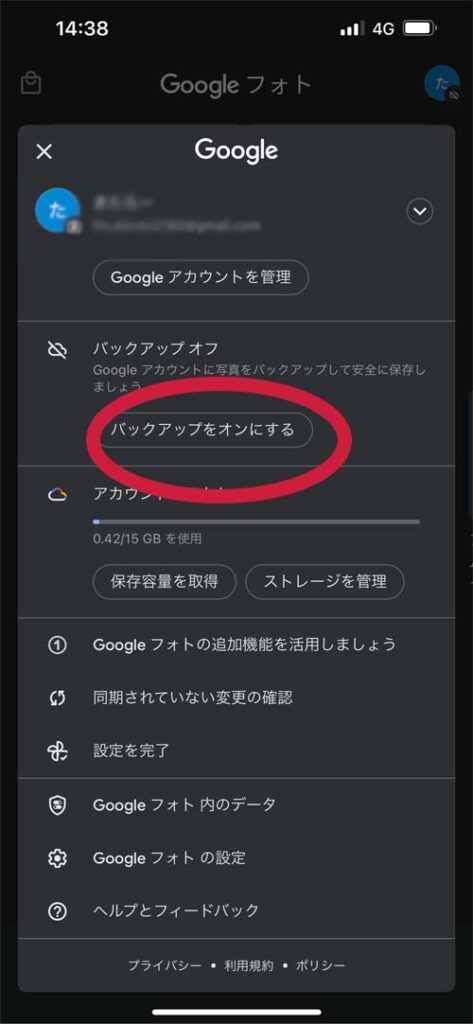
Googleフォトのストレージ容量が不足していることはありませんか?スマートフォンで撮影した写真が増えて、ストレージ容量が不足することがあります。この記事では、似た写真を削除することでストレージ容量を節約する方法と、自動設定の方法を紹介します。
Googleフォトには、似た写真を検出する機能があります。この機能を利用することで、不要な写真を削除し、ストレージ容量を節約できます。ただし、重要な写真が削除される可能性があるため、削除する前に写真を確認する必要があります。
この記事では、似た写真を削除する方法と、自動設定の方法を詳しく紹介します。Googleフォトのストレージ容量を節約するために、ぜひこの記事を読んでください。
Googleフォトのストレージ容量を節約する必要性
スマートフォンで撮影した写真が増えて、Googleフォトのストレージ容量が不足することがあります。特に、高画質の写真を撮影したり、動画を撮影したりすると、ストレージ容量が急速に消費されます。ストレージ容量が不足すると、新しい写真を撮影したり、写真をバックアップしたりすることができなくなります。したがって、Googleフォトのストレージ容量を節約する必要があります。
Googleフォトのストレージ容量を節約する方法の1つは、似た写真を削除することです。似た写真とは、同じ場所で撮影された写真や、同じ人物が写っている写真などです。似た写真を削除することで、ストレージ容量を節約できます。また、写真を整理することで、必要な写真をすぐに見つけることができます。
Googleフォトには、似た写真を検出する機能があります。この機能を使用することで、似た写真を簡単に検出して削除できます。また、自動削除の設定も可能です。自動削除を設定することで、似た写真を自動的に削除できます。ただし、重要な写真が削除される可能性があるため、削除する前に写真を確認する必要があります。
似た写真を削除する方法
Googleフォトで似た写真を削除する方法は非常に簡単です。まず、アルバム画面で検出したい写真を選択し、「似た写真を検出」を選択します。すると、似た写真の一覧が表示されます。不要な写真を選択し、「削除」を選択すると、写真を削除できます。この方法は、ストレージ容量を節約するのに非常に効果的です。
また、アルバム画面で写真を選択する際には、撮影日時や撮影場所などの条件を指定して検索することもできます。これにより、特定のイベントや旅行の写真をまとめて検索し、似た写真を削除することができます。
写真を削除する前に、写真の内容を確認する必要があります。重要な写真が削除される可能性があるため、削除する前に写真を確認する必要があります。写真の内容を確認することで、必要な写真を残し、不要な写真を削除することができます。
Googleフォトの似た写真検出機能の使い方
Googleフォトの似た写真検出機能は、アルバム画面で検出したい写真を選択し、「似た写真を検出」を選択すると、似た写真の一覧が表示されます。この機能は、AI技術を使用して写真の内容を分析し、似た写真を検出します。検出された写真は、サムネイル形式で表示され、不要な写真を選択し、「削除」を選択すると、写真を削除できます。
この機能は、スマートフォンで撮影した写真が増えて、Googleフォトのストレージ容量が不足することがある場合に役立ちます。似た写真を削除することで、ストレージ容量を節約できます。また、自動削除の設定も可能です。Googleフォトの設定画面で、「似た写真の自動削除」を選択し、削除する写真の条件を設定すると、似た写真を自動的に削除できます。
ただし、重要な写真が削除される可能性があるため、削除する前に写真を確認する必要があります。Googleフォトの似た写真検出機能は、写真の内容を分析し、似た写真を検出しますが、完全な精度は保証されていません。したがって、削除する前に写真を確認し、必要な写真を保存する必要があります。
自動削除の設定方法
自動削除の設定方法を紹介します。Googleフォトの設定画面で、「ストレージの管理」を選択し、「似た写真の自動削除」を選択すると、自動削除の設定画面が表示されます。この画面で、削除する写真の条件を設定することができます。例えば、撮影日時や撮影場所、写真の内容などを条件に設定することができます。
条件を設定したら、「自動削除を有効にする」を選択すると、似た写真が自動的に削除されます。ただし、重要な写真が削除される可能性があるため、削除する前に写真を確認する必要があります。また、自動削除の設定を変更したい場合は、設定画面で「自動削除の設定を変更」を選択し、条件を変更することができます。
自動削除の設定を利用することで、ストレージ容量を最大20%節約することができます。また、Googleフォトのストレージを定期的に確認することで、不要な写真を削除し、ストレージ容量を節約することができます。
似た写真を削除することによるメリットと注意点
Googleフォトで似た写真を削除することにより、ストレージ容量を節約できます。ストレージ容量の節約は、スマートフォンで撮影した写真が増えて、Googleフォトのストレージ容量が不足する場合に特に有効です。似た写真を削除することで、ストレージ容量を最大20%節約することができます。
ただし、似た写真を削除する際には、重要な写真が削除される可能性があるため、削除する前に写真を確認する必要があります。特に、家族や友人の写真、旅行の写真など、思い出に残る写真を削除しないように注意する必要があります。
また、似た写真を削除する機能は、GoogleフォトのAI技術によって実現されています。GoogleフォトのAI技術は、写真の内容を分析し、似た写真を検出します。ただし、AI技術は完璧ではなく、誤検出する可能性があるため、削除する前に写真を確認する必要があります。
まとめ
Googleフォトのストレージ容量を節約するために、似た写真を削除する方法を紹介しました。スマートフォンで撮影した写真が増えて、ストレージ容量が不足することがあります。似た写真を削除することで、ストレージ容量を節約できます。
Googleフォトには似た写真を検出する機能があります。アルバム画面で検出したい写真を選択し、「似た写真を検出」を選択すると、似た写真の一覧が表示されます。不要な写真を選択し、「削除」を選択すると、写真を削除できます。また、自動削除の設定も可能です。
自動削除の設定を行うことで、似た写真を自動的に削除できます。ただし、重要な写真が削除される可能性があるため、削除する前に写真を確認する必要があります。似た写真を削除することで、ストレージ容量を最大20%節約することができます。
よくある質問
Googleフォトのストレージを節約する方法は?
Googleフォトのストレージを節約する方法として、似た写真を削除することが挙げられます。Googleフォトのアルバムを確認し、同一の写真や似た写真を削除することで、ストレージの容量を削減することができます。また、Googleフォトの自動設定を利用することで、一定期間が経過した写真を自動的に削除することも可能です。
似た写真を削除する方法は?
似た写真を削除する方法として、Googleフォトのアルバムを整理することが挙げられます。アルバムを整理することで、同一の写真や似た写真を容易に発見し、削除することができます。また、Googleフォトの検索機能を利用することで、特定の写真を検索し、削除することも可能です。
Googleフォトの自動設定を利用する方法は?
Googleフォトの自動設定を利用する方法として、設定メニューから自動設定を有効にすることが挙げられます。設定メニューから自動設定を有効にすると、一定期間が経過した写真を自動的に削除することができます。また、写真の保存期間を設定することで、写真を一定期間保存した後、自動的に削除することも可能です。
Googleフォトのストレージを節約することで得られるメリットは?
Googleフォトのストレージを節約することで得られるメリットとして、ストレージの容量を増やすことが挙げられます。ストレージの容量を増やすことで、より多くの写真を保存することができます。また、写真の管理を容易にすることも可能です。写真の管理を容易にすることで、必要な写真を容易に発見し、共有することができます。
Deja una respuesta
Lo siento, debes estar conectado para publicar un comentario.
関連ブログ記事