
Googleフォトの並び替えが戻る問題の解決方法と原因

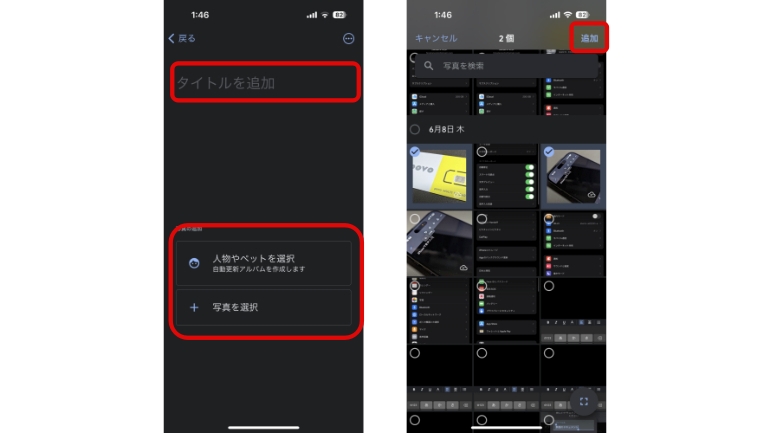
Googleフォトの並び替えが戻ってしまう問題は、多くのユーザーが経験している不便な問題です。この問題は、アルバムの編集や画像の追加・削除を行った後、同期が完了する前にアプリケーションを閉じた場合や、インターネットの接続速度が遅い場合、端末のキャッシュが古い場合など多岐にわたります。この記事では、この問題の原因と解決方法について詳しく説明します。
この問題は、アルバムの編集画面で行った変更が保存されず、元の状態に戻ってしまう現象です。この現象は、アルバムの編集を行った後、同期が完了する前にアプリケーションを閉じた場合や、インターネットの接続速度が遅い場合に発生することが多いです。また、端末のキャッシュが古い場合や、Googleフォトのバージョンが古い場合にも発生することがあります。
この問題を解決するには、アルバムで編集画面に戻り、編集ボタンをタップして、並び替えをやり直すことができます。また、Googleフォトのキャッシュを削除するという方法もあります。さらに、インターネットの接続速度を高速にすること、アルバムの編集を行う際は同期が完了するまで待つこと、Googleフォトのバージョンを最新のものにすることも大切です。
Googleフォトの並び替えが戻る問題の原因
Googleフォトの並び替えが戻る問題は、アルバムの編集や画像の追加・削除を行った後、同期が完了する前にアプリケーションを閉じた場合や、インターネットの接続速度が遅い場合、端末のキャッシュが古い場合など多岐にわたります。この問題は、アルバムの編集画面で行った変更が保存されず、アルバムの並び替えが元に戻ってしまうことを引き起こします。
また、Googleフォトの同期が完了する前にアルバムの編集画面を閉じた場合も、この問題が発生する可能性があります。同期が完了する前にアルバムの編集画面を閉じると、アルバムの編集情報が保存されず、アルバムの並び替えが元に戻ってしまうことがあります。
さらに、インターネットの接続速度が遅い場合も、この問題が発生する可能性があります。インターネットの接続速度が遅いと、アルバムの編集情報が保存されるまでに時間がかかり、アルバムの並び替えが元に戻ってしまうことがあります。
Googleフォトの並び替えが戻る問題の解決方法
Googleフォトの並び替えが戻ってしまう問題は、アルバムの編集や画像の追加・削除を行った後、同期が完了する前にアプリケーションを閉じた場合や、インターネットの接続速度が遅い場合、端末のキャッシュが古い場合など多岐にわたります。この問題は、アルバムの並び替え情報やタグ付け情報が失われる可能性がありますが、データ自体は失われないため、安心して対処することができます。
アルバムで編集画面に戻り、編集ボタンをタップして、並び替えをやり直すことができます。また、Googleフォトのキャッシュを削除するという方法もあります。キャッシュを削除することで、アプリケーションの動作が軽快になり、並び替えの問題が解決される可能性があります。
さらに、インターネットの接続速度を高速にすること、アルバムの編集を行う際は同期が完了するまで待つこと、Googleフォトのバージョンを最新のものにすることも大切です。これらの対処法を試してみることで、Googleフォトの並び替えが戻る問題を解決することができます。
アルバムの並び替え情報を復元する方法
アルバムの並び替え情報を復元するには、アルバムで編集画面に戻り、編集ボタンをタップして、並び替えをやり直すことができます。この方法は、アルバムの編集や画像の追加・削除を行った後、同期が完了する前にアプリケーションを閉じた場合に有効です。編集画面に戻ることで、アルバムの並び替え情報を復元することができます。
また、Googleフォトのキャッシュを削除するという方法もあります。キャッシュを削除することで、アルバムの並び替え情報をリセットすることができます。ただし、この方法はアルバムの並び替え情報やタグ付け情報が失われる可能性があるため、注意が必要です。
アルバムの並び替え情報を復元するには、インターネットの接続速度を高速にすることも大切です。インターネットの接続速度が遅い場合、アルバムの同期が遅れ、並び替え情報が失われる可能性があります。したがって、アルバムの編集を行う際は、インターネットの接続速度を高速にすることをお勧めします。
並び替え情報の消失を防ぐための注意点
Googleフォトの並び替えが戻ってしまう問題は、アルバムの編集や画像の追加・削除を行った後、同期が完了する前にアプリケーションを閉じた場合や、インターネットの接続速度が遅い場合、端末のキャッシュが古い場合など多岐にわたります。この問題を防ぐためには、アルバムの編集を行う際は同期が完了するまで待つことが大切です。また、インターネットの接続速度を高速にすること、Googleフォトのバージョンを最新のものにすることも重要です。
アルバムの編集画面に戻り、編集ボタンをタップして、並び替えをやり直すことができますが、データは失われないですが、アルバムの並び替え情報やタグ付け情報が失われる可能性があります。したがって、アルバムの編集を行う際は、同期が完了するまで待つことが大切です。また、Googleフォトのキャッシュを削除するという方法もありますが、キャッシュを削除すると、アルバムの並び替え情報やタグ付け情報が失われる可能性があります。
Googleフォトの並び替えが戻ってしまう問題を防ぐためには、アルバムの編集を行う際は同期が完了するまで待つこと、インターネットの接続速度を高速にすること、Googleフォトのバージョンを最新のものにすることが大切です。また、アルバムの編集画面に戻り、編集ボタンをタップして、並び替えをやり直すことができます。
まとめ
Googleフォトの並び替えが戻ってしまう問題は、アルバムの編集や画像の追加・削除を行った後、同期が完了する前にアプリケーションを閉じた場合や、インターネットの接続速度が遅い場合、端末のキャッシュが古い場合など多岐にわたります。この問題を解決するには、アルバムで編集画面に戻り、編集ボタンをタップして、並び替えをやり直すことができます。また、Googleフォトのキャッシュを削除するという方法もあります。
さらに、インターネットの接続速度を高速にすること、アルバムの編集を行う際は同期が完了するまで待つこと、Googleフォトのバージョンを最新のものにすることも大切です。データは失われないですが、アルバムの並び替え情報やタグ付け情報が失われる可能性があります。したがって、アルバムの編集を行う際は十分に注意を払う必要があります。
この問題を解決するには、アルバムの編集画面に戻ることから始めます。編集ボタンをタップして、並び替えをやり直すことができます。もし、問題が解決しない場合は、Googleフォトのキャッシュを削除することを試してください。キャッシュを削除することで、アルバムの並び替え情報がリセットされ、問題が解決する可能性があります。
よくある質問
Googleフォトの並び替えが戻る問題の原因は何ですか?
Googleフォトの並び替えが戻る問題は、アルバムのデータが破損している場合や、同期設定に問題がある場合に発生することがあります。また、Googleフォトのバージョンが古い場合や、端末のストレージ容量が不足している場合にも発生する可能性があります。さらに、Googleアカウントの設定に問題がある場合や、ネットワーク接続に問題がある場合にも発生することがあります。
Googleフォトの並び替えが戻る問題を解決する方法はありますか?
Googleフォトの並び替えが戻る問題を解決するには、まずアルバムのデータをバックアップし、次にアルバムを削除して再度作成することをお勧めします。また、同期設定を確認し、必要に応じて同期設定を変更することも重要です。さらに、Googleフォトのバージョンを更新し、端末のストレージ容量を増やすことも効果的です。最後に、Googleアカウントの設定を確認し、必要に応じてネットワーク接続を確認することも大切です。
Googleフォトの並び替えが戻る問題を防止する方法はありますか?
Googleフォトの並び替えが戻る問題を防止するには、定期的にアルバムのデータをバックアップすることをお勧めします。また、同期設定を定期的に確認し、必要に応じて同期設定を変更することも重要です。さらに、Googleフォトのバージョンを定期的に更新し、端末のストレージ容量を定期的に確認することも効果的です。最後に、Googleアカウントの設定を定期的に確認し、必要に応じてネットワーク接続を確認することも大切です。
Googleフォトの並び替えが戻る問題が発生した場合に、写真は失われますか?
Googleフォトの並び替えが戻る問題が発生した場合、写真自体は失われません。ただし、アルバムの並び替えが失われ、写真が元の位置に戻る可能性があります。したがって、アルバムのデータをバックアップし、必要に応じてアルバムを再度作成することをお勧めします。
Deja una respuesta
Lo siento, debes estar conectado para publicar un comentario.
関連ブログ記事