
グーグルマップの不要な情報を消す方法5つ!地図をスッキリ見やすくする設定と操作

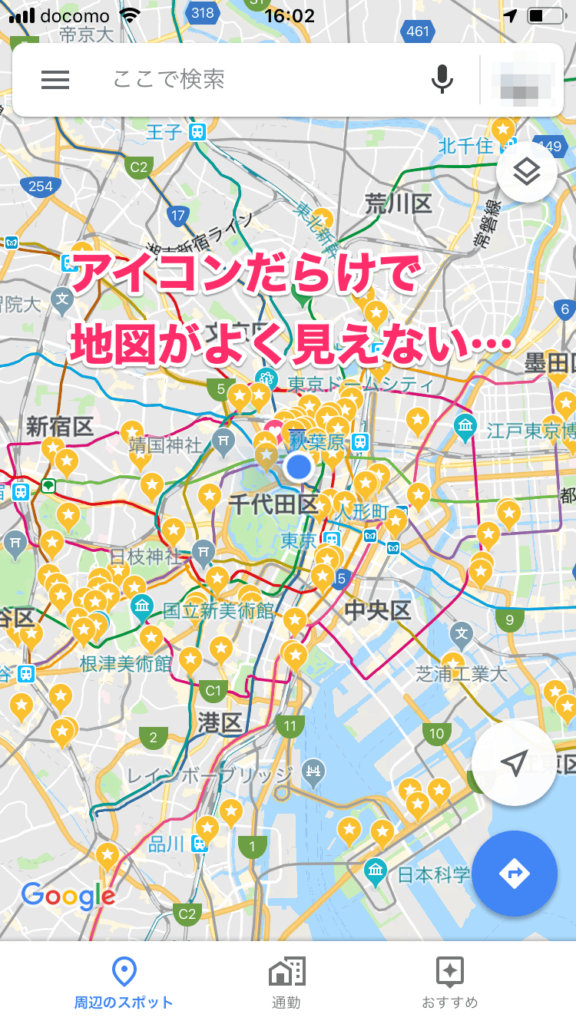
グーグルマップを使用する際、不要な情報が表示されることがあります。これらの情報を消すことで、地図をスッキリ見やすくすることができます。この記事では、グーグルマップの不要な情報を消す方法について紹介します。設定変更や操作の方法を解説し、不要な情報を消すためのTipsを提供します。
グーグルマップは、多くのユーザーが利用する地図アプリケーションです。ただし、デフォルトの設定では、多くの情報が表示されるため、地図が混雑して見えます。不要な情報を消すことで、地図をシンプルにし、目的の場所を探しやすくすることができます。
この記事では、グーグルマップの不要な情報を消す方法について詳しく解説します。設定変更やレイヤーの非表示、情報ウィンドウの非表示など、不要な情報を消すための方法を紹介します。
グーグルマップの不要な情報を消す必要性
グーグルマップは、世界中の地図情報を提供する便利なツールです。しかし、多くの情報が表示されるため、必要な情報が埋もれてしまうことがあります。不要な情報を消すことで、地図をスッキリ見やすくし、目的の場所を探しやすくすることができます。
また、グーグルマップの規約では、ユーザーが不要な情報を消すことが推奨されています。不要な情報を消すことで、グーグルマップのサーバー負荷を軽減し、全体のパフォーマンスを向上させることができます。さらに、不要な情報を消すことで、ユーザーのプライバシーも保護されます。
グーグルマップの不要な情報を消すには、設定変更やレイヤーの非表示、情報ウィンドウの非表示、マーカーの削除、extensionsの使用など、いくつかの方法があります。これらの方法を使用することで、不要な情報を消し、地図をスッキリ見やすくすることができます。
グーグルマップの不要な情報を消す方法
グーグルマップを使用する際、不要な情報が表示されることがあります。例えば、地図上に表示される店舗のアイコンや交通情報などが、地図の見え方を妨げることがあります。そんなときは、グーグルマップの設定を変更することで、不要な情報を消すことができます。
グーグルマップの設定変更は、レイヤーの非表示から始めます。地図上の右上にあるレイヤーボタンをクリックし、不要な情報を非表示に設定することができます。例えば、交通情報や自転車道などを非表示にすることで、地図をスッキリ見やすくすることができます。
また、情報ウィンドウの非表示も不要な情報を消す方法の一つです。地図上の情報ウィンドウをクリックし、右上にある閉じるボタンをクリックすることで、情報ウィンドウを非表示にすることができます。これにより、地図上の不要な情報を消すことができます。
設定変更で不要な情報を消す
グーグルマップの不要な情報を消す方法のひとつは、設定変更です。グーグルマップの設定を変更することで、不要な情報を非表示にすることができます。例えば、交通情報や衛星画像などのレイヤーを非表示にすることができます。これらのレイヤーを非表示にすることで、地図をスッキリ見やすくすることができます。
また、マップのスタイルを変更することもできます。グーグルマップでは、標準、衛星、地形などのマップのスタイルを選択することができます。これらのスタイルを変更することで、不要な情報を消すことができます。例えば、衛星スタイルを選択すると、建物や道路などの情報が非表示になります。
グーグルマップの設定変更は、アプリの設定またはウェブサイトの設定から行うことができます。設定を変更することで、不要な情報を消し、地図をスッキリ見やすくすることができます。
レイヤーの非表示で不要な情報を消す
グーグルマップでは、レイヤーを非表示にすることで、不要な情報を消すことができます。地図レイヤー、交通情報レイヤー、衛星画像レイヤーなど、さまざまなレイヤーが用意されています。これらのレイヤーを非表示にすることで、地図上の不要な情報を削除することができます。
たとえば、交通情報レイヤーを非表示にすることで、地図上の交通情報を消すことができます。また、衛星画像レイヤーを非表示にすることで、地図上の衛星画像を消すことができます。これらのレイヤーを非表示にすることで、地図をスッキリ見やすくすることができます。
レイヤーを非表示にするには、グーグルマップの左上にあるメニューをクリックし、レイヤーを選択します。次に、非表示にしたいレイヤーをクリックし、非表示を選択します。これで、選択したレイヤーが非表示になり、地図上の不要な情報が消されます。
情報ウィンドウの非表示とマーカーの削除
情報ウィンドウの非表示とマーカーの削除は、グーグルマップの不要な情報を消すための重要なステップです。情報ウィンドウは、地図上の特定の場所に関する情報を表示するポップアップウィンドウです。ただし、不要な情報ウィンドウが表示されると、地図の見やすさが損なわれることがあります。
情報ウィンドウを非表示にするには、グーグルマップの設定変更が必要です。まず、グーグルマップを開き、右上隅のメニューボタンをクリックします。次に、設定を選択し、地図の表示をクリックします。ここで、情報ウィンドウの表示設定を変更できます。
マーカーの削除も同様に重要です。マーカーは、地図上の特定の場所を示すアイコンです。ただし、不要なマーカーが表示されると、地図が混雑して見えることがあります。マーカーを削除するには、グーグルマップの編集モードに切り替える必要があります。編集モードでは、地図上のマーカーを削除または編集できます。
グーグルマップのextensionsの使用
グーグルマップのextensionsの使用は、不要な情報を消すための便利な方法です。Google ChromeやMozilla Firefoxなどのブラウザにインストールできる拡張機能を使用することで、グーグルマップの表示をカスタマイズすることができます。たとえば、uBlock OriginやAdblock Plusなどの広告ブロック拡張機能を使用することで、グーグルマップ上の広告をブロックすることができます。
また、StylishやUserstylesなどの拡張機能を使用することで、グーグルマップの表示を変更することができます。たとえば、地図上の不要な情報を非表示にするスタイルシートを適用することで、地図をスッキリ見やすくすることができます。
ただし、グーグルマップのextensionsの使用には注意が必要です。拡張機能によっては、グーグルマップの機能が正常に動作しない場合があります。また、拡張機能によっては、個人情報が漏洩するリスクがあります。したがって、拡張機能を使用する前に、必ずその安全性と信頼性を確認する必要があります。
まとめ
グーグルマップを使用する際、不要な情報が表示されることがあります。これらの情報を消すことで、地図をスッキリ見やすくすることができます。不要な情報を消す方法は、設定変更、レイヤーの非表示、情報ウィンドウの非表示、マーカーの削除、およびextensionsの使用などがあります。
これらの方法を使用することで、不要な情報を消し、地図をスッキリ見やすくすることができます。ただし、グーグルマップの規約に基づいて不要な情報を消す必要があります。規約に違反する行為は、アカウントの停止や利用制限につながる可能性があります。
したがって、不要な情報を消す際には、グーグルマップの規約をよく理解し、適切な方法を選択することが重要です。また、不要な情報を消すことで、地図の可読性が向上し、目的の場所を探しやすくなるため、積極的に不要な情報を消すことをお勧めします。
よくある質問
グーグルマップの不要な情報を消す方法はあるのですか?
グーグルマップの不要な情報を消す方法は、主に5つの方法があります。まず、マップのレイヤーを変更する方法があります。マップのレイヤーを変更することで、不要な情報を非表示にすることができます。具体的には、グーグルマップの左上にあるメニューから「レイヤー」を選択し、不要な情報を非表示にするレイヤーを選択します。次に、マップのズームレベルを変更する方法があります。マップのズームレベルを変更することで、不要な情報を非表示にすることができます。具体的には、グーグルマップの右下にあるズームレベルを調整することで、不要な情報を非表示にすることができます。
グーグルマップの不要なピンを消す方法はあるのですか?
グーグルマップの不要なピンを消す方法は、主に2つの方法があります。まず、ピンを削除する方法があります。ピンを削除することで、不要なピンを消すことができます。具体的には、グーグルマップの左上にあるメニューから「マイマップ」を選択し、不要なピンを削除します。次に、ピンの表示を非表示にする方法があります。ピンの表示を非表示にすることで、不要なピンを消すことができます。具体的には、グーグルマップの左上にあるメニューから「設定」を選択し、ピンの表示を非表示にする設定を変更します。
グーグルマップの不要な検索結果を消す方法はあるのですか?
グーグルマップの不要な検索結果を消す方法は、主に2つの方法があります。まず、検索結果をフィルターする方法があります。検索結果をフィルターすることで、不要な検索結果を消すことができます。具体的には、グーグルマップの左上にあるメニューから「検索」を選択し、不要な検索結果をフィルターします。次に、検索結果を削除する方法があります。検索結果を削除することで、不要な検索結果を消すことができます。具体的には、グーグルマップの左上にあるメニューから「マイマップ」を選択し、不要な検索結果を削除します。
グーグルマップの不要な情報を消すと、地図の表示が変わるのですか?
グーグルマップの不要な情報を消すと、地図の表示が変わる可能性があります。具体的には、マップのレイヤーを変更したり、ピンの表示を非表示にしたりすることで、地図の表示が変わる可能性があります。しかし、基本的には、グーグルマップの不要な情報を消しても、地図の表示が大きく変わることはありません。
Deja una respuesta
Lo siento, debes estar conectado para publicar un comentario.
関連ブログ記事