
スプレッドシートの白黒印刷方法:インク節約のための設定とコツ

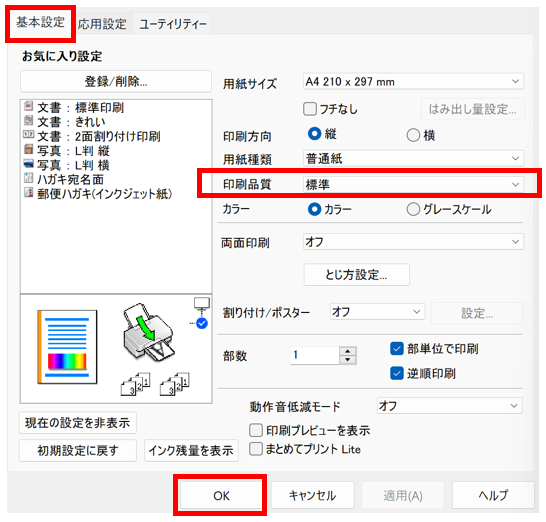
この記事では、スプレッドシートの白黒印刷方法について説明します。インク節約のために、プリンターの設定を変更し、グラフや絵を除去し、文字の色を黒に変更し、背景を除去する方法を紹介します。また、プリンターの設定を変更してインク節約モードをオンにする方法も説明します。これらの方法により、インク節約と印刷コストの削減を実現することができます。
スプレッドシートを白黒印刷するには、まずプリンターの設定を変更する必要があります。プリンターのプロパティを開き、印刷の設定を変更します。ここで、白黒印刷を選択し、インク節約モードをオンにします。これにより、スプレッドシートが白黒で印刷され、インクの使用量が削減されます。
また、スプレッドシートの内容を変更することで、インク節約を実現することもできます。グラフや絵を除去し、文字の色を黒に変更し、背景を除去することで、インクの使用量を削減することができます。これらの方法により、スプレッドシートを白黒印刷することができ、インク節約と印刷コストの削減を実現することができます。
スプレッドシートを白黒印刷する理由
スプレッドシートを白黒印刷する理由は、インク節約とコスト削減にあります。カラー印刷はインクを大量に消費するため、印刷コストが高くなります。一方、白黒印刷はインクを節約できるため、印刷コストを削減することができます。また、白黒印刷は環境に優しい選択肢でもあります。インクの消費量を減らすことで、廃棄物の量を減らし、環境への負荷を軽減することができます。
さらに、白黒印刷は読みやすさも向上します。カラー印刷では、色の組み合わせによって文字が読みにくくなることがありますが、白黒印刷では文字がはっきりと読みやすくなります。これは、特に大量のデータを扱うスプレッドシートにおいて重要な点です。
スプレッドシートを白黒印刷することで、業務の効率化にもつながります。印刷コストを削減し、読みやすさを向上させることで、業務の生産性を高めることができます。また、環境に優しい選択肢を選ぶことで、企業のイメージを向上させることもできます。
プリンターの設定を変更する方法
プリンターの設定を変更することで、スプレッドシートを白黒印刷することができます。まず、プリンターのプロパティを開き、印刷品質の設定を変更します。ここで、白黒印刷またはモノクロ印刷のオプションを選択します。これにより、スプレッドシートのすべての要素が白黒で印刷されます。
また、プリンターの設定でインク節約モードをオンにすることもできます。このモードをオンにすると、プリンターはインクの使用量を自動的に調整し、インクの消費を抑えることができます。ただし、このモードをオンにすると、印刷品質が若干低下する可能性があります。
プリンターの設定を変更する際には、用紙の種類と印刷方向も確認する必要があります。用紙の種類を正しく設定することで、印刷品質を向上させることができます。また、印刷方向を正しく設定することで、スプレッドシートが正しく印刷されることを保証できます。
グラフや絵を除去する方法
グラフや絵を除去することで、インクの使用量を大幅に削減することができます。スプレッドシートのグラフや絵を除去するには、グラフや絵を選択し、右クリックメニューから 削除 を選択します。また、グラフや絵を含むセルを選択し、セルの書式設定 からグラフや絵を削除することもできます。
グラフや絵を除去することで、印刷物の見栄えが損なわれる可能性がありますが、インク節約のために必要な手段です。グラフや絵を除去した後、スプレッドシートのレイアウトを調整して、印刷物の見栄えを維持することができます。
グラフや絵を除去する以外にも、背景色を白に変更することで、インクの使用量を削減することができます。スプレッドシートの背景色を白に変更するには、セルの書式設定 から背景色を選択し、白に変更します。これにより、印刷物の見栄えを維持しながら、インクの使用量を削減することができます。
文字の色を黒に変更する方法
スプレッドシートの文字の色を黒に変更することで、白黒印刷の際にインクの使用量を削減することができます。文字の色を変更するには、セルのフォントの色を 黒 に設定する必要があります。これは、スプレッドシートのソフトウェアによって異なりますが、一般的にはセルのフォントの設定から行うことができます。
たとえば、Microsoft Excel を使用している場合、セルを選択し、ホームタブのフォントグループから フォントの色 を選択し、 黒 を選択することで文字の色を黒に変更することができます。同様に、Google スプレッドシートを使用している場合、セルを選択し、ツールバーの フォントの色 を選択し、 黒 を選択することで文字の色を黒に変更することができます。
文字の色を黒に変更することで、白黒印刷の際にインクの使用量を削減することができます。また、スプレッドシートの読みやすさも向上するため、白黒印刷の際に文字の色を黒に変更することをお勧めします。
背景を除去する方法
スプレッドシートの背景を除去することで、インクの使用量を大幅に削減することができます。背景を除去する方法は、使用しているスプレッドシートソフトウェアによって異なりますが、一般的には、セルの背景色を白に設定するか、背景画像を削除することで実現できます。
たとえば、Microsoft Excelを使用している場合、セルの背景色を白に設定するには、セルを選択し、ホームタブのフォントグループにある塗りつぶしボタンをクリックし、背景色を白に設定します。また、背景画像を削除するには、ページレイアウトタブの背景グループにある背景画像ボタンをクリックし、背景画像を削除を選択します。
背景を除去することで、スプレッドシートの印刷時にインクの使用量を削減することができます。また、背景を除去することで、スプレッドシートの読みやすさも向上します。
インク節約モードをオンにする方法
インク節約モードをオンにするには、プリンターの設定を変更する必要があります。プリンターのプロパティを開き、インク節約モードまたは省インクモードのオプションを探します。このオプションは、プリンターのモデルによって異なる場合があります。インク節約モードをオンにすると、プリンターは自動的にインクの使用量を減らします。
インク節約モードをオンにすることで、印刷コストを削減することができます。また、エコモードや省エネルギーモードなどのオプションもある場合があります。これらのオプションをオンにすることで、プリンターのエネルギー消費量も減らすことができます。
インク節約モードをオンにする方法は、プリンターのモデルによって異なる場合があります。プリンターのマニュアルを参照するか、プリンターのメーカーのウェブサイトを訪問して、詳細な情報を確認することができます。
まとめ
スプレッドシートを白黒印刷するには、プリンターの設定を変更する必要があります。まず、スプレッドシートソフトウェアの印刷メニューを開き、プリンターの設定を選択します。次に、モノクロ印刷または白黒印刷のオプションを選択し、設定を保存します。
また、グラフや絵を除去することもインク節約に効果的です。スプレッドシートソフトウェアの編集メニューを開き、グラフや絵を選択して削除します。さらに、文字の色を黒に変更することで、インクの使用量を削減することができます。
背景を除去することも重要です。スプレッドシートソフトウェアの編集メニューを開き、背景を選択して削除します。背景を除去することで、インクの使用量をさらに削減することができます。
最後に、プリンターのインク節約モードをオンにすることで、インクの使用量を削減することができます。プリンターの設定メニューを開き、インク節約モードのオプションを選択して設定を保存します。これらの方法により、インク節約と印刷コストの削減を実現することができます。
よくある質問
スプレッドシートを白黒印刷する方法は?
スプレッドシートを白黒印刷するには、印刷設定で モノクロ印刷 または 白黒印刷 を選択する必要があります。具体的には、スプレッドシートソフトウェアの 印刷 メニューを開き、 印刷設定 または ページ設定 を選択します。次に、 カラー または 印刷色 の設定で モノクロ または 白黒 を選択します。これにより、スプレッドシートは白黒で印刷されます。
インク節約のためにスプレッドシートを白黒印刷するメリットは?
インク節約のためにスプレッドシートを白黒印刷するには、数々のメリットがあります。まず、 インク消費量 が大幅に減ります。カラー印刷に比べて白黒印刷はインク消費量が少ないため、インク代を節約できます。また、 印刷速度 も速くなります。白黒印刷はカラー印刷に比べて印刷速度が速いため、印刷時間を短縮できます。
スプレッドシートの白黒印刷設定を変更する方法は?
スプレッドシートの白黒印刷設定を変更するには、スプレッドシートソフトウェアの 設定 メニューを開き、 印刷設定 または ページ設定 を選択します。次に、 カラー または 印刷色 の設定で モノクロ または 白黒 を選択します。さらに、 詳細設定 または 高度な設定 を選択することで、 インク密度 などの設定を変更できます。
スプレッドシートの白黒印刷で注意すべき点は?
スプレッドシートの白黒印刷で注意すべき点として、 グラフやチャートの表示 が挙げられます。カラー印刷ではグラフやチャートが色で表示されますが、白黒印刷では 網掛け または 陰影 で表示されます。したがって、グラフやチャートを正確に表示するには、 グラフやチャートの設定 を変更する必要があります。
Deja una respuesta
Lo siento, debes estar conectado para publicar un comentario.
関連ブログ記事