
OK Googleのアラーム設定方法:音声コマンドで簡単に設定

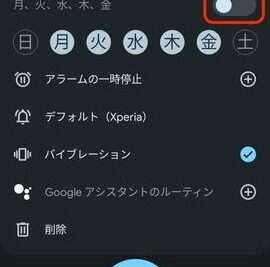
この記事では、OK Googleのアラーム設定方法について解説します。スマートスピーカーやスマートフォンに内蔵されたAIアシスタント「OK Google」は、音声コマンドで簡単にアラームを設定できる機能を提供しています。この機能を使用することで、生活のスケジュール管理や時間管理をより効率的に行うことができます。
音声コマンドを使用することで、アラームの設定は非常に簡単です。たとえば、「あと10分後にアラームをかけて」や「明日の7時にアラームをかけて」などのコマンドを使用することができます。OK Googleは、アラームの詳細情報を提供し、アラームの編集や削除も可能です。この機能は無料で利用することができますが、インターネット回線やスマートスピーカーの通信料金は別途発生します。
この記事では、OK Googleのアラーム設定方法の詳細について解説し、実際にアラームを設定する方法を紹介します。また、OK Googleのアラーム設定機能の利点や注意点についても触れます。
OK Googleのアラーム設定機能とは
OK Googleのアラーム設定機能は、スマートスピーカーやスマートフォンに内蔵されたAIアシスタント「OK Google」が提供する機能の一つです。この機能を使用することで、一定の時間にアラームを鳴らすことができ、生活のスケジュール管理や時間管理をより効率的に行うことができます。
この機能は、音声コマンドで簡単に設定することができます。たとえば、「あと10分後にアラームをかけて」や「明日の7時にアラームをかけて」などのコマンドを使用することができます。OK Googleは、設定されたアラームの詳細情報を提供し、アラームの編集や削除も可能です。
また、この機能は無料で利用することができますが、インターネット回線やスマートスピーカーの通信料金は別途発生します。したがって、利用する前にこれらの料金を確認することが重要です。
アラーム設定方法:音声コマンドの使い方
OK Googleのアラーム設定機能を使用するには、スマートスピーカーやスマートフォンのマイクに音声コマンドを入力する必要があります。音声コマンドは、自然な日本語で入力することができ、「あと10分後にアラームをかけて」や「明日の7時にアラームをかけて」などのコマンドを使用することができます。コマンドを入力すると、OK Googleが音声を認識し、アラームを設定します。
アラーム設定時には、時間指定や日付指定を行うことができます。例えば、「明日の朝7時にアラームをかけて」というコマンドを入力すると、OK Googleは明日の朝7時にアラームを鳴らすように設定します。また、「毎日朝7時にアラームをかけて」というコマンドを入力すると、OK Googleは毎日朝7時にアラームを鳴らすように設定します。
アラーム設定後、OK Googleはアラームの詳細情報を提供します。アラームの詳細情報には、アラームの時間や日付、繰り返し設定などが含まれます。また、アラームの編集や削除も可能です。アラームの編集や削除を行うには、OK Googleに音声コマンドを入力する必要があります。
アラームの編集と削除方法
OK Googleのアラーム設定機能では、アラームの編集や削除も可能です。アラームの編集や削除を行うには、まず「OK Google、アラームを表示して」というコマンドを使用して、アラームの一覧を表示します。次に、アラームの一覧から編集または削除したいアラームを選択し、「編集」または「削除」というコマンドを使用します。
たとえば、アラームの時間を変更したい場合は、「OK Google、アラームを編集して」というコマンドを使用して、アラームの編集画面を表示します。次に、新しい時間を指定し、「保存」というコマンドを使用して、アラームの編集を完了します。
アラームの削除も同様に、「OK Google、アラームを削除して」というコマンドを使用して、アラームを削除できます。アラームの削除後、OK Googleはアラームの一覧から削除したアラームを削除し、更新されたアラームの一覧を表示します。
利用上の注意点と制限
OK Googleのアラーム設定機能を利用する際には、いくつかの注意点と制限があります。まず、インターネット接続が必要です。アラーム設定やアラームの鳴動にはインターネット回線が必要となるため、回線が不安定な場合や回線が途切れた場合にはアラームが鳴動しない可能性があります。また、スマートスピーカーやスマートフォンの音量設定も重要です。アラームの音量が小さすぎると、鳴動しても気づかない可能性があります。
さらに、OK Googleのアラーム設定機能には制限もあります。例えば、アラームの数に制限があり、同時に設定できるアラームの数は限られています。また、アラームの繰り返し設定も制限があり、特定の曜日や時間帯にのみアラームを鳴らすことができない場合があります。これらの制限については、OK Googleの公式ウェブサイトで確認することができます。
また、OK Googleのアラーム設定機能を利用する際には、個人情報の保護にも注意が必要です。アラーム設定には位置情報や時間情報が含まれる場合があり、これらの情報が第三者に漏洩する可能性があります。したがって、OK Googleのアラーム設定機能を利用する際には、個人情報の保護について十分に注意する必要があります。
まとめ
OK Googleのアラーム設定は、スマートスピーカーやスマートフォンに内蔵されたAIアシスタント「OK Google」が提供する機能の一つです。この機能を使用することで、一定の時間にアラームを鳴らすことができ、生活のスケジュール管理や時間管理をより効率的に行うことができます。
音声コマンドを使用することで、アラーム設定は非常に簡単に行うことができます。たとえば、「あと10分後にアラームをかけて」や「明日の7時にアラームをかけて」などのコマンドを使用することができます。アラーム設定後、OK Googleはアラームの詳細情報を提供し、アラームの編集や削除も可能です。
この機能は無料で利用することができますが、インターネット回線やスマートスピーカーの通信料金は別途発生します。ただし、スマートスピーカーやスマートフォンをすでに所有している場合は、追加の費用はかかりません。したがって、OK Googleのアラーム設定機能は、生活のスケジュール管理や時間管理をより効率的に行うための便利なツールです。
よくある質問
OK Googleのアラームを設定する方法は?
OK Googleのアラームを設定するには、音声コマンドを使用します。まず、スマートフォンやスマートスピーカーなどのデバイスでOK Googleを起動します。次に、「OK Google、アラームを設定して」と音声コマンドを入力します。すると、OK Googleがアラームの設定を開始します。設定したい時間を指定するには、「朝7時にアラームを設定して」や「30分後にアラームを設定して」などの音声コマンドを使用します。アラームの設定が完了すると、OK Googleが設定した時間にアラームを鳴らします。
OK Googleのアラームを繰り返し設定する方法は?
OK Googleのアラームを繰り返し設定するには、音声コマンドに繰り返し設定を追加します。例えば、「毎朝7時にアラームを設定して」や「月曜日から金曜日まで朝7時にアラームを設定して」などの音声コマンドを使用します。すると、OK Googleが指定した時間に繰り返しアラームを鳴らします。繰り返し設定を解除するには、「アラームの繰り返しを解除して」などの音声コマンドを使用します。
OK Googleのアラームの音を変更する方法は?
OK Googleのアラームの音を変更するには、音声コマンドにアラームの音を指定します。例えば、「アラームの音をピアノに設定して」や「アラームの音をギターに設定して」などの音声コマンドを使用します。すると、OK Googleが指定した音をアラームとして鳴らします。アラームの音をデフォルトに戻すには、「アラームの音をデフォルトに設定して」などの音声コマンドを使用します。
OK Googleのアラームを停止する方法は?
OK Googleのアラームを停止するには、音声コマンドにアラームの停止を指定します。例えば、「アラームを停止して」や「アラームをオフにして」などの音声コマンドを使用します。すると、OK Googleがアラームを停止します。アラームを一時停止するには、「アラームを一時停止して」などの音声コマンドを使用します。
Deja una respuesta
Lo siento, debes estar conectado para publicar un comentario.
関連ブログ記事