
OK Googleでスマートにアラーム設定:タイマーアラームからリマインダーまで

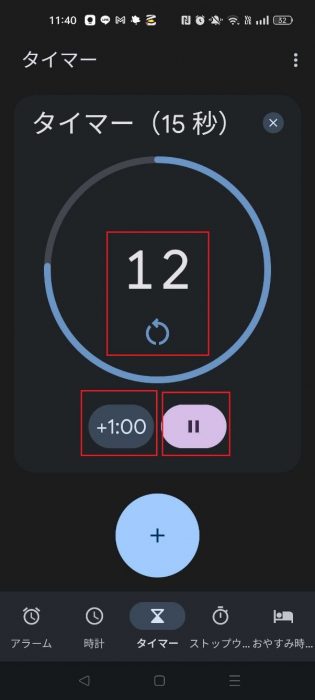
OK Googleの音声コマンドを利用して、スマートスピーカーやスマートフォンにアラームを設定する方法について解説します。この機能は、日常生活に大きな便利さをもたらします。タイマーアラーム、リマインダー、アラームなど、さまざまな種類のアラームを設定することができます。
この記事では、スマートスピーカーやスマートフォンとの連携方法、音声コマンドのカスタマイズ方法、設定されたアラームの確認と管理方法について詳しく説明します。Google ホームアプリやGoogle カレンダーなどのツールを利用して、アラームを効率的に管理する方法も紹介します。
OK Googleのアラーム設定の利点
OK Googleのアラーム設定機能は、生活に大きな便利さをもたらします。音声コマンドでアラームを設定できるため、手がふさがっている場合でも、または目が見えない場合でも、アラームを設定することができます。また、スマートスピーカーやスマートフォンとの連携も可能で、さまざまなデバイスからアラームを設定したり、確認したりすることができます。
タイマーアラームやリマインダーなどのさまざまな種類のアラームを設定することができます。例えば、「OK Google、30分後にアラーム鳴らして」という音声コマンドで、30分後にアラームが鳴るように設定することができます。また、「OK Google、明日午前8時にリマインダーを設定して」という音声コマンドで、明日午前8時にリマインダーが表示されるように設定することができます。
Google ホームアプリやGoogle カレンダーなどで設定されたアラームを確認することができます。また、キャンセルや繰り返しの設定も可能で、アラームを管理することができます。音声コマンドのカスタマイズも可能で、個人的な要望に応じたアラームを設定することができます。
タイマーアラームの設定方法
タイマーアラームの設定は、日常生活でよく使う機能です。例えば、「OK Google、30分後にアラーム鳴らして」という音声コマンドで、30分後にアラームが鳴るように設定できます。また、「OK Google、1時間後にアラーム鳴らして」というコマンドで、1時間後にアラームが鳴るように設定することもできます。
この機能は、料理の調理時間や運動の時間を管理するのに役立ちます。例えば、料理の調理時間を30分に設定し、「OK Google、30分後にアラーム鳴らして」というコマンドでアラームを設定すると、30分後にアラームが鳴って料理の調理時間が終了したことを知らせます。
また、スマートスピーカーとの連携も可能で、スマートスピーカーに音声コマンドを送信してアラームを設定することができます。例えば、「OK Google、リビングルームのスピーカーで30分後にアラーム鳴らして」というコマンドで、リビングルームのスピーカーで30分後にアラームが鳴るように設定できます。
リマインダーの設定方法
リマインダーの設定は、日常生活で非常に便利な機能です。OK Google を使用して、リマインダーを設定することができます。たとえば、「OK Google、明日 10 時に買い物に行くリマインダーを設定して」という音声コマンドで、スマートスピーカーやスマートフォンにリマインダーを設定することができます。
設定されたリマインダーは、Google ホームアプリや Google カレンダー などで確認することができます。また、リマインダーの繰り返し設定も可能で、毎日、毎週、毎月などの周期でリマインダーを設定することができます。リマインダーの設定は、生活のスケジュールを管理するのに役立ちます。
リマインダーの設定方法は非常にシンプルで、音声コマンドを使用して設定することができます。たとえば、「OK Google、今日の午後 3 時に会議のリマインダーを設定して」という音声コマンドで、スマートスピーカーやスマートフォンにリマインダーを設定することができます。設定されたリマインダーは、指定された時間に通知されます。
スマートスピーカーとの連携
スマートスピーカーとの連携は、OK Googleのアラーム設定をさらに便利にする機能です。例えば、Google HomeやGoogle Home Miniなどのスマートスピーカーを使用して、アラームを設定することができます。「OK Google、明日朝7時にアラーム鳴らして」という音声コマンドで、アラームを設定することができます。また、スマートスピーカーに設定されたアラームは、Google ホームアプリで確認することができ、キャンセルや繰り返しの設定も可能です。
スマートスピーカーとの連携により、部屋中どこからでもアラームを設定することができます。例えば、キッチンで朝食を用意している途中で、アラームを設定することができます。また、スマートスピーカーに設定されたアラームは、他のデバイスでも確認することができ、便利な機能です。
スマートスピーカーとの連携は、Google アシスタントの機能を活用することで実現されています。Google アシスタントは、音声コマンドを認識し、適切なアクションを実行することができます。スマートスピーカーとの連携により、Google アシスタントの機能をさらに活用することができます。
スマートフォンとの連携
スマートフォンとの連携は、OK Googleのアラーム設定をさらに便利にします。スマートフォンにGoogle アシスタントをインストールすることで、音声コマンドでアラームを設定することができます。たとえば、「OK Google、明日朝7時にアラーム鳴らして」という音声コマンドで、スマートフォンのアラームを設定することができます。
スマートフォンとの連携により、リマインダーやタイマーアラームも設定することができます。たとえば、「OK Google、30分後にリマインダーを設定して」という音声コマンドで、スマートフォンのリマインダーを設定することができます。また、「OK Google、1時間後にタイマーアラームを設定して」という音声コマンドで、スマートフォンのタイマーアラームを設定することができます。
スマートフォンとの連携は、Google カレンダーとも連携することができます。アラームやリマインダーを設定すると、自動的にGoogle カレンダーに登録されます。これにより、スケジュールを管理することが容易になります。
音声コマンドのカスタマイズ
音声コマンドのカスタマイズは、OK Googleでスマートにアラーム設定を行う上で非常に重要な機能です。ユーザーは、自分に合った音声コマンドを設定することで、スマートスピーカーやスマートフォンにアラームを設定することができます。たとえば、「OK Google、30分後にアラーム鳴らして」や「OK Google、明日朝7時にアラーム鳴らして」などの音声コマンドを設定することができます。
また、音声コマンドのカスタマイズは、リマインダーやタイマーアラームの設定にも対応しています。たとえば、「OK Google、1時間後にリマインダーを設定して」や「OK Google、10分後にタイマーアラーム鳴らして」などの音声コマンドを設定することができます。これにより、ユーザーは自分に合った音声コマンドを設定することで、スマートにアラームを設定することができます。
音声コマンドのカスタマイズは、Google ホームアプリやGoogle カレンダーなどで確認することができ、キャンセルや繰り返しの設定も可能です。ユーザーは、自分に合った音声コマンドを設定することで、スマートにアラームを設定することができます。
アラームの確認と管理
Google ホームアプリやGoogle カレンダーを使用して、アラームの確認と管理を行うことができます。設定されたアラームは、これらのアプリで簡単に確認できます。また、アラームのキャンセルや繰り返しの設定も可能です。たとえば、「OK Google、明日の朝7時にアラーム鳴らして」という音声コマンドで設定されたアラームは、Google カレンダーで確認できます。
アラームの管理は、Google ホームアプリで行うことができます。このアプリでは、アラームのリストを表示し、個々のアラームを編集または削除できます。また、アラームの通知設定も可能で、スマートフォンやスマートスピーカーでの通知を有効または無効にすることができます。
アラームの確認と管理は、スマートフォンやスマートスピーカーだけでなく、Google アカウントにログインした状態で、Google カレンダーのウェブサイトでも行うことができます。このため、どこからでもアラームを確認し、管理することができます。
まとめ
OK Google の音声コマンドを利用することで、スマートスピーカーやスマートフォンにアラームを設定することができます。この機能は、生活に大きな便利さをもたらします。例えば、朝の目覚まし時計の代わりに タイマーアラーム を設定したり、重要なイベントの前に リマインダー を設定したりすることができます。
また、スマートスピーカーとの連携やスマートフォンとの連携も可能です。例えば、スマートスピーカーに アラーム を設定すると、スマートフォンにも通知が届きます。これにより、外出先でもアラームを確認することができます。
Google ホームアプリ や Google カレンダー などで設定されたアラームを確認することができ、キャンセルや繰り返しの設定も可能です。これにより、アラームの管理が容易になります。さらに、音声コマンドのカスタマイズも可能で、個人的な要望に応じたアラームを設定することができます。
よくある質問
OK Googleでアラームを設定する方法は?
OK Googleでアラームを設定するには、Googleアシスタントを起動し、「OK Google、アラームを設定して」と話しかけるだけです。すると、Googleアシスタントがアラームの設定を案内します。例えば、「OK Google、明日の朝7時にアラームを設定して」と話しかけると、Googleアシスタントが明日の朝7時にアラームを設定します。また、定期的なアラームを設定することもできます。例えば、「OK Google、毎朝7時にアラームを設定して」と話しかけると、Googleアシスタントが毎朝7時にアラームを設定します。
OK Googleでタイマーアラームを設定する方法は?
OK Googleでタイマーアラームを設定するには、「OK Google、タイマーを設定して」と話しかけるだけです。すると、Googleアシスタントがタイマーの設定を案内します。例えば、「OK Google、30分のタイマーを設定して」と話しかけると、Googleアシスタントが30分のタイマーを設定します。また、カスタマイズされたタイマーを設定することもできます。例えば、「OK Google、1時間30分のタイマーを設定して」と話しかけると、Googleアシスタントが1時間30分のタイマーを設定します。
OK Googleでリマインダーを設定する方法は?
OK Googleでリマインダーを設定するには、「OK Google、リマインダーを設定して」と話しかけるだけです。すると、Googleアシスタントがリマインダーの設定を案内します。例えば、「OK Google、明日の午後3時にリマインダーを設定して」と話しかけると、Googleアシスタントが明日の午後3時にリマインダーを設定します。また、繰り返しのリマインダーを設定することもできます。例えば、「OK Google、毎週月曜日の午後3時にリマインダーを設定して」と話しかけると、Googleアシスタントが毎週月曜日の午後3時にリマインダーを設定します。
OK Googleでアラームをキャンセルする方法は?
OK Googleでアラームをキャンセルするには、「OK Google、アラームをキャンセルして」と話しかけるだけです。すると、Googleアシスタントがアラームのキャンセルを案内します。例えば、「OK Google、明日の朝7時のアラームをキャンセルして」と話しかけると、Googleアシスタントが明日の朝7時のアラームをキャンセルします。また、すべてのアラームをキャンセルすることもできます。例えば、「OK Google、すべてのアラームをキャンセルして」と話しかけると、Googleアシスタントがすべてのアラームをキャンセルします。
Deja una respuesta
Lo siento, debes estar conectado para publicar un comentario.
関連ブログ記事