
Google翻訳の裏技:MP3音声をテキストに変換、オフラインでも可能

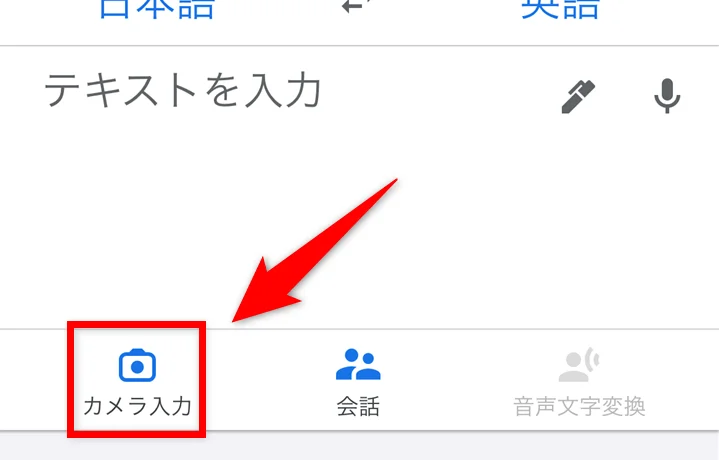
Google翻訳の裏技を紹介します。この裏技を使用することで、MP3音声をテキストに変換することができます。さらに、オフライン状態でも音声をテキストに変換することが可能です。この記事では、この裏技の使い方と利点について詳しく説明します。
この裏技は、音声変換機能を使用することで実現されます。Google翻訳の音声変換機能は、mp3形式での出力も可能であり、音声ファイルを作成することができます。ただし、事前にGoogle翻訳の音声変換機能を使用するための準備が必要です。この記事では、この準備と裏技の作業手順について詳しく説明します。
この裏技には、オフラインでの使用、高速変換、簡単な操作、多くの言語に対応、mp3形式での出力などの利点があります。この記事では、これらの利点について詳しく説明します。
Google翻訳の音声変換機能とは
Google翻訳の音声変換機能は、音声認識技術を使用して音声をテキストに変換する機能です。この機能は、Google翻訳のアプリやウェブサイトで利用できます。音声変換機能は、マイクを使用して音声を録音し、音声認識アルゴリズムを使用して音声をテキストに変換します。
この機能は、外国語を学習する人や、音声ファイルをテキストに変換したい人にとって非常に便利です。Google翻訳の音声変換機能は、多言語に対応しており、世界中の人々が利用できます。また、オフラインでの使用も可能であり、インターネットに接続していなくても音声をテキストに変換できます。
Google翻訳の音声変換機能は、mp3形式での出力も可能であり、音声ファイルを作成することができます。この機能は、ポッドキャストやビデオの字幕を作成する人にとって非常に便利です。音声変換機能は、高速かつ正確であり、音声をテキストに変換することができます。
裏技の作業手順
Google翻訳の音声変換機能を使用するための裏技の作業手順は、以下の通りです。まず、Google翻訳の音声変換機能を使用するための準備が必要です。これには、Google Chromeブラウザのインストールと、Google翻訳の拡張機能のインストールが含まれます。
準備が完了したら、コマンドの作成に進みます。コマンドは、Google翻訳の音声変換機能を使用して、MP3音声をテキストに変換するためのものです。コマンドを作成するには、Google翻訳の音声変換機能のAPIキーが必要です。
コマンドを作成したら、コマンドの実行に進みます。コマンドを実行することで、MP3音声をテキストに変換することができます。変換されたテキストは、テキストファイルとして保存することができます。また、mp3形式での出力も可能であり、音声ファイルを作成することができます。
Google翻訳の音声変換機能を使用するための準備
Google翻訳の音声変換機能を使用するためには、スマートフォンやタブレットなどのデバイスにGoogle翻訳アプリをインストールする必要があります。アプリをインストールしたら、音声変換機能を有効にするために、設定メニューから「音声入力」を選択し、「音声変換」をオンにします。
また、インターネット接続が必要です。ただし、オフラインでの使用も可能ですが、事前にオンラインで音声変換機能を使用するためのデータをダウンロードする必要があります。これにより、オフライン状態でも音声をテキストに変換することができます。
音声変換機能を使用するためには、マイクを使用して音声を入力する必要があります。スマートフォンやタブレットのマイクを使用して音声を入力し、Google翻訳アプリが音声をテキストに変換します。
コマンドの作成と実行
Google翻訳の音声変換機能を使用するためには、まずコマンドを作成する必要があります。コマンドは、音声ファイルをテキストに変換するための指示を与えるものです。コマンドを作成するには、音声ファイルのパスと出力ファイルのパスを指定する必要があります。
コマンドの作成が完了したら、コマンドを実行する必要があります。コマンドを実行するには、ターミナルまたはコマンドプロンプトを使用します。コマンドを実行すると、音声ファイルがテキストに変換されます。変換されたテキストは、指定した出力ファイルに保存されます。
オフラインでの使用も可能です。音声ファイルをテキストに変換するためにインターネット接続は必要ありません。ただし、事前にGoogle翻訳の音声変換機能を使用するための準備が必要です。準備が完了したら、オフライン状態でも音声ファイルをテキストに変換することができます。
裏技の利点
Google翻訳の裏技を使用することで、MP3音声をテキストに変換することができます。この裏技には、オフラインでの使用が可能であるという大きな利点があります。インターネットに接続していなくても、音声をテキストに変換することができます。また、高速変換も可能であり、長い音声ファイルでも短時間で変換することができます。
さらに、この裏技は簡単な操作で実行することができます。特別な技術や知識が必要なく、誰でも簡単に使用することができます。また、多くの言語に対応しており、世界中の言語をサポートしています。音声ファイルをテキストに変換する際に、言語の壁に阻まれることはありません。
この裏技では、mp3形式での出力も可能であり、音声ファイルを作成することができます。作成された音声ファイルは、他のデバイスに転送したり、インターネット上で共有したりすることができます。
オフラインでの使用方法
オフラインでの使用方法は、Google翻訳の音声変換機能を使用するための準備が必要です。まず、Google翻訳のアプリをインストールし、音声変換機能を有効にする必要があります。その後、MP3音声ファイルを用意し、Google翻訳のアプリにアップロードします。
アップロードした音声ファイルは、Google翻訳の音声変換機能によって自動的にテキストに変換されます。この変換プロセスは、オフライン状態でも実行可能です。つまり、インターネットに接続していなくても、音声をテキストに変換することができます。
音声変換機能は、多くの言語に対応しています。日本語、英語、中国語、韓国語など、世界中の言語をサポートしています。また、mp3形式での出力も可能であり、音声ファイルを作成することができます。この機能は、音声ファイルを編集したり、他のアプリに転送したりする場合に便利です。
まとめ
Google翻訳の裏技を使用することで、MP3音声をテキストに変換することができます。この機能は、音声変換と呼ばれ、オフライン状態でも使用することができます。ただし、事前にGoogle翻訳の音声変換機能を使用するための準備が必要です。
この裏技の作業手順には、Google翻訳の音声変換機能を使用するための準備、コマンドの作成、コマンドの実行が含まれます。準備が完了したら、MP3音声ファイルをテキストファイルに変換することができます。この機能は、高速変換と簡単な操作が可能であり、多くの言語に対応しています。
また、この裏技には、mp3形式での出力も可能であり、音声ファイルを作成することができます。この機能は、オフラインでの使用にも対応しており、インターネット接続がなくても使用することができます。
よくある質問
Google翻訳の音声認識機能はどのように使うのですか?
Google翻訳の音声認識機能は、スマートフォンやタブレットなどのデバイスで利用できます。まず、Google翻訳アプリを起動し、画面上部のマイクアイコンをタップします。次に、音声を入力する言語を選択し、音声認識を開始します。音声を入力すると、Google翻訳が自動的にテキストに変換します。オフラインモードでも利用可能ですが、事前にオフラインデータをダウンロードする必要があります。
MP3音声をテキストに変換するにはどうすればいいですか?
MP3音声をテキストに変換するには、Google翻訳の音声認識機能を利用します。まず、MP3音声をスマートフォンやタブレットに転送します。次に、Google翻訳アプリを起動し、画面上部のマイクアイコンをタップします。音声認識を開始し、MP3音声を再生します。Google翻訳が自動的にテキストに変換します。オフラインモードでも利用可能ですが、事前にオフラインデータをダウンロードする必要があります。
Google翻訳の音声認識機能はどの言語に対応していますか?
Google翻訳の音声認識機能は、100以上の言語に対応しています。ただし、オフラインモードでは一部の言語のみ対応しています。対応言語は、Google翻訳アプリの設定画面で確認できます。オンラインモードでは、ほとんどの言語に対応していますが、インターネット接続が必要です。
Google翻訳の音声認識機能は無料ですか?
Google翻訳の音声認識機能は、基本的には無料です。ただし、オフラインデータをダウンロードするには、インターネット接続が必要です。また、大量の音声データを変換する場合は、Google Cloud Speech-to-Textなどの有料サービスを利用する必要があります。個人利用の範囲内であれば、無料で利用できます。
Deja una respuesta
Lo siento, debes estar conectado para publicar un comentario.
関連ブログ記事