
Google Playカードのコード読み取りとチャージ方法を解説

Google Playカードを使用することで、スマートフォンやタブレットでのアプリやゲームの購入に必要な金額を補給することができます。この記事では、Google Playカードのコード読み取りとチャージ方法について詳しく解説します。カードの種類、コード読み取り方法、チャージ額、注意点などを紹介します。
Google Playカードは、物理的なカードとデジタルコードの2種類があります。物理的なカードは、コンビニやスーパーなどで購入することができます。一方、デジタルコードは、オンラインで購入することができます。どちらの場合も、コード読み取りを行う必要があります。
この記事では、Google Playカードの基本的な情報から、コード読み取りとチャージ方法までを詳しく解説します。Google Playカードを使用する際の注意点や、トラブルシューティング方法も紹介します。
Google Playカードとは
Google Playカードは、スマートフォンやタブレットでのアプリやゲームの購入に必要な金額を補給するためのカードです。カードには、物理的なカードとデジタルコードの2種類があります。物理的なカードは、コンビニやスーパーなどで購入することができます。一方、デジタルコードは、オンラインで購入し、メールで受け取ることができます。
Google Playカードのチャージ額は、500円から10000円まであります。カードの種類やチャージ額に応じて、さまざまな価格帯のアプリやゲームを購入することができます。Google Playカードは、Google Playストアアプリを使用してコードを入力し、チャージすることができます。
Google Playカードのコード読み取り方法は、非常にシンプルです。カードの裏面に記載されているコードを、Google Playストアアプリに入力するだけです。ただし、入力ミスや不正なコードの使用に注意してください。また、コードの有効期限や利用制限にも注意してください。
Google Playカードの種類とチャージ額
Google Playカードには、物理的なカードとデジタルコードの2種類があります。物理的なカードは、コンビニやスーパーなどで購入することができます。一方、デジタルコードは、オンラインで購入し、メールで受け取ることができます。どちらの場合も、カードに記載されたコードをGoogle Playストアアプリに入力することで、チャージすることができます。
チャージ額は、500円から10000円まであります。チャージ額は、カードの種類や購入方法によって異なります。物理的なカードの場合、チャージ額はカードに記載されています。デジタルコードの場合、チャージ額は購入時に選択することができます。
Google Playカードは、スマートフォンやタブレットでのアプリやゲームの購入に必要な金額を補給するためのカードです。カードに記載されたコードをGoogle Playストアアプリに入力することで、チャージすることができます。チャージした金額は、Google Playストアで使用することができます。
コード読み取り方法
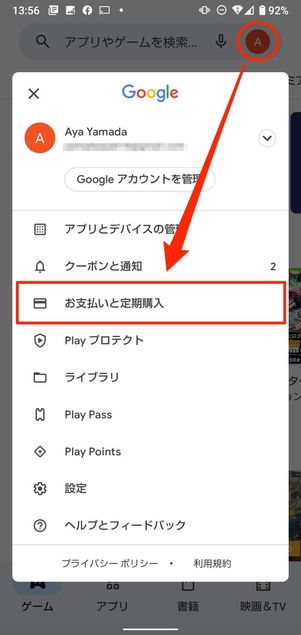
Google Playカード のコード読み取り方法は、非常にシンプルです。まず、Google Playストアアプリ を開きます。次に、画面上部のメニューボタンをタップし、「コードを入力」を選択します。ここで、カードのコード を入力します。コードは、カードの裏面に記載されています。入力が完了したら、「コードを送信」ボタンをタップします。
コード読み取りが成功すると、チャージ額 が自動的にアカウントに追加されます。ただし、コード読み取りの際には、入力ミス や 不正なコード の使用に注意してください。不正なコードを入力すると、エラーが発生し、チャージが失敗します。
また、コードの有効期限 や 利用制限 にも注意してください。カードの有効期限は、カードの表面に記載されています。利用制限については、カードの裏面に記載されている場合があります。
Google Playストアアプリでのチャージ方法
Google Playカードのコードを読み取るには、Google Playストアアプリを使用する必要があります。スマートフォンやタブレットでGoogle Playストアアプリを開き、右上のメニューボタンをタップしてください。次に、「コードを入力」または「ギフトカードを入力」を選択してください。
コード入力画面が表示されたら、Google Playカードのコードを入力してください。コードは、カードの裏面またはデジタルコードのメールに記載されています。コードを入力したら、「コードを適用」または「チャージ」をタップしてください。チャージが完了すると、Google Playストアアプリの残高が更新されます。
コードを入力する際には、入力ミスや不正なコードの使用に注意してください。不正なコードを入力すると、チャージが失敗する可能性があります。また、コードの有効期限や利用制限にも注意してください。有効期限が切れたコードや利用制限があるコードは、チャージに使用できません。
コード読み取りの際の注意点
コード読み取りの際には、入力ミスや不正なコードの使用に注意する必要があります。コード読み取りの際に間違ったコードを入力すると、チャージに失敗する可能性があります。また、不正なコードを使用すると、アカウントが停止される可能性もあります。したがって、コードを入力する際には、コードの有効期限や利用制限にも注意する必要があります。
コード読み取りの際には、Google Playストアアプリを使用してコードを入力し、チャージすることができます。コードを入力する際には、半角英数字で入力する必要があります。また、コードを入力する際には、大文字と小文字を区別する必要があります。
コード読み取りの際に問題が発生した場合には、Google Playサポートに連絡することができます。Google Playサポートでは、コード読み取りに関する問題を解決するためのサポートを提供しています。
まとめ
Google Playカード を使用することで、スマートフォンやタブレットでのアプリやゲームの購入に必要な金額を補給することができます。コード読み取り 方法は、Google Playストアアプリを使用してコードを入力し、チャージすることができます。カードには、物理的なカードとデジタルコードの2種類があり、チャージ額は500円から10000円まであります。
コード読み取り の際には、入力ミスや不正なコードの使用に注意してください。また、コードの有効期限や利用制限にも注意してください。Google Playカード のチャージ方法は、Google Playストアアプリを使用して行うことができます。アプリを起動し、メニューから「コードを入力」を選択し、カードに記載されているコードを入力してください。
チャージ が完了すると、Google Playストアアプリ内で使用可能な残高が更新されます。Google Playカード の残高は、Google Playストアアプリ内で確認することができます。カードの有効期限や利用制限については、カードに記載されている情報を確認してください。
よくある質問
Google Playカードのコードを読み取る方法は?
Google Playカードのコードを読み取るには、カードの裏面にある銀色の箔を削って、PINコードを表示する必要があります。PINコードは、16桁の数字で構成されており、Google Playストアでカードをチャージするために必要です。コードを読み取る際には、カードの表面に記載されているカード番号と有効期限も確認する必要があります。
Google Playカードをチャージする方法は?
Google Playカードをチャージするには、Google Playストアにアクセスし、「メニュー」を選択して、「アカウント」を選択します。次に、「支払い方法の追加」を選択し、「Google Playカード」を選択します。カードのPINコードを入力し、「チャージ」を選択すると、カードの残高がアカウントに追加されます。
Google Playカードのチャージに失敗した場合の対処方法は?
Google Playカードのチャージに失敗した場合、カードのPINコードが正しく入力されているかどうかを確認する必要があります。PINコードが正しく入力されている場合、カードの有効期限が切れていないかどうかを確認します。カードの有効期限が切れている場合、カードを使用できません。カードの有効期限が切れていない場合、Google Playストアのサポートに連絡して、問題を解決する必要があります。
Google Playカードの残高を確認する方法は?
Google Playカードの残高を確認するには、Google Playストアにアクセスし、「メニュー」を選択して、「アカウント」を選択します。次に、「支払い方法」を選択し、「Google Playカード」を選択します。カードの残高が表示されます。また、カードの裏面にあるPINコードを使用して、カードの残高を確認することもできます。
Deja una respuesta
Lo siento, debes estar conectado para publicar un comentario.
関連ブログ記事