
Fusion 360とSubstance Painterでリアルな3Dオブジェクトを作成する方法

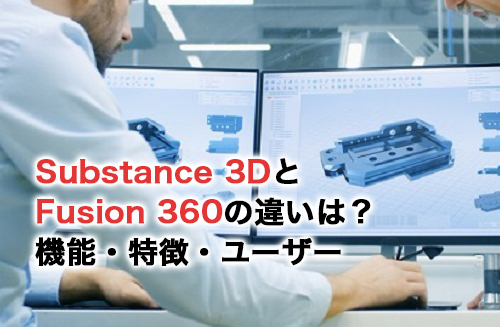
この記事では、Fusion 360とSubstance Painterを使用して、リアルな質感の3Dオブジェクトを作成する方法について説明します。3Dモデリングとマテリアルデザインの2つの重要な要素を組み合わせることで、非常にリアルな質感の3Dオブジェクトを作成することができます。
Fusion 360は、パラメトリックモデリング、サーフェスモデリング、メッシュモデリングの3つのモデリング方法をサポートする、強力な3Dモデリングツールです。一方、Substance Painterは、Physically Based Rendering (PBR) をサポートする、マテリアルデザインツールです。両ツールを組み合わせることで、リアルな質感の3Dオブジェクトを作成することができます。
この記事では、Fusion 360とSubstance Painterを使用して、リアルな質感の3Dオブジェクトを作成する方法について、ステップバイステップで説明します。3Dモデリングとマテリアルデザインの基本的な概念から、両ツールを組み合わせてリアルな質感の3Dオブジェクトを作成する方法まで、詳しく説明します。
Fusion 360とSubstance Painterの概要
Fusion 360とSubstance Painterは、3Dオブジェクトを作成するための強力なツールです。Fusion 360は、3Dモデリングツールであり、パラメトリックモデリング、サーフェスモデリング、メッシュモデリングの3つのモデリング方法をサポートしています。これにより、複雑な形状の3Dオブジェクトを作成することができます。一方、Substance Painterは、マテリアルデザインツールであり、Physically Based Rendering (PBR)をサポートしているため、リアルな質感のマテリアルを作成できます。
両ツールを組み合わせることで、非常にリアルな質感の3Dオブジェクトを作成可能です。Fusion 360で作成した3DオブジェクトをSubstance Painterに直接インポートし、テクスチャーを設定した後、再度Fusion 360に戻り、テクスチャーを適用することができます。また、Substance Painterで作成したテクスチャーをFusion 360で使用することもできます。このように、両ツールを連携させることで、よりリアルな3Dオブジェクトを作成することができます。
また、Fusion 360とSubstance Painterは、3Dモデリングとマテリアルデザインの両方をサポートしているため、デザイナーは一つのツールで複数のタスクを実行することができます。これにより、ワークフローが簡素化され、生産性が向上します。さらに、両ツールはWindowsとMacの両方で動作するため、どのプラットフォームでも使用することができます。
3Dオブジェクトの作成方法
Fusion 360とSubstance Painterを使用してリアルな3Dオブジェクトを作成するには、まずFusion 360で3Dモデリングを行います。Fusion 360は、パラメトリックモデリング、サーフェスモデリング、メッシュモデリングの3つのモデリング方法をサポートしています。パラメトリックモデリングは、寸法や形状を数値で指定してモデリングを行う方法であり、サーフェスモデリングは、曲面を使用してモデリングを行う方法です。メッシュモデリングは、ポリゴンメッシュを使用してモデリングを行う方法です。
モデリングが完了したら、作成した3DオブジェクトをSubstance Painterにインポートします。Substance Painterは、Physically Based Rendering (PBR) をサポートしているため、リアルな質感のマテリアルを作成できます。Substance Painterでは、テクスチャーを設定し、マテリアルを適用することができます。また、ライトの設定やカメラのアングルを調整することで、リアルな質感を実現することができます。
Fusion 360とSubstance Painterを組み合わせることで、非常にリアルな質感の3Dオブジェクトを作成可能です。両ツールを使用することで、High-Polyモデルの使用やNormal Mapの作成、Texturesの細部設定など、リアルな質感を実現するためのさまざまなテクニックを使用することができます。
テクスチャーの設定と適用方法
Fusion 360とSubstance Painterを使用してリアルな3Dオブジェクトを作成する場合、テクスチャーの設定と適用方法は非常に重要です。Substance Painterでは、Physically Based Rendering (PBR) をサポートしているため、リアルな質感のマテリアルを作成できます。PBRは、実際の物理現象をシミュレートすることで、よりリアルな質感を実現することができます。
テクスチャーの設定には、アルベド、メタルネス、ラフネスなどのパラメータを調整することが含まれます。これらのパラメータを調整することで、リアルな質感のマテリアルを作成できます。さらに、ノーマルマップやディスプレイスメントマップなどのテクスチャーを使用することで、よりリアルな質感を実現することができます。
テクスチャーを設定した後、Fusion 360に戻り、テクスチャーを適用することができます。Fusion 360では、UVアンラップ機能を使用して、テクスチャーを3Dオブジェクトに適用することができます。UVアンラップ機能は、3Dオブジェクトの表面を2D平面に展開することで、テクスチャーを適用することができます。
リアルな質感を実現するためのTips
High-Polyモデルの使用は、リアルな質感を実現するための重要な要素です。High-Polyモデルは、モデルの表面に多数のポリゴンを使用することで、よりリアルな形状を実現します。Fusion 360では、サーフェスモデリングやメッシュモデリングを使用して、High-Polyモデルを作成できます。
また、Normal Mapの作成もリアルな質感を実現するための重要な要素です。Normal Mapは、モデルの表面の法線を表すテクスチャーであり、モデルの形状をよりリアルに表現することができます。Substance Painterでは、Physically Based Rendering (PBR) 機能を使用して、Normal Mapを作成できます。
テクスチャーの細部設定もリアルな質感を実現するための重要な要素です。Substance Painterでは、マテリアルデザイン機能を使用して、テクスチャーの色、質感、反射率などを設定できます。また、ライトの設定やカメラのアングルの調整も、リアルな質感を実現する上で重要な要素です。
Physically Based Rendering (PBR) 機能の使用方法
Physically Based Rendering (PBR) 機能は、Substance Painterの重要な機能の一つです。この機能を使用することで、リアルな質感のマテリアルを作成できます。PBRは、実際の物理現象に基づいてレンダリングを行うため、非常にリアルな結果を得ることができます。
PBR機能を使用するには、まずSubstance Painterで新しいプロジェクトを作成し、マテリアルを設定する必要があります。マテリアルには、アルベド、メタルネス、ラフネスなどのパラメータがあり、これらのパラメータを調整することで、リアルな質感を実現することができます。また、テクスチャーを設定することで、さらにリアルな結果を得ることができます。
PBR機能を使用することで、リアルな質感のマテリアルを作成できますが、ライトの設定やカメラのアングルの調整も、リアルな質感を実現する上で重要な要素です。Substance Painterでは、ライトの設定を調整することで、リアルな陰影を実現することができます。また、カメラのアングルを調整することで、リアルな遠近感を実現することができます。
ライトの設定とカメラのアングル調整
ライトの設定は、リアルな質感を実現する上で非常に重要な要素です。Fusion 360では、ライトの種類や方向、強度などを調整することができます。例えば、太陽光や人工光などのライトを使用して、オブジェクトの陰影やテクスチャーを強調することができます。また、ライトの方向や角度を調整することで、オブジェクトの立体感を強調することができます。
カメラのアングル調整も、リアルな質感を実現する上で重要な要素です。Fusion 360では、カメラの位置や方向、焦点距離などを調整することができます。例えば、広角レンズや望遠レンズなどのカメラを使用して、オブジェクトの遠近感や立体感を強調することができます。また、カメラの位置や方向を調整することで、オブジェクトの特定の部分を強調することができます。
これらの設定を調整することで、リアルな質感の3Dオブジェクトを作成することができます。また、Substance Painterで作成したテクスチャーをFusion 360で使用することで、さらにリアルな質感を実現することができます。
まとめ
Fusion 360とSubstance Painterを使用してリアルな3Dオブジェクトを作成する方法を紹介しました。両ツールを組み合わせることで、非常にリアルな質感の3Dオブジェクトを作成可能です。パラメトリックモデリング、サーフェスモデリング、メッシュモデリングの3つのモデリング方法をサポートするFusion 360で作成した3Dオブジェクトを、Physically Based Rendering (PBR) をサポートするSubstance Painterに直接インポートし、テクスチャーを設定することで、リアルな質感を実現することができます。
また、Substance Painterで作成したテクスチャーをFusion 360で使用することもできます。リアルな質感を実現するための重要な要素として、High-Polyモデルの使用やNormal Mapの作成、Texturesの細部設定などがあります。さらに、ライトの設定やカメラのアングルの調整も、リアルな質感を実現する上で重要な要素です。両ツールを効果的に使用することで、非常にリアルな質感の3Dオブジェクトを作成することができます。
よくある質問
Fusion 360とSubstance Painterを使用してリアルな3Dオブジェクトを作成するには、どのようなスキルが必要ですか。
Fusion 360とSubstance Painterを使用してリアルな3Dオブジェクトを作成するには、3Dモデリングとテクスチャリングのスキルが必要です。Fusion 360はパラメトリックモデリングとフリーフォームモデリングの機能を提供しているため、ユーザーはCADの基本的な知識と3Dモデリングのスキルを持ち合わせる必要があります。また、Substance Painterはテクスチャリングとマテリアル作成の機能を提供しているため、ユーザーはテクスチャリングの基本的な知識とマテリアル作成のスキルを持ち合わせる必要があります。
Fusion 360とSubstance Painterを使用してリアルな3Dオブジェクトを作成するには、どのようなハードウェアが必要ですか。
Fusion 360とSubstance Painterを使用してリアルな3Dオブジェクトを作成するには、高性能のコンピューターが必要です。具体的には、マルチコアプロセッサ、高容量のRAM、および高性能のグラフィックカードが必要です。また、4Kディスプレイやグラフィックタブレットなどの外部デバイスも使用すると、作業効率が向上します。
Fusion 360とSubstance Painterを使用してリアルな3Dオブジェクトを作成するには、どのようなソフトウェアが必要ですか。
Fusion 360とSubstance Painterを使用してリアルな3Dオブジェクトを作成するには、Fusion 360とSubstance Painterのソフトウェアが必要です。また、Adobe PhotoshopやAdobe Illustratorなどの画像編集ソフトウェアも使用すると、テクスチャリングやマテリアル作成の作業が容易になります。
Fusion 360とSubstance Painterを使用してリアルな3Dオブジェクトを作成するには、どのような時間が必要ですか。
Fusion 360とSubstance Painterを使用してリアルな3Dオブジェクトを作成するには、数時間から数日の時間が必要です。具体的には、3Dモデリングとテクスチャリングの作業には数時間から数日かかります。また、レンダリングやアニメーションの作業には数日から数週間かかる場合もあります。
Deja una respuesta
Lo siento, debes estar conectado para publicar un comentario.
関連ブログ記事