
Googleフォト アルバムの整理方法 5つのステップで写真を整頓

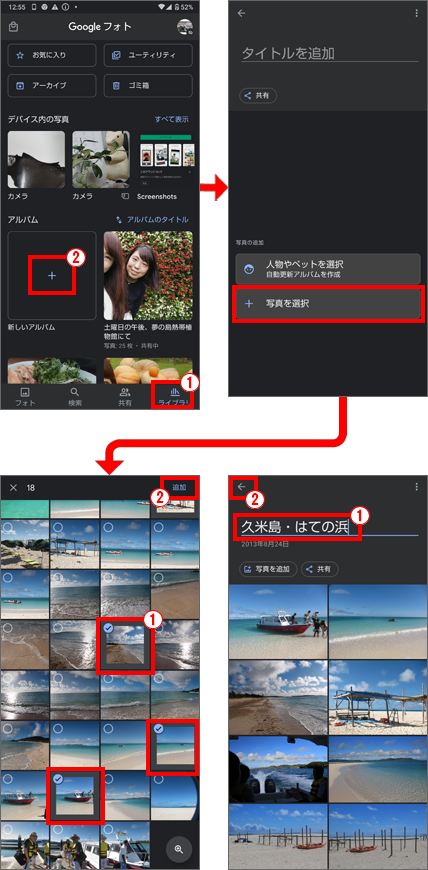
Googleフォト を利用して写真を保存している人にとって、アルバムの整理は非常に重要な作業です。アルバムが整理されていないと、必要な写真を探すのに時間がかかり、ストレスフリーに生活することができません。この記事では、5つのステップ でGoogleフォトのアルバムを整理整頓する方法を紹介します。
アルバムの整理は、写真を分類し、検索しやすくするために非常に重要です。整理されたアルバムは、写真を探すのに時間がかからず、ストレスフリーに生活することができます。また、アルバムの整理は、写真の保存容量 を節約することにもつながります。
この記事では、Googleフォトのアルバムを整理整頓するための実践的な方法を紹介します。アルバムの作成 や タグ付け などの基本的な方法から、自動整理機能 の活用まで、Googleフォトのアルバムを整理するための詳しい方法を解説します。
ステップ1:アルバムの作成
アルバムの作成は、Googleフォトの写真を整理するための第一歩です。アルバムを作成することで、写真を分類し、必要な写真をすぐに見つけることができます。アルバムの作成は、Googleフォトのウェブサイトまたはモバイルアプリから行うことができます。アルバムの名前を付けて、写真を追加することで、アルバムを作成することができます。
アルバムを作成する際には、タイトルと説明を付けることができます。タイトルはアルバムの名前であり、説明はアルバムの内容を説明するためのテキストです。タイトルと説明を付けることで、アルバムの内容がわかりやすくなります。
また、アルバムを作成する際には、写真の追加も行うことができます。写真を追加することで、アルバムの内容が充実し、必要な写真をすぐに見つけることができます。写真の追加は、Googleフォトのウェブサイトまたはモバイルアプリから行うことができます。
ステップ2:タグ付け
タグ付けは、Googleフォトのアルバムを整理する上で非常に重要なステップです。写真にタグを付けることで、特定の写真を検索することが容易になります。例えば、旅行の写真に「旅行」というタグを付けることで、旅行の写真を一括で見ることができます。また、人物の名前や場所の名前をタグとして付けることもできます。
タグ付けは、アルバムの検索機能を強化するだけでなく、写真の管理も容易にします。例えば、同じタグが付いた写真を一括で見ることができ、不要な写真を削除することもできます。さらに、タグ付けによって写真の内容がわかりやすくなり、アルバムの整理整頓が容易になります。
Googleフォトでは、写真にタグを付ける方法が複数あります。写真を選択し、右上のメニューから「タグを追加」を選択することでタグを付けることができます。また、写真の詳細ページからもタグを付けることができます。タグ付けは、Googleフォトのアルバムを整理する上で非常に有効な方法です。
ステップ3:フォトの並び替え
フォトの並び替えは、アルバム内の写真を整理する上で非常に重要なステップです。写真を撮影した順番や、イベントごとに並べ替えることで、アルバムの内容がわかりやすくなります。フォトの並び替えを実行することで、アルバム内の写真がバラバラになるのを防ぐことができます。
また、アルバムのカバー写真を設定することも重要です。アルバムのカバー写真は、アルバムの内容を一目でわかるようにするための写真です。アルバムのカバー写真を設定することで、アルバムの内容がわかりやすくなり、必要な写真をすぐに見つけることができます。
フォトの並び替えは、Googleフォトのアルバムを整理整頓する上で非常に重要なステップです。写真を整理することで、アルバムの内容がわかりやすくなり、必要な写真をすぐに見つけることができます。
ステップ4:Googleフォトの設定変更
Googleフォトの設定変更は、アルバムの整理に非常に重要なステップです。自動アルバム作成機能をOFFにするか、アルバムの自動整理機能をONにすることで、アルバムの内容をより効果的に管理することができます。自動アルバム作成機能をOFFにすることで、不要なアルバムが作成されることを防ぐことができます。一方、アルバムの自動整理機能をONにすることで、写真が自動的にアルバムに整理されるため、手動で整理する必要がなくなります。
また、Googleフォトの設定変更では、写真のバックアップや同期設定も重要なポイントです。写真のバックアップを有効にすることで、写真が失われることを防ぐことができます。また、同期設定を調整することで、複数のデバイス間で写真を共有することができます。Googleフォトの設定変更は、アルバムの整理に直接関係するだけでなく、写真の管理全体にも影響を与えるため、注意が必要です。
Googleフォトの設定変更は、アルバムの整理に非常に重要なステップですが、設定を変更する前に、現在の設定を確認することが重要です。設定を変更すると、アルバムの内容や写真の管理方法が変わる可能性があるため、変更前に現在の設定を確認することで、変更による影響を最小限に抑えることができます。
ステップ5:写真の整理整頓
写真の整理整頓は、アルバムの内容をわかりやすくするために非常に重要です。不要な写真を削除することで、アルバムの容量を節約し、必要な写真をすぐに見つけることができます。写真の整理は、アルバムのメンテナンスに欠かせない作業です。
不要な写真を削除する際には、アルバムのバックアップを取ることをお勧めします。Googleフォトのアルバムをバックアップすることで、写真を失うリスクを最小限に抑えることができます。バックアップを取った後、不要な写真を削除し、アルバムの内容を整理することができます。
写真の整理整頓は、アルバムの内容をわかりやすくするだけでなく、ストレスフリーな生活にもつながります。整理されたアルバムは、必要な写真をすぐに見つけることができ、写真を探す時間を節約することができます。写真の整理整頓は、Googleフォトのアルバムを整理する上で非常に重要なステップです。
まとめ
Googleフォトのアルバムを整理することは、写真の管理に非常に重要です。アルバムが整理されていないと、必要な写真を探すのに時間がかかり、ストレスフリーな生活が難しくなります。そこで、この記事では、5つのステップでGoogleフォトのアルバムを整理する方法を紹介します。
まず、アルバムの作成から始めましょう。アルバムを作成することで、写真を分類することができます。例えば、旅行の写真や家族の写真など、アルバムごとに写真を整理することができます。アルバムを作成することで、写真を探すのが容易になります。
アルバムを作成したら、タグ付けを行いましょう。タグ付けとは、写真にキーワードを付けることです。例えば、写真に「旅行」というタグを付けることで、旅行の写真を簡単に探すことができます。タグ付けは、写真を検索するのに非常に役立ちます。
アルバムの整理には、フォトの並び替えも重要です。フォトの並び替えを行うことで、写真を時系列に並べることができます。例えば、旅行の写真を日付順に並べることで、旅行の記録を簡単に振り返ることができます。
最後に、Googleフォトの設定変更を行いましょう。Googleフォトには、自動的にアルバムを作成する機能があります。この機能をOFFにすることで、アルバムを手動で作成することができます。また、アルバムの自動整理機能をONにすることで、アルバムを自動的に整理することができます。
アルバムを整理することで、必要な写真をすぐに見つけることができます。不要な写真を削除することで、アルバムの内容がわかりやすくなります。写真の整理整頓は、ストレスフリーな生活に非常に役立ちます。
よくある質問
Googleフォト アルバムの整理方法を知りたいのですが、どこから始めればよいですか。
Googleフォト アルバムの整理方法を知るには、まず アルバムの作成 から始めます。アルバムを作成することで、写真をカテゴリ別に整理することができます。アルバムを作成するには、Googleフォトのホーム画面から「アルバム」を選択し、「新しいアルバム」をクリックします。次に、アルバムの名前を入力し、写真を追加します。アルバムを作成したら、写真を整理するための タグ や ラベル を使用して、写真をさらに細かく整理することができます。
Googleフォト アルバムに写真を追加する方法を教えてください。
Googleフォト アルバムに写真を追加する方法は、 アップロード と 自動追加 の2つがあります。アップロードするには、Googleフォトのホーム画面から「写真」を選択し、「アップロード」をクリックします。次に、コンピュータやスマートフォンから写真を選択し、アップロードします。自動追加するには、Googleフォトの設定から「自動追加」を有効にします。次に、スマートフォンやカメラから撮影した写真が自動的にGoogleフォトにアップロードされます。
Googleフォト アルバムの写真を整理するためのタグやラベルを使用する方法を教えてください。
Googleフォト アルバムの写真を整理するための タグ や ラベル を使用するには、アルバムを開き、写真を選択します。次に、右側のメニューから「タグ」を選択し、タグを入力します。タグを入力すると、写真にタグが付与され、写真を検索することができます。また、ラベルを使用するには、アルバムを開き、写真を選択します。次に、右側のメニューから「ラベル」を選択し、ラベルを入力します。ラベルを入力すると、写真にラベルが付与され、写真を検索することができます。
Googleフォト アルバムの写真を共有する方法を教えてください。
Googleフォト アルバムの写真を共有する方法は、 リンクの共有 と アルバムの共有 の2つがあります。リンクの共有するには、アルバムを開き、写真を選択します。次に、右側のメニューから「共有」を選択し、「リンクを共有」をクリックします。次に、リンクをコピーし、共有したい相手に送信します。アルバムの共有するには、アルバムを開き、右側のメニューから「共有」を選択し、「アルバムを共有」をクリックします。次に、アルバムを共有したい相手のメールアドレスを入力し、共有します。
Deja una respuesta
Lo siento, debes estar conectado para publicar un comentario.
関連ブログ記事