
HTML/CSSで魅せるボタンスワイプアニメーションを作成する方法

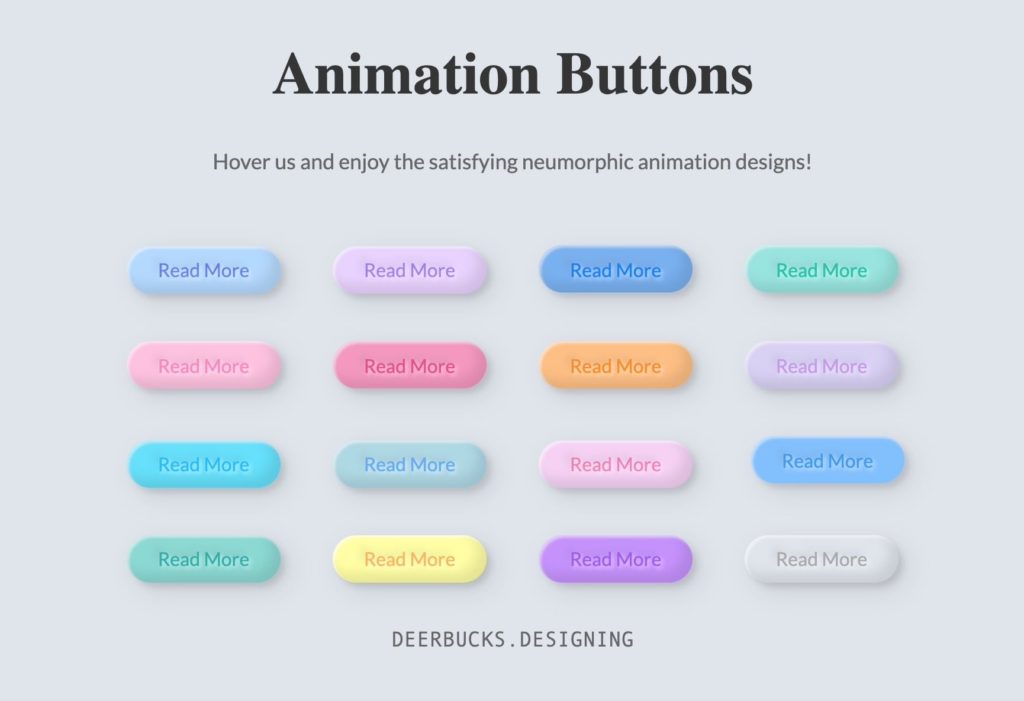
この記事では、HTMLとCSSを使用して魅せるボタンスワイプアニメーションを作成する方法を解説します。ボタンスワイプアニメーションは、ユーザー体験を大幅に向上させることができますが、初心者にとってはコーディングの門戸を開くのが困難に感じられます。この記事では、HTML/CSSの基本を学び、ボタンの作成、スワイプアニメーションの実装、トランジションとアニメーションの違いなどを解説します。また、よくある質問に対する回答も提供します。
ボタンスワイプアニメーションは、ウェブサイトやアプリケーションのユーザーインターフェイスをより魅力的にするために使用されます。ユーザーがボタンをクリックしたときに、スワイプアニメーションが発生し、ボタンが移動するように見えます。この効果は、ユーザー体験を向上させ、ウェブサイトやアプリケーションの使いやすさを高めることができます。
この記事では、ボタンスワイプアニメーションの作成に必要なHTMLとCSSの基本を解説します。ボタンの作成、スワイプアニメーションの実装、トランジションとアニメーションの違いなどを学び、魅せるボタンスワイプアニメーションを作成する方法を理解することができます。
ボタンスワイプアニメーションの重要性
ボタンスワイプアニメーションは、ウェブサイトやアプリケーションのユーザー体験を大幅に向上させることができます。ユーザーがボタンをクリックしたときに、スムーズにアニメーションが実行されると、操作感が向上し、ユーザーの満足度が高まります。また、ボタンスワイプアニメーションは、ユーザーインターフェイス の重要な要素であり、ユーザーの操作を誘導し、ウェブサイトやアプリケーションの全体的な雰囲気を高めることができます。
ボタンスワイプアニメーションを実装することで、ユーザー体験 を向上させるだけでなく、ウェブサイトやアプリケーションの ブランドイメージ も高めることができます。ユーザーがボタンをクリックしたときに、スムーズにアニメーションが実行されると、ユーザーはそのウェブサイトやアプリケーションが プロフェッショナル で、品質が高い であると感じることができます。
したがって、ボタンスワイプアニメーションは、ウェブサイトやアプリケーションの開発において非常に重要な要素です。HTML/CSSを使用してボタンスワイプアニメーションを作成する方法を学ぶことで、ウェブサイトやアプリケーションのユーザー体験を向上させ、ブランドイメージを高めることができます。
HTML/CSSの基本
HTML/CSSの基本を理解することは、魅せるボタンスワイプアニメーションを作成するための第一歩です。HTML (HyperText Markup Language) は、ウェブページの構造と内容を定義するためのマークアップ言語です。一方、CSS (Cascading Style Sheets) は、ウェブページのレイアウトとデザインを定義するためのスタイルシート言語です。
ボタンスワイプアニメーションを作成するには、HTML でボタンの基本構造を定義し、CSS でボタンのデザインとアニメーションを実装する必要があります。まず、HTML でボタン要素を定義し、CSS でボタンのサイズ、色、フォントなどを指定します。次に、CSS のトランジションとアニメーションの機能を使用して、ボタンのスワイプアニメーションを実装します。
トランジションは、要素の状態が変化するときに、スムーズに変化する効果を与える機能です。一方、アニメーションは、要素の状態を時間経過に伴って変化させる機能です。ボタンスワイプアニメーションを作成するには、トランジションとアニメーションの両方を使用する必要があります。
ボタンの作成方法
ボタンの作成は、HTML/CSSを使用して魅せるボタンスワイプアニメーションを作成するための第一歩です。ボタンを作成するには、HTMLの<button>要素を使用します。この要素は、ボタンを表すために使用され、ユーザーがクリックできるインタラクティブな要素を提供します。
ボタンのデザインをカスタマイズするには、CSSのスタイルシートを使用します。CSSでは、ボタンの背景色、テキストの色、フォントサイズ、ボーダーなどを指定できます。たとえば、ボタンの背景色を青色に設定するには、background-colorプロパティを使用します。また、ボタンのテキストの色を白色に設定するには、colorプロパティを使用します。
ボタンの形状を指定するには、CSSのborder-radiusプロパティを使用します。このプロパティは、ボタンの角を丸くするために使用され、ボタンの形状をカスタマイズすることができます。たとえば、ボタンの角を丸くするには、border-radiusプロパティに値を指定します。
スワイプアニメーションの実装方法
スワイプアニメーションの実装方法は、CSSのトランジションとアニメーションの2つの方法があります。トランジションは、要素の状態が変化したときに発生するアニメーション効果を指定する方法です。一方、アニメーションは、要素の状態に関係なく、任意のタイミングでアニメーション効果を発生させる方法です。
スワイプアニメーションを実装するには、まずボタン要素にoverflow: hiddenを指定して、ボタン内のコンテンツがはみ出ないようにします。次に、ボタン内のコンテンツにtransform: translateXを指定して、コンテンツを水平方向に移動させます。最後に、ボタンにtransitionを指定して、コンテンツの移動を滑らかにします。
スワイプアニメーションの実装にあたっては、CSSの擬似クラスを使用して、ボタンの状態に応じてアニメーション効果を変化させることができます。たとえば、:hover擬似クラスを使用して、ボタンにマウスが乗ったときにアニメーション効果を発生させることができます。また、:active擬似クラスを使用して、ボタンがクリックされたときにアニメーション効果を発生させることができます。
トランジションとアニメーションの違い
トランジションとアニメーションは、どちらもウェブページの動きを表現するために使用されるCSSの機能ですが、動作の性質や使用方法に大きな違いがあります。
トランジションは、要素の状態変化に伴う動きを表現するために使用されます。たとえば、ボタンのホバー効果や、要素の表示・非表示の切り替えなどが挙げられます。トランジションは、開始状態と終了状態の2つの状態を定義し、その間の動きを自動的に生成します。
一方、アニメーションは、より複雑な動きを表現するために使用されます。アニメーションは、キーフレームと呼ばれる特定の時点での状態を定義し、その間の動きを生成します。アニメーションは、トランジションよりも柔軟性が高く、より複雑な動きを表現することができます。
この違いを理解することで、ウェブページの動きをより効果的に表現することができます。ボタンスワイプアニメーションの場合、トランジションとアニメーションの両方を使用することで、より魅力的な動きを実現することができます。
実装例とデモ
ボタンスワイプアニメーションの実装例を以下に示します。この例では、HTML と CSS を使用して、ボタンにスワイプアニメーションを追加します。
まず、HTML でボタンの基本構造を作成します。ボタンには、class 属性を使用してスタイルを適用します。
html

<button class="swipe-button">スワイプしてください</button>
次に、CSS でボタンのスタイルを定義します。ボタンの形状、色、テキストのスタイルなどを指定します。また、トランジション を使用して、ボタンの状態が変化したときにスムーズにアニメーションを実行します。
css

.swipe-button {

position: relative;

display: inline-block;

padding: 10px 20px;

border: none;

border-radius: 5px;

background-color: #4CAF50;

color: #fff;

cursor: pointer;

transition: all 0.3s ease-in-out;

}
ここで、ボタンのスワイプアニメーションを実装します。CSS アニメーション を使用して、ボタンの位置を変化させます。また、キーフレーム を使用して、アニメーションのタイミングを制御します。
```css
.swipe-button:hover {
animation: swipe 0.5s ease-in-out;
}
@keyframes swipe {
0% {
transform: translateX(0);
}
100% {
transform: translateX(20px);
}
}
```
この例では、ボタンにマウスをホバーすると、スワイプアニメーションが実行されます。ボタンの位置が変化すると、トランジション が実行され、スムーズにアニメーションが実行されます。
よくある質問と回答
ボタンスワイプアニメーションを作成する際には、多くの人が同じような質問をします。ここでは、よくある質問とその回答を紹介します。
ボタンスワイプアニメーションを作成するには、HTML と CSS の基本的な知識が必要です。特に、CSS アニメーション と トランジション の違いを理解することが重要です。トランジションは、要素の状態が変化したときに発生するアニメーションを表します。一方、CSS アニメーションは、要素の状態に関係なく、任意のタイミングで発生するアニメーションを表します。
ボタンスワイプアニメーションを作成する際には、スワイプ方向 を指定する必要があります。スワイプ方向は、ユーザーがボタンをスワイプした方向に応じて、ボタンのアニメーションを変化させることができます。たとえば、ユーザーがボタンを右にスワイプした場合、ボタンが右に移動するアニメーションを実装できます。
ボタンスワイプアニメーションを作成する際には、レスポンシブ デザイン も重要です。レスポンシブ デザインは、さまざまなデバイスやブラウザでボタンのアニメーションが正常に動作することを保証します。たとえば、スマートフォンではボタンのサイズを小さくし、PC ではボタンのサイズを大きくすることで、ユーザー体験を向上させることができます。
まとめ
ボタンスワイプアニメーションを作成するには、HTML と CSS の基本を理解する必要があります。まず、ボタンの作成から始めましょう。ボタンを作成するには、HTML の <button> タグを使用します。次に、ボタンのスタイルを設定するために CSS を使用します。ボタンの形状、色、フォントなどを設定することができます。
ボタンスワイプアニメーションを実装するには、CSS の トランジション と アニメーション を使用します。トランジションは、要素のスタイルが変更されたときに、スムーズに変化する効果を与えることができます。一方、アニメーションは、要素のスタイルを時間の経過とともに変化させることができます。ボタンスワイプアニメーションでは、トランジションとアニメーションを組み合わせて使用することで、ユーザーに魅力的な体験を提供することができます。
ボタンスワイプアニメーションを作成する際には、CSS の :hover 疑似クラスを使用して、ボタンにホバーしたときのスタイルを設定することができます。また、CSS の @keyframes ルールを使用して、アニメーションのキーフレームを設定することができます。ボタンスワイプアニメーションを作成するには、HTML と CSS の基本を理解し、トランジションとアニメーションを組み合わせて使用する必要があります。
よくある質問
HTML/CSSでボタンスワイプアニメーションを作成するには、どのような知識が必要ですか?
ボタンスワイプアニメーションを作成するには、HTML、CSS、およびJavaScriptの基礎知識が必要です。HTMLはボタンの構造を定義し、CSSはボタンのデザインとアニメーションを制御し、JavaScriptはアニメーションの動作を制御します。ただし、簡単なアニメーションの場合は、CSSのみで実現することも可能です。CSSのトランジションとアニメーションのプロパティを使用することで、ボタンの状態変化に応じてアニメーションを実行することができます。
ボタンスワイプアニメーションを作成するには、どのようなCSSプロパティを使用する必要がありますか?
ボタンスワイプアニメーションを作成するには、トランジションとアニメーションのプロパティを使用する必要があります。トランジションは、ボタンの状態変化に応じてアニメーションを実行するために使用され、アニメーションは、ボタンのアニメーションを定義するために使用されます。さらに、transformプロパティを使用してボタンの形状を変化させることができます。例えば、ボタンを押したときに、ボタンの形状を変化させるために、scaleやrotateなどのプロパティを使用することができます。
ボタンスワイプアニメーションを作成するには、どのようなHTML構造が必要ですか?
ボタンスワイプアニメーションを作成するには、ボタン要素を含むHTML構造が必要です。ボタン要素には、buttonタグやaタグなどを使用することができます。さらに、ボタンの内容を定義するために、spanタグやdivタグなどを使用することができます。ボタンの内容には、テキストや画像などを含めることができます。ボタンの構造を定義することで、CSSでボタンのデザインとアニメーションを制御することができます。
ボタンスワイプアニメーションを作成するには、どのようなブラウザの互換性を考慮する必要がありますか?
ボタンスワイプアニメーションを作成するには、ブラウザの互換性を考慮する必要があります。特に、Internet Explorerや古いブラウザでは、CSSのアニメーションやトランジションがサポートされていない場合があります。したがって、ブラウザの互換性を考慮するために、ベンダープレフィックスを使用することができます。ベンダープレフィックスは、ブラウザ固有のプロパティを定義するために使用されます。例えば、-webkit-や-moz-などのプレフィックスを使用することができます。
Deja una respuesta
Lo siento, debes estar conectado para publicar un comentario.
関連ブログ記事