
iPhone連絡先をGmailに移行する方法:CSV形式で安全にデータ転送

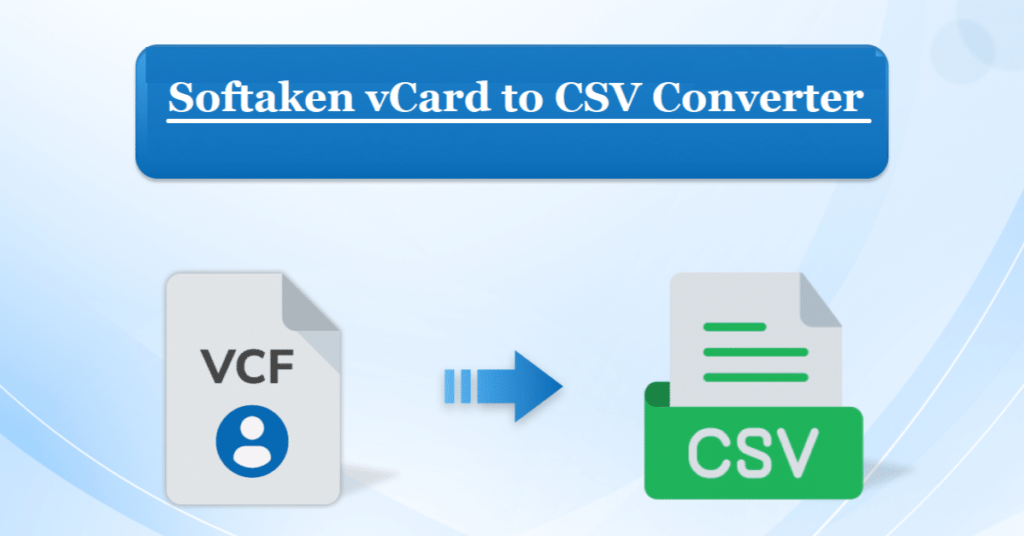
この記事では、iPhoneの連絡先をGmailに移行する方法について説明します。多くの人がiPhoneからAndroidデバイスに切り替える際に、連絡先の移行が大きな課題となることがあります。ただし、CSV形式でデータを転送することで、安全かつ簡単に連絡先を移行することができます。この記事では、その方法について詳しく説明します。
iPhoneの連絡先をGmailに移行するには、まずiPhoneの設定アプリを開きます。次に、「連絡先」を選択し、「すべての連絡先」を選択して、「エクスポート」をタップします。これにより、連絡先データがVCFファイルとしてエクスポートされます。
ただし、GmailはCSVファイルでのインポートしかサポートしていないため、エクスポートされたVCFファイルをCSVファイルに変換する必要があります。この変換プロセスは、オンラインのファイル変換ツールを使用することで簡単に行うことができます。
iPhoneの連絡先をエクスポートする方法
iPhoneの連絡先をGmailに移行するには、まずiPhoneの連絡先をエクスポートする必要があります。エクスポートするには、iPhoneの設定アプリを開き、「連絡先」を選択し、「すべての連絡先」を選択して、「エクスポート」をタップします。エクスポートされたファイルはVCF形式で保存されます。
このVCFファイルをCSV形式に変換する必要があります。CSV形式は、Gmailの連絡先ページでインポートできる形式です。VCFファイルをCSVファイルに変換するには、オンラインのファイル変換ツールや専用のソフトウェアを使用することができます。
エクスポートされたVCFファイルをCSVファイルに変換したら、次のステップに進むことができます。Gmailの連絡先ページにアクセスし、「インポート」をクリックして、変換されたCSVファイルを選択します。この方法により、iPhoneの連絡先をGmailに移行し、他のデバイスやサービスとの連携を容易にすることができます。
VCFファイルをCSVファイルに変換する方法
VCFファイルをCSVファイルに変換するには、オンラインのファイル変換ツールや専用のソフトウェアを使用することができます。VCFファイルは、iPhoneの連絡先をエクスポートしたときに生成されるファイル形式で、CSVファイルは、Gmailの連絡先をインポートするときに必要なファイル形式です。
オンラインのファイル変換ツールを使用する場合、まずVCFファイルをアップロードし、次に変換したいファイル形式を選択します。変換が完了すると、CSVファイルをダウンロードすることができます。ただし、オンラインのファイル変換ツールを使用する場合、データの安全性に注意する必要があります。
専用のソフトウェアを使用する場合、まずソフトウェアをインストールし、次にVCFファイルを読み込みます。ソフトウェアがVCFファイルを読み込んだら、CSVファイルに変換することができます。専用のソフトウェアを使用する場合、データの安全性を確保することができますが、ソフトウェアのインストールが必要です。
Gmailに連絡先をインポートする方法
Gmailに連絡先をインポートするには、まずCSVファイルを準備する必要があります。iPhoneの連絡先をエクスポートしたVCFファイルを、オンラインのファイル変換ツールを使用してCSVファイルに変換します。変換されたCSVファイルには、連絡先の名前、電話番号、メールアドレスなどの情報が含まれています。
次に、Gmailの連絡先ページにアクセスし、「インポート」をクリックします。ここで、変換されたCSVファイルを選択し、Gmailの連絡先にインポートします。インポートが完了すると、Gmailの連絡先にiPhoneの連絡先が表示されます。
この方法により、iPhoneの連絡先をGmailに移行し、他のデバイスやサービスとの連携を容易にすることができます。ただし、データの整合性とパスワードの安全に注意する必要があります。特に、パスワードの保護に注意し、連絡先のデータを安全に管理することが重要です。
データの整合性とパスワードの安全について
iPhoneの連絡先をGmailに移行する際、データの整合性とパスワードの安全は非常に重要です。連絡先データには、個人情報や機密情報が含まれている可能性があるため、データの漏洩や改ざんを防ぐために、適切な措置を講じる必要があります。
まず、iPhoneの連絡先データをエクスポートする際には、パスワード保護を有効にすることをお勧めします。これにより、エクスポートされたデータが暗号化され、第三者がデータにアクセスすることが困難になります。さらに、エクスポートされたデータを安全な場所に保存することも重要です。例えば、クラウドストレージサービスや外部ハードディスクに保存することで、データの安全性を確保できます。
また、Gmailに連絡先データをインポートする際には、2段階認証を有効にすることをお勧めします。これにより、第三者があなたのGmailアカウントにアクセスすることが困難になり、データの安全性が向上します。さらに、Gmailのセキュリティ設定を確認し、適切な設定を適用することも重要です。例えば、ログイン履歴やアカウントのアクティビティを確認することで、不正アクセスを検知できます。
まとめ
iPhoneの連絡先をGmailに移行する方法は、CSV形式でデータを転送するのが最も安全で効率的です。まず、iPhoneの設定アプリを開き、「連絡先」を選択し、「すべての連絡先」を選択して、「エクスポート」をタップします。この操作により、iPhoneの連絡先がVCFファイルとしてエクスポートされます。
次に、エクスポートされたVCFファイルをCSVファイルに変換する必要があります。これは、オンラインのファイル変換ツールや専用のソフトウェアを使用して行うことができます。変換されたCSVファイルには、連絡先の名前、電話番号、メールアドレスなどの情報が含まれます。
最後に、Gmailの連絡先ページにアクセスし、「インポート」をクリックして、変換されたCSVファイルを選択します。この操作により、iPhoneの連絡先がGmailにインポートされ、他のデバイスやサービスとの連携が容易になります。ただし、データの整合性とパスワードの安全に注意する必要があります。
よくある質問
iPhone連絡先をGmailに移行する方法は?
iPhone連絡先をGmailに移行するには、まずiPhoneの連絡先アプリから連絡先データをCSV形式でエクスポートする必要があります。次に、Gmailの連絡先ページにアクセスし、インポートボタンをクリックして、エクスポートしたCSVファイルをアップロードします。アップロードが完了すると、連絡先データがGmailに安全に転送されます。
CSV形式で連絡先データをエクスポートする方法は?
iPhoneの連絡先アプリから連絡先データをCSV形式でエクスポートするには、まず設定アプリを開き、連絡先を選択します。次に、アカウントを選択し、エクスポートボタンをクリックします。エクスポート形式としてCSVを選択し、エクスポート先を選択して、エクスポートを開始します。
iPhone連絡先をGmailに移行する際の注意点は?
iPhone連絡先をGmailに移行する際には、連絡先データのバックアップを必ず行う必要があります。連絡先データを失う可能性があるため、移行前にバックアップを取ることで、データの安全性を確保できます。また、移行後に連絡先データが正しく反映されているかを確認する必要があります。
Gmailに連絡先データをインポートする際の制限は?
Gmailに連絡先データをインポートする際には、インポート可能なデータ量に制限があります。通常、Gmailでは1回のインポートで3000件までの連絡先データをインポートできます。大量の連絡先データをインポートする必要がある場合は、複数回に分けてインポートする必要があります。
Deja una respuesta
Lo siento, debes estar conectado para publicar un comentario.
関連ブログ記事