
mailxコマンドでメール送信をカスタマイズ:FromとEnvelope Fromの指定方法

この記事では、mailxコマンドを使用してメール送信をカスタマイズする方法について説明します。具体的には、FromとEnvelope Fromの指定方法に焦点を当てます。これらの情報は、メールの送信者を示す重要な要素であり、適切に設定することでメールの信頼性やフィルタリングの回避を実現できます。
mailxコマンドは、メール送信をカスタマイズするための強力なツールです。コマンドラインからメールを送信する際に、送信者情報を指定することができます。Fromはメールの送信者を示す情報であり、Envelope Fromはメールサーバーがメールを配送する際に使用される情報です。これらの情報を正しく設定することで、メールの配送をスムーズに実行できます。
この記事では、mailxコマンドの基本的な使い方と、FromとEnvelope Fromの指定方法について詳しく説明します。さらに、複数の送信者情報を指定する方法や、メールの信頼性を高めるためのTipsも紹介します。
mailxコマンドの基本的な使用方法
mailxコマンドは、メールの送信や受信を行うためのコマンドラインツールです。mailxコマンドを使用することで、メールの送信をカスタマイズすることができます。まず、mailxコマンドの基本的な使用方法について説明します。
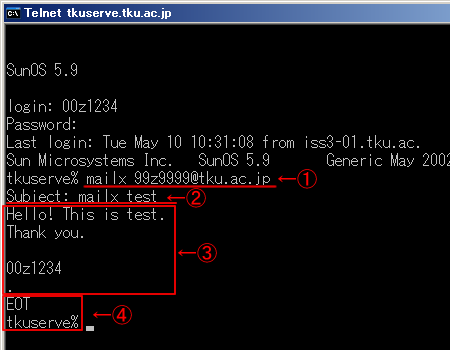
mailxコマンドを使用するには、ターミナルで「mailx」と入力し、Enterキーを押します。これにより、mailxコマンドのプロンプトが表示されます。ここで、メールの送信先のアドレスを入力し、Enterキーを押します。次に、メールの件名を入力し、Enterキーを押します。最後に、メールの本文を入力し、Enterキーを押し、「.」と入力してメールの入力を終了します。
mailxコマンドでは、-sオプションを使用してメールの件名を指定することができます。また、-cオプションを使用してメールのCC(カーボンコピー)を指定することができます。さらに、-bオプションを使用してメールのBCC(ブラインドカーボンコピー)を指定することができます。これらのオプションを使用することで、メールの送信をより細かくカスタマイズすることができます。
FromとEnvelope Fromの違い
From と Envelope From は、メール送信において重要な役割を果たす情報です。From は、メールの送信者を示す情報であり、メールクライアントやメールサーバーが表示する送信者の名前とアドレスを指定します。一方、Envelope From は、メールサーバーがメールを配送する際に使用される情報であり、メールの送信元を示すアドレスを指定します。
From と Envelope From は、異なる情報を指定することができます。たとえば、From には送信者の名前とアドレスを指定し、Envelope From には送信元のメールサーバーのアドレスを指定することができます。このように、From と Envelope From を適切に設定することで、メールの信頼性やフィルタリングの回避を実現することができます。
また、From と Envelope From の指定方法は、メールサーバーによって異なる場合があります。したがって、メールサーバーの設定や仕様を確認することが重要です。mailxコマンドでは、-r オプションで From を指定し、-f オプションで Envelope From を指定します。
rオプションでFromを指定する方法
mailxコマンドでは、-rオプションを使用してFromを指定することができます。Fromはメールの送信者を示す情報であり、メールクライアントやメールサーバーがメールを処理する際に使用されます。Fromを指定することで、メールの送信者情報をカスタマイズすることができます。
たとえば、以下のコマンドを実行すると、Fromを「example@example.com」に指定してメールを送信することができます。
mailx -r example@example.com -s "テストメール" example@example.com
このコマンドでは、-rオプションを使用してFromを指定し、-sオプションを使用してメールの件名を指定しています。メールの本文は、標準入力から入力することができます。
Fromを指定することで、メールの送信者情報をカスタマイズすることができますが、メールサーバーがメールを配送する際に使用されるEnvelope Fromとは異なる情報です。Envelope Fromを指定する方法については、次の節で説明します。
fオプションでEnvelope Fromを指定する方法
mailxコマンドでは、-fオプションを使用してEnvelope Fromを指定することができます。Envelope Fromは、メールサーバーがメールを配送する際に使用される情報であり、メールの送信者を示すFromとは異なります。Envelope Fromを指定することで、メールサーバーがメールを正しく配送することができます。
-fオプションを使用する場合、オプションの後にEnvelope Fromのアドレスを指定します。たとえば、以下のコマンドは、Envelope Fromを「example@example.com」に指定してメールを送信します。
mailx -f example@example.com -s "テストメール" example2@example.com
このコマンドでは、-fオプションを使用してEnvelope Fromを指定し、-sオプションを使用してメールの件名を指定しています。メールの本文は、標準入力から入力することができます。
Envelope Fromを指定することで、メールの信頼性を高めることができます。また、フィルタリングの回避にも役立ちます。ただし、Envelope Fromを指定する場合は、正しい情報を指定することが重要です。誤った情報を指定すると、メールがスパムとして扱われる可能性があります。
複数の送信者情報を指定する方法
mailxコマンドでは、-rオプションを使用してFromを指定し、-fオプションを使用してEnvelope Fromを指定します。ただし、複数の送信者情報を指定する必要がある場合もあります。その場合、-rオプションと-fオプションを複数回使用することで、複数の送信者情報を指定することができます。
たとえば、以下のコマンドは、Fromに「user1@example.com」と「user2@example.com」を指定し、Envelope Fromに「sender@example.com」を指定しています。
mailx -r user1@example.com -r user2@example.com -f sender@example.com 受信者アドレス
このように、-rオプションと-fオプションを複数回使用することで、複数の送信者情報を指定することができます。ただし、複数の送信者情報を指定する場合、メールの信頼性やフィルタリングの回避を実現するために、FromとEnvelope Fromを適切に設定することが重要です。
また、mailxコマンドでは、-Rオプションを使用して、Return-Pathヘッダを指定することもできます。Return-Pathヘッダは、メールが配送できなかった場合に、メールサーバーが返信を送信する際に使用される情報です。したがって、-Rオプションを使用して、Return-Pathヘッダを指定することで、メールの信頼性を向上させることができます。
FromとEnvelope Fromの適切な設定
From と Envelope From は、メール送信において重要な情報です。From は、メールの送信者を示す情報であり、メールクライアントやメールサーバーがメールを処理する際に使用されます。一方、Envelope From は、メールサーバーがメールを配送する際に使用される情報であり、メールの送信元を示します。
これらの情報を適切に設定することは、メールの信頼性やフィルタリングの回避を実現するために非常に重要です。たとえば、From に正しい送信者情報を指定しないと、メールがスパムとして扱われる可能性があります。また、Envelope From に正しい送信元情報を指定しないと、メールが配送されない可能性があります。
mailxコマンドでは、-r オプションで From を指定し、-f オプションで Envelope From を指定できます。たとえば、次のコマンドを使用すると、From に "送信者 送信者@example.com" を指定し、Envelope From に "送信元 送信元@example.com" を指定できます。
mailx -r "送信者 送信者@example.com" -f "送信元 送信元@example.com" 受信者@example.com
実践的な使用例
mailxコマンドを使用してFromとEnvelope Fromを指定する方法について、実践的な使用例を紹介します。まず、基本的な使用例から始めましょう。次のコマンドは、Fromを指定してメールを送信する例です。
mailx -r "送信者 <送信者メールアドレス>" 受信者メールアドレス
このコマンドでは、-rオプションを使用してFromを指定しています。Fromには、送信者の名前とメールアドレスを含めることができます。
次に、Envelope Fromを指定してメールを送信する例です。
mailx -f "送信者メールアドレス" 受信者メールアドレス
このコマンドでは、-fオプションを使用してEnvelope Fromを指定しています。Envelope Fromには、送信者のメールアドレスのみを含めることができます。
両方のオプションを組み合わせて使用することもできます。
mailx -r "送信者 <送信者メールアドレス>" -f "送信者メールアドレス" 受信者メールアドレス
このように、mailxコマンドを使用してFromとEnvelope Fromを指定することで、メール送信をカスタマイズすることができます。
まとめ
mailxコマンドを使用してメール送信をカスタマイズする場合、FromとEnvelope Fromの指定は非常に重要です。Fromはメールの送信者を示す情報であり、メールクライアントで表示される送信者の名前とメールアドレスを指定します。一方、Envelope Fromはメールサーバーがメールを配送する際に使用される情報であり、メールの送信者を特定するために使用されます。
mailxコマンドでは、-rオプションでFromを指定し、-fオプションでEnvelope Fromを指定します。たとえば、次のコマンドを使用すると、Fromを「送信者 送信者@example.com」に、Envelope Fromを「送信者@example.com」に指定できます。
mailx -r '送信者 <送信者@example.com>' -f 送信者@example.com 受信者@example.com
このように、mailxコマンドを使用してFromとEnvelope Fromを指定することで、メールの送信者情報をカスタマイズすることができます。ただし、メールの信頼性やフィルタリングの回避を実現するために、FromとEnvelope Fromを適切に設定することが重要です。
よくある質問
mailxコマンドでFromとEnvelope Fromを指定する方法は?
mailxコマンドでは、FromとEnvelope Fromを指定することができます。Fromは、メールのヘッダーに表示される送信者のアドレスです。Envelope Fromは、SMTPサーバーに認証するための送信者のアドレスです。FromとEnvelope Fromを指定するには、-rオプションと-Sオプションを使用します。具体的には、mailx -r "送信者アドレス" -S "from=送信者アドレス" 受信者アドレスという形式でコマンドを実行します。
Envelope FromとFromの違いは何か?
Envelope FromとFromは、どちらも送信者のアドレスを表しますが、SMTPサーバーに認証するためのアドレスとして使用されるかどうかが異なります。Envelope Fromは、SMTPサーバーに認証するための送信者のアドレスとして使用されます。一方、Fromは、メールのヘッダーに表示される送信者のアドレスとして使用されます。したがって、Envelope FromとFromは、異なるアドレスを指定することができます。
mailxコマンドでFromとEnvelope Fromを指定しなかった場合の挙動は?
mailxコマンドでFromとEnvelope Fromを指定しなかった場合、システムのデフォルト設定に従って送信者のアドレスが決定されます。具体的には、システムのホスト名とユーザー名を組み合わせたアドレスが使用されます。ただし、この挙動は、システムの設定によって異なる可能性があります。
mailxコマンドでFromとEnvelope Fromを指定する利点は?
mailxコマンドでFromとEnvelope Fromを指定することで、送信者のアドレスをカスタマイズすることができます。これは、メールのヘッダーに表示される送信者のアドレスを変更したり、SMTPサーバーに認証するための送信者のアドレスを指定したりする場合に便利です。さらに、FromとEnvelope Fromを指定することで、メールの認証と認可を強化することができます。
Deja una respuesta
Lo siento, debes estar conectado para publicar un comentario.
関連ブログ記事